Guias · 5 min de leitura
Como professores se conectam à escola usando QR Code ou link de convite
Sua escola já está configurada no Agenda1 — agendas criadas, turmas cadastradas, professores registrados, horários definidos. Se você seguiu o guia de configuração, está tudo pronto. Falta o passo mais importante: trazer os professores para dentro do sistema.
A boa notícia: um professor se conecta à escola em menos de 30 segundos. Existem dois caminhos — escanear um QR Code ou digitar o código da escola manualmente. Nos dois casos, o professor precisa de apenas uma informação: seu código de referência, aquele que o administrador cadastrou durante a configuração.
Aqui vai o passo a passo completo, visto pelo lado do administrador e pelo lado do professor.
Como o administrador compartilha o convite
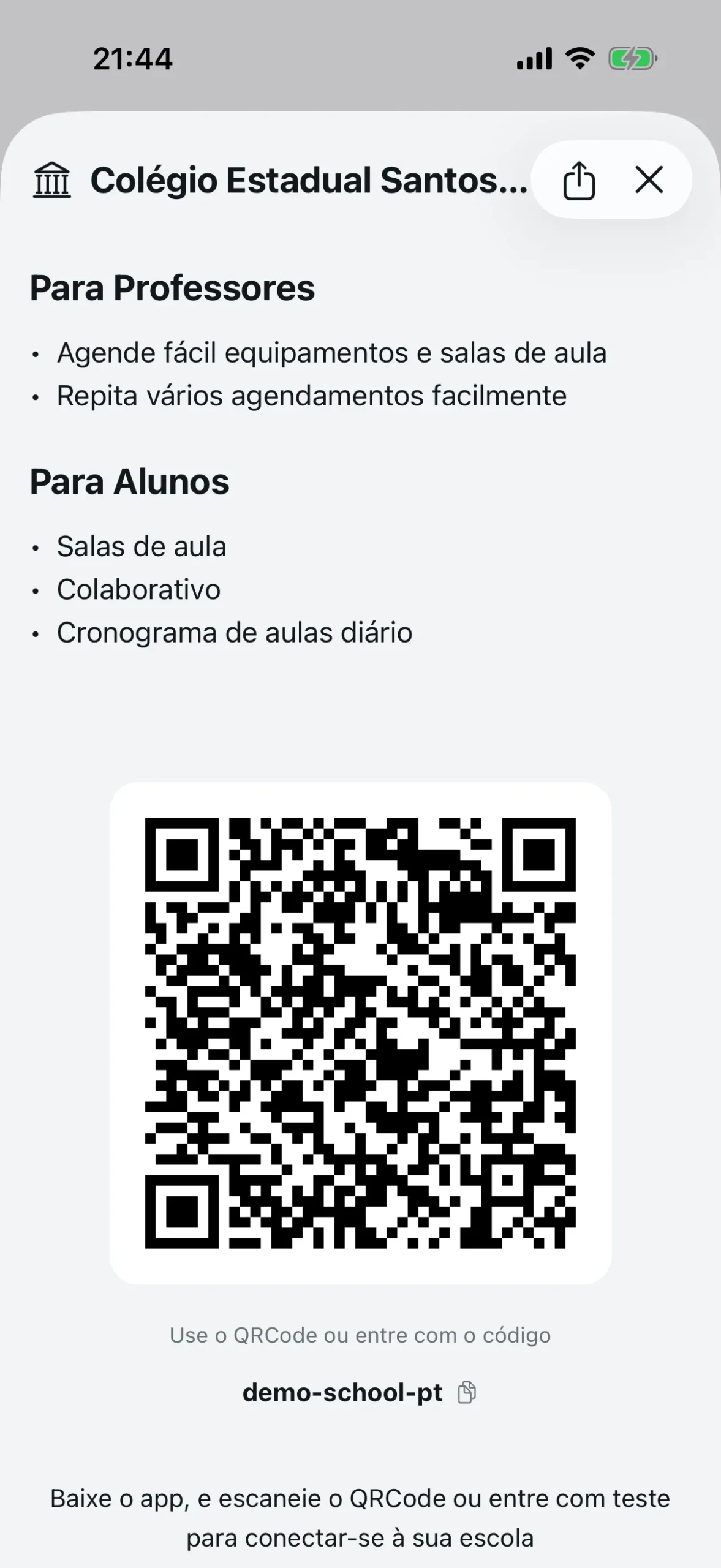
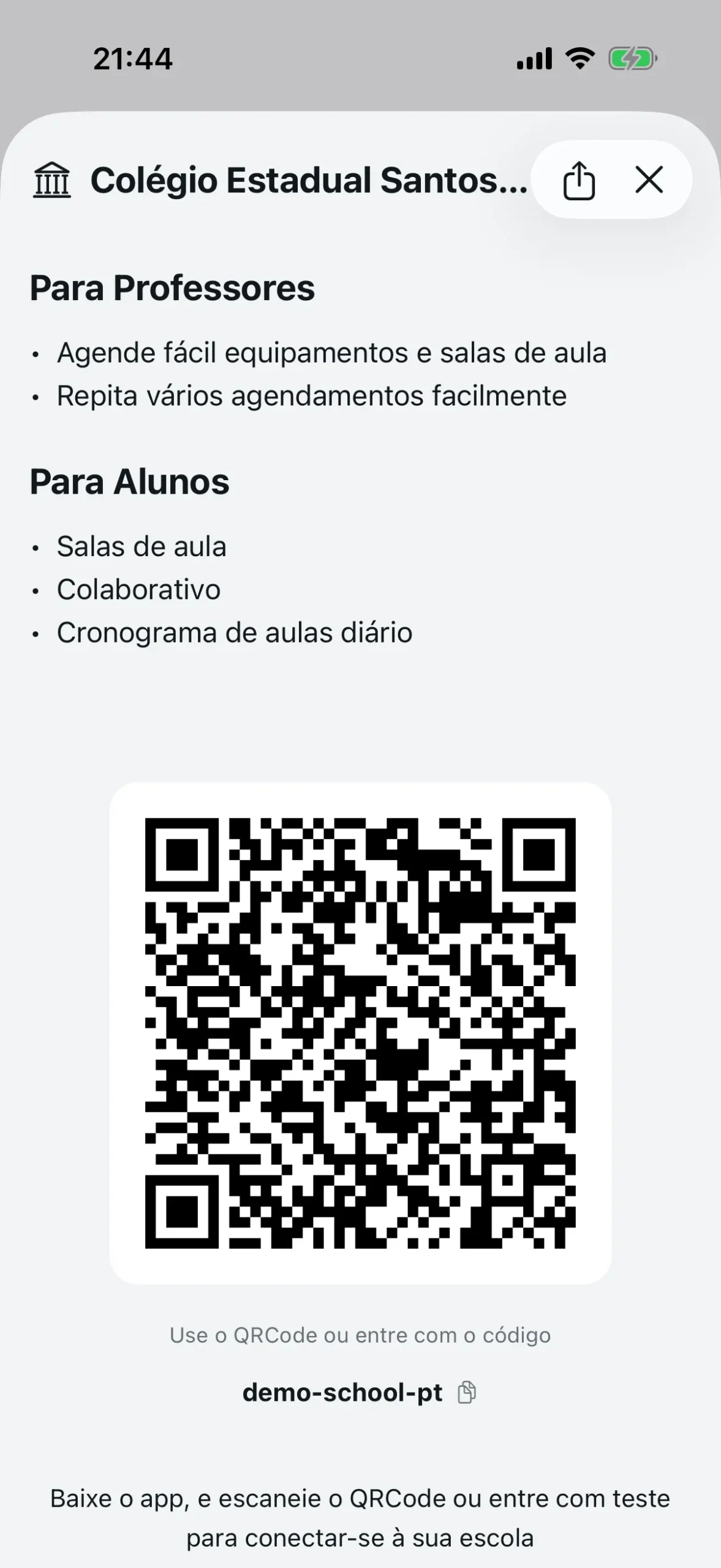
No painel do administrador, toque no nome da escola (abaixo do carrossel de agendas) para abrir a tela de detalhes. Nessa tela você encontra:
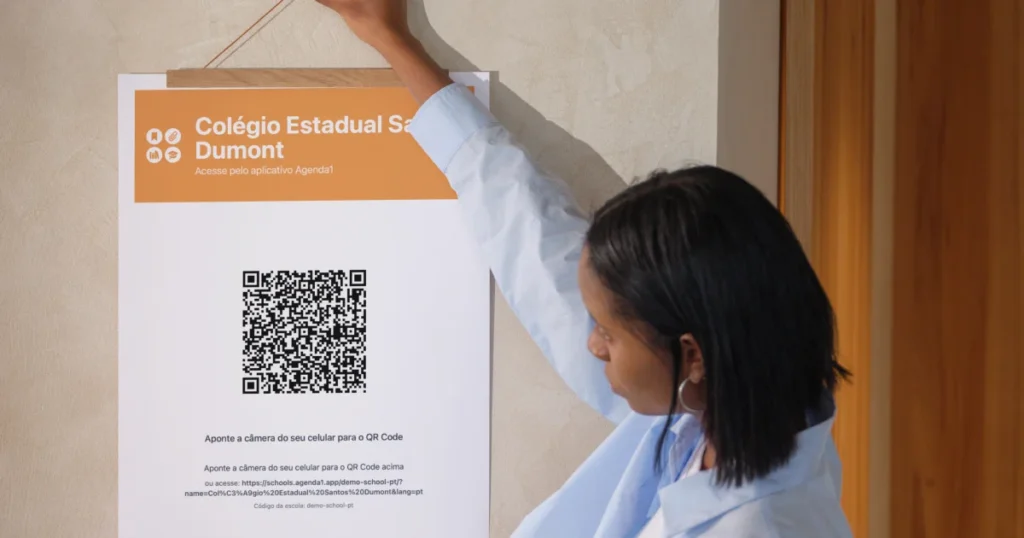
- Um QR Code grande que qualquer professor pode escanear com o celular
- O identificador da escola (ex:
SCH12) para quem preferir digitar - Um botão para copiar o link de convite — toque no código ou no ícone de copiar ao lado
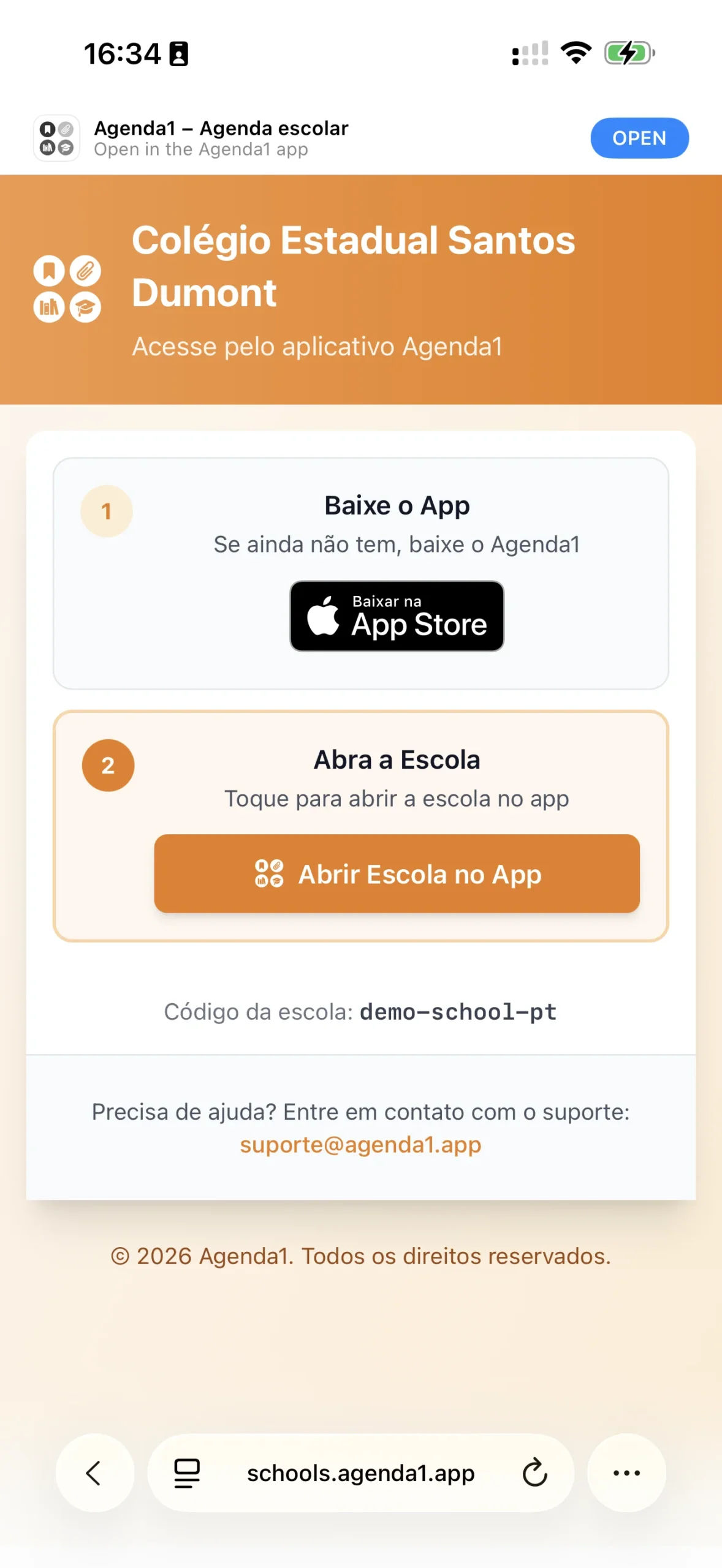
O link copiado tem o formato schools.agenda1.app/{identificador}. Quando alguém abre esse link no celular, o Agenda1 abre direto na tela de conexão com o código já preenchido.
Você também pode enviar o convite por WhatsApp, e-mail ou qualquer app usando o botão de compartilhamento no topo da tela.
Uma dica prática: imprima o QR Code e cole na sala dos professores. Na próxima reunião, peça para todos escanearem. Leva meio minuto.
O professor abre o Agenda1
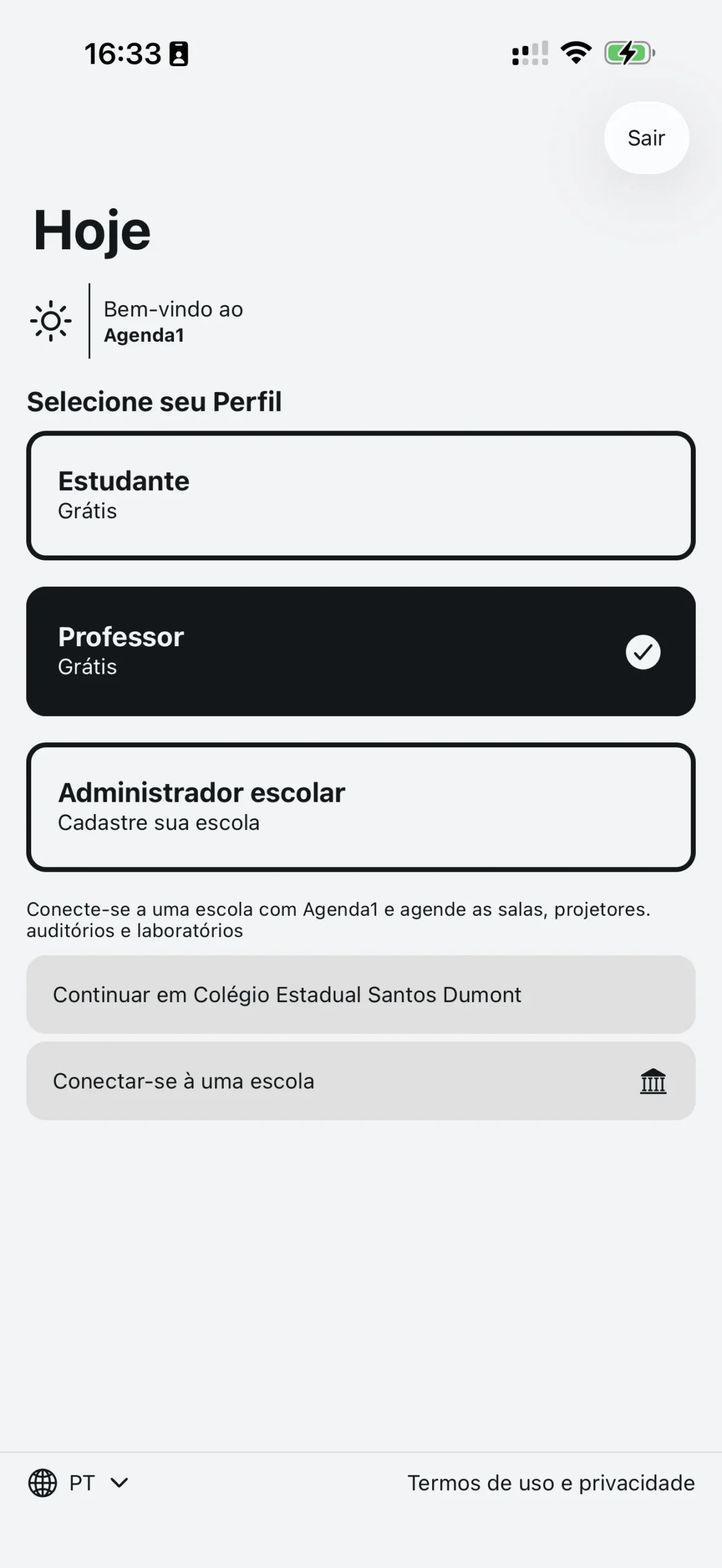
Do lado do professor, o primeiro passo é abrir o Agenda1 e selecionar o perfil Professor na tela inicial. O app mostra a descrição: “Conecte-se a uma escola com Agenda1 e agende as salas, projetores, auditórios e laboratórios.”
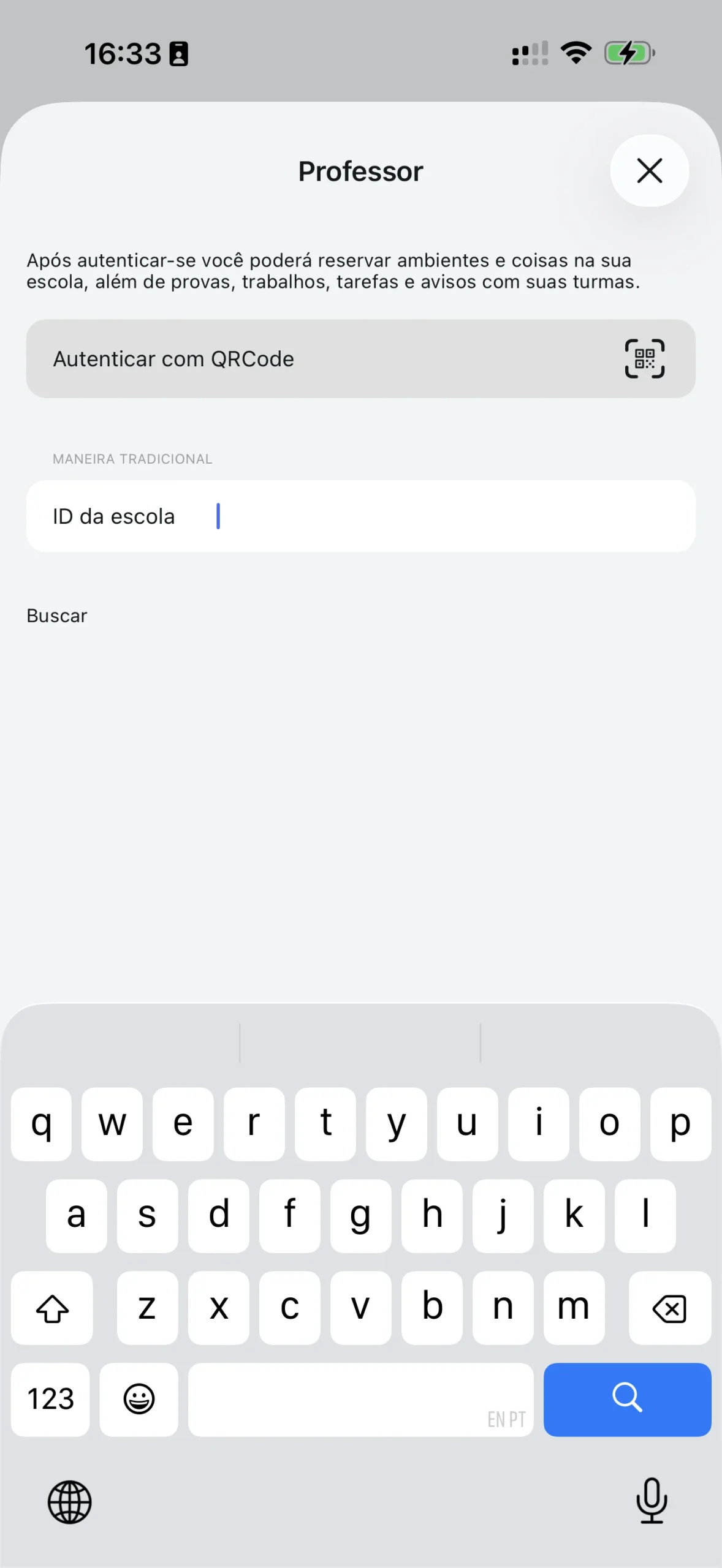
Toque em “Conectar-se à uma escola” para iniciar o processo de conexão. O app abre a tela de onboarding com duas opções: escanear um QR Code ou entrar com o código manualmente.
Método 1: Escanear o QR Code
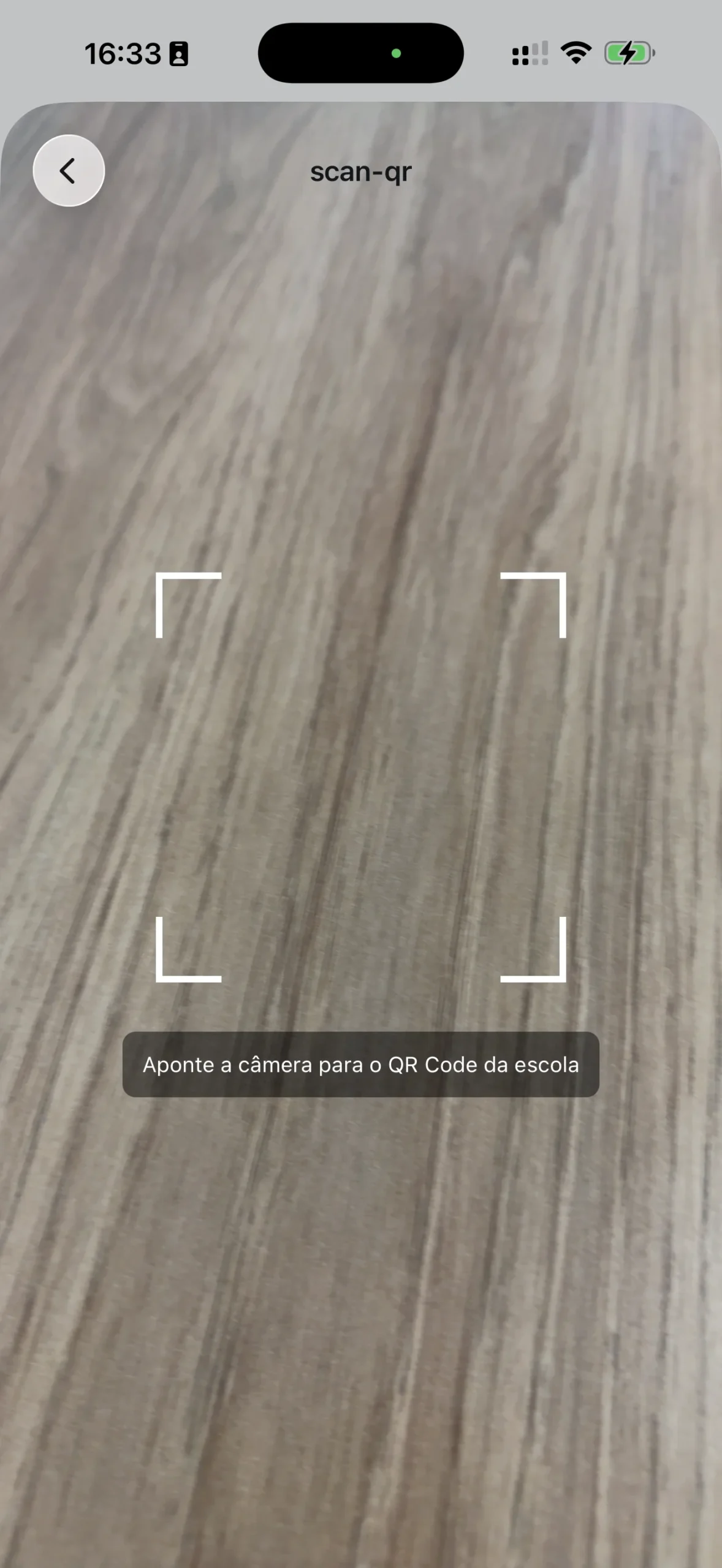
Na tela de onboarding, a primeira opção é “Autenticar com QRCode”. Toque no botão para abrir a câmera do celular. A tela mostra a instrução: “Aponte a câmera para o QR Code da escola.”
Aponte para o QR Code impresso ou exibido na tela do administrador. O app reconhece automaticamente o identificador da escola e avança direto para a tela de confirmação — sem digitar nada.
Se o professor escaneou o QR Code com a câmera nativa do celular (fora do Agenda1), o link abre a página schools.agenda1.app/{identificador} no navegador. Essa página mostra o nome da escola, os botões para baixar o app na App Store e Google Play, e a opção de abrir direto no Agenda1.
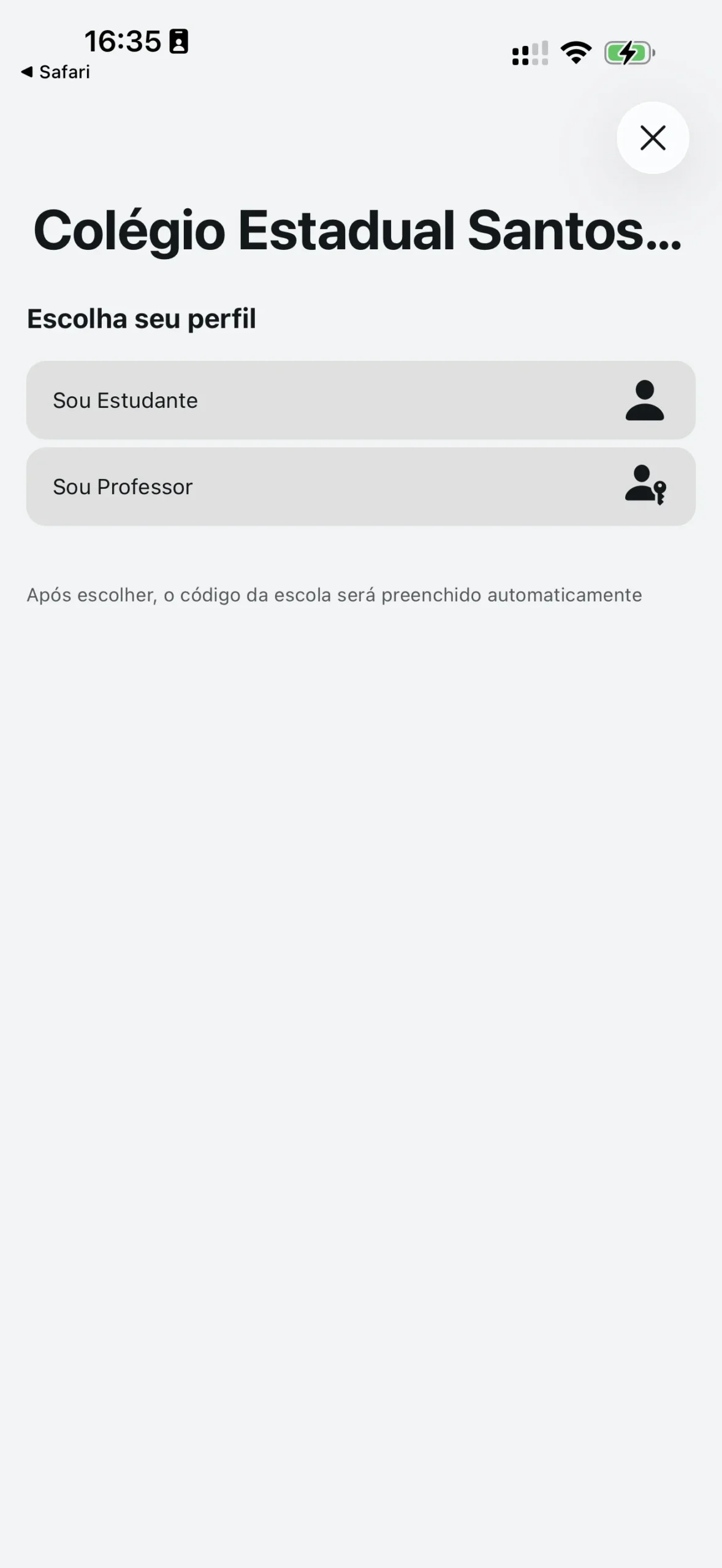
Ao tocar em “Abrir escola no app”, o professor escolhe seu perfil (professor ou estudante) e o código da escola é preenchido automaticamente na tela de onboarding.
Método 2: Digitar o código manualmente
Se o professor recebeu apenas o código por mensagem, a opção Maneira Tradicional resolve.
Na mesma tela de onboarding, abaixo do botão de QR, há o campo “ID da escola”. O professor digita o identificador (ex: SCH12) e toca em “Buscar”.
Se o código existir, o app encontra a escola e avança para a tela de confirmação. Se não existir, o app informa que a escola não foi encontrada — vale conferir o código com o administrador.
Informar o código de referência e conectar
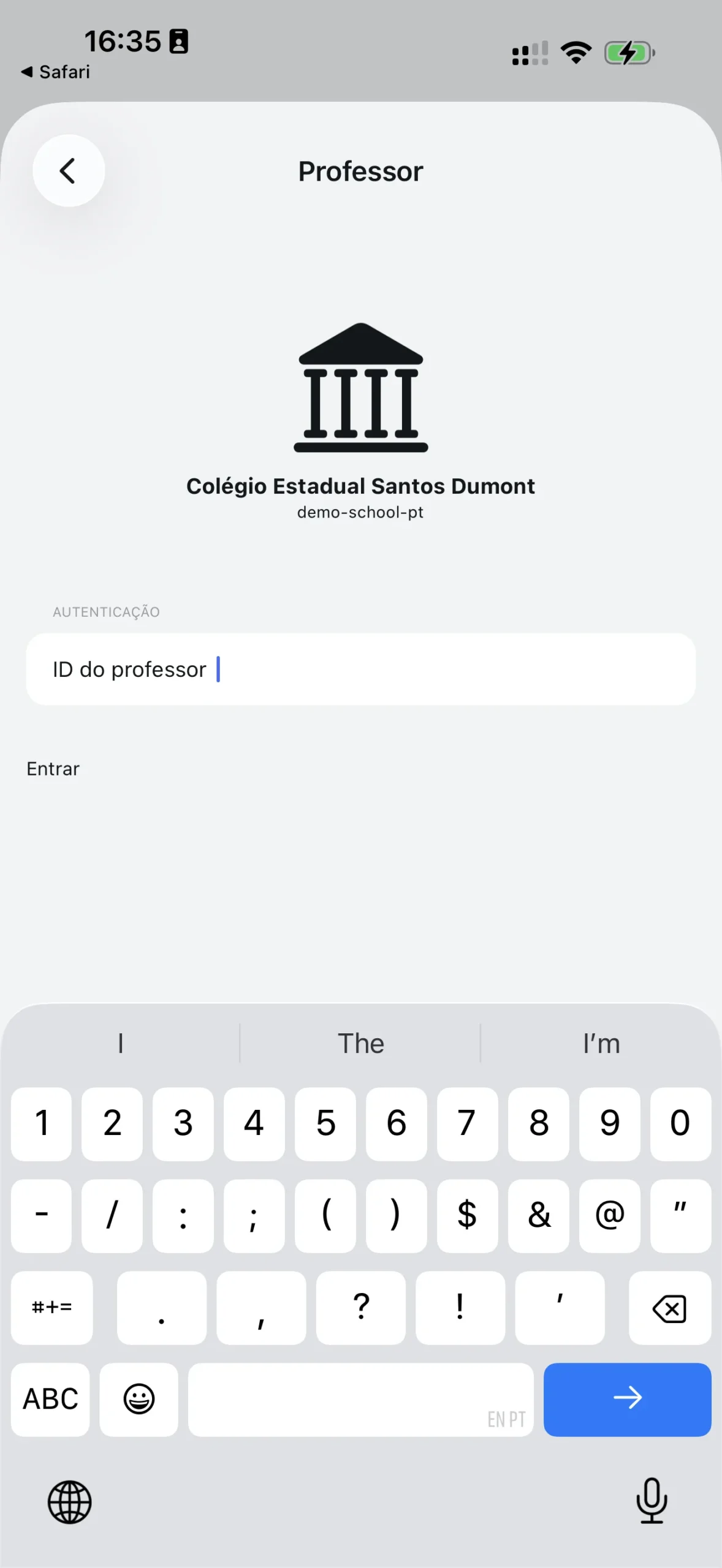
Nos dois métodos, o professor chega à mesma tela: a confirmação da escola. O app exibe o nome e o identificador da escola com um ícone grande.
Abaixo, um campo pede o código de referência do professor — aquele que o administrador cadastrou (pode ser a matrícula, as iniciais ou qualquer código definido pela escola). O professor digita seu código e toca no botão para entrar.
Se o código estiver correto e disponível, a conexão acontece na hora. O professor é redirecionado para o painel do professor, pronto para fazer sua primeira reserva.
E se o código de referência já estiver vinculado?
Pode acontecer de o código de referência já estar associado a outra conta. Nesse caso, o Agenda1 mostra o e-mail da conta vinculada e redireciona para a tela de login.
O professor precisa fazer login com a conta correta — a que foi vinculada originalmente ao código. Depois de autenticado, a conexão é completada automaticamente.
Se a conta anterior era provisória (guest), o Agenda1 desconecta a conta antiga e libera o código para o novo professor. Isso acontece sem nenhuma ação extra do administrador.
O que o professor vê depois de conectar
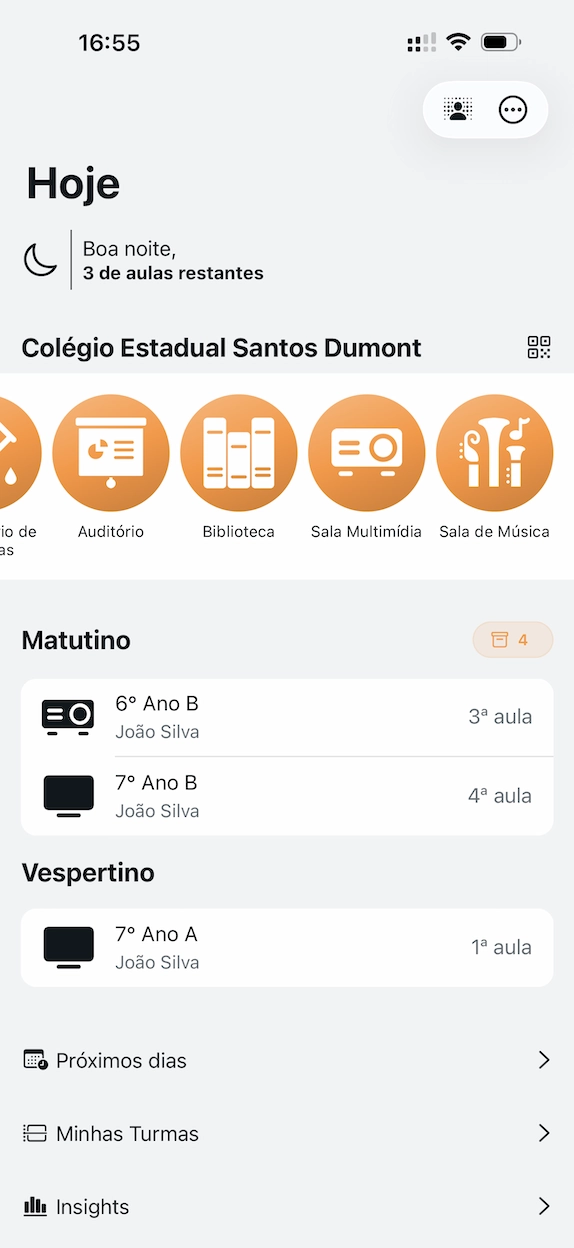
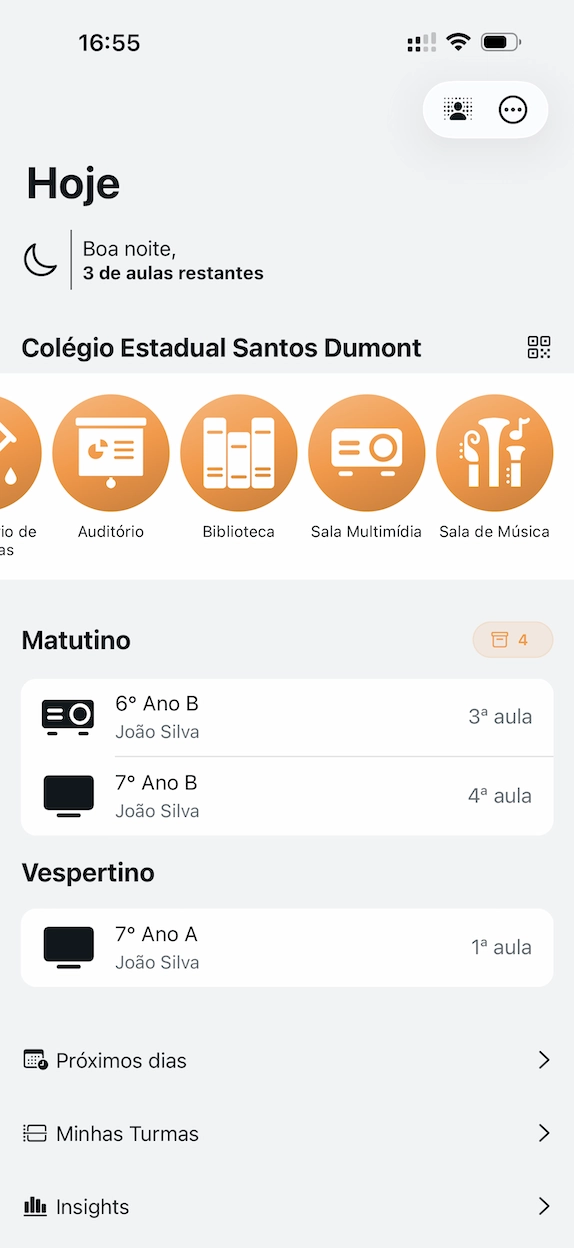
O painel do professor mostra:
- As reservas do dia, organizadas por período (matutino, vespertino, noturno)
- O carrossel de agendas da escola com ícones e nomes
- Botões de acesso rápido: Próximos dias, Minhas Turmas, Insights e Convidar Professores e Alunos
Professores também podem compartilhar o QR Code da escola com colegas. O botão “Convidar Professores e Alunos” abre a mesma tela de detalhes com o QR Code, facilitando a divulgação na sala dos professores.
Resumo rápido
Para o administrador:
- Cadastrar professores com nome e código de referência (passo 6 da configuração)
- Compartilhar o QR Code ou o identificador da escola
Para o professor:
- Abrir o Agenda1 e selecionar o perfil “Professor”
- Escanear o QR Code ou digitar o código da escola
- Informar seu código de referência
- Pronto — 30 segundos
Baixe o Agenda1 gratuitamente em agenda1.app. Peça ao administrador da sua escola o QR Code de convite e conecte-se.
Para um guia completo sobre como fazer reservas, confira como gerenciar reservas de salas na escola.
O Agenda1 agora também aceita login com Google, Apple e chaves de acesso (passkeys). Para conhecer os novos métodos, veja novas formas de login no Agenda1.