Guías · 5 min de lectura
Cómo los profesores se conectan al centro con código QR o enlace de invitación
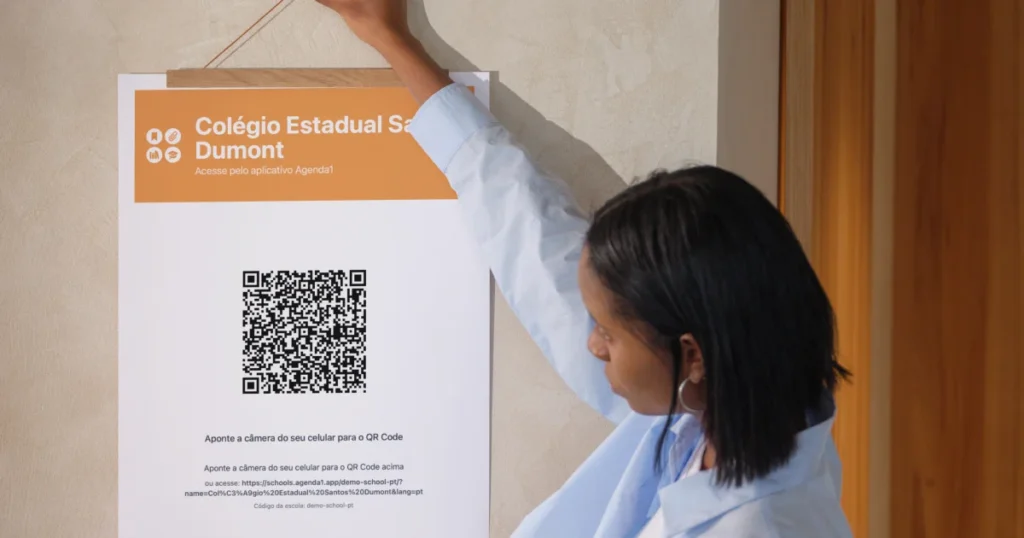
Tu centro ya está configurado en Agenda1 — agendas creadas, clases registradas, profesores dados de alta, horarios definidos. Si seguiste la guía de configuración, todo está listo. Falta el paso más importante: que los profesores entren en el sistema.
La buena noticia: un profesor se conecta al centro en menos de 30 segundos. Hay dos caminos — escanear un código QR o escribir el código del centro manualmente. En ambos casos, el profesor solo necesita una información: su identificador de profesor, el que el administrador registró durante la configuración.
Aquí tienes el proceso completo, desde el lado del administrador y desde el lado del profesor.
Cómo el administrador comparte la invitación
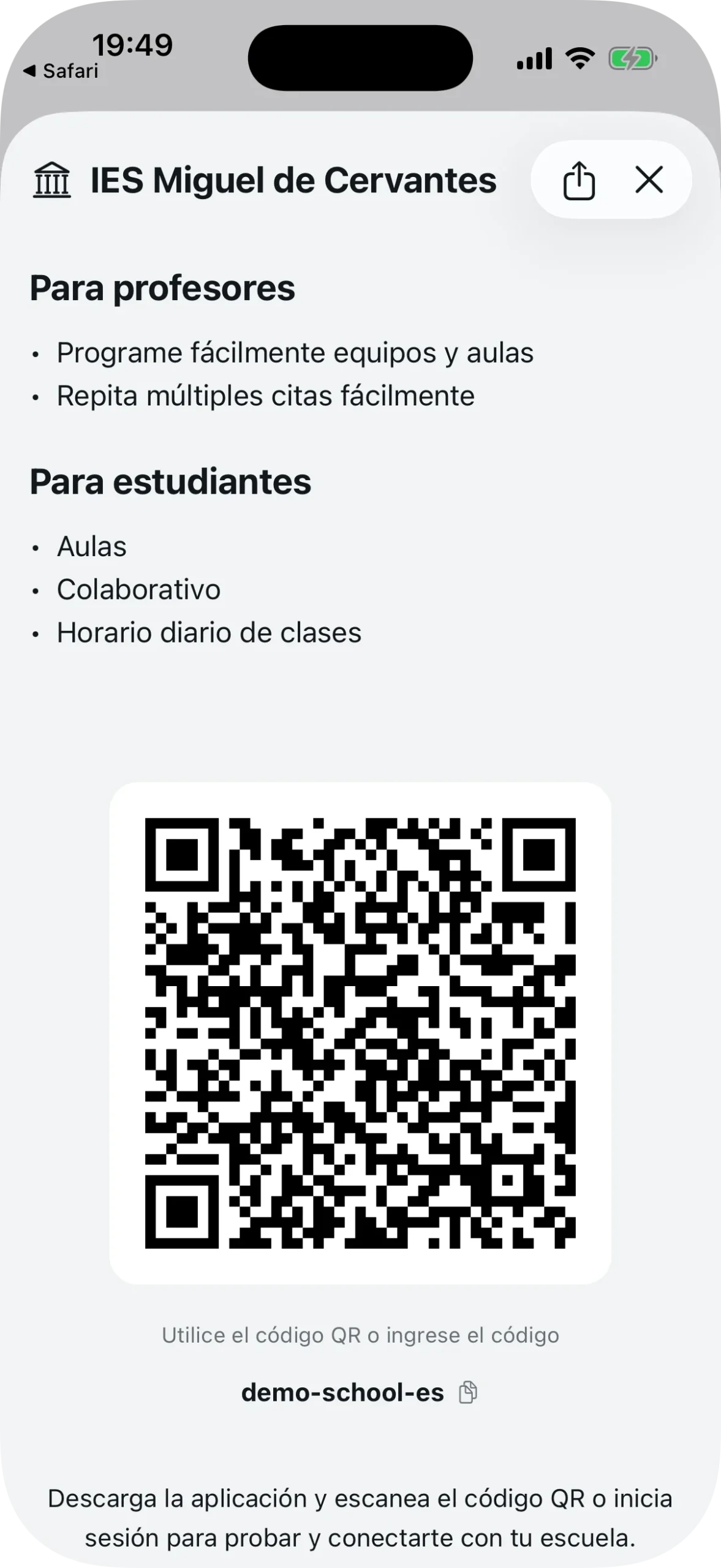
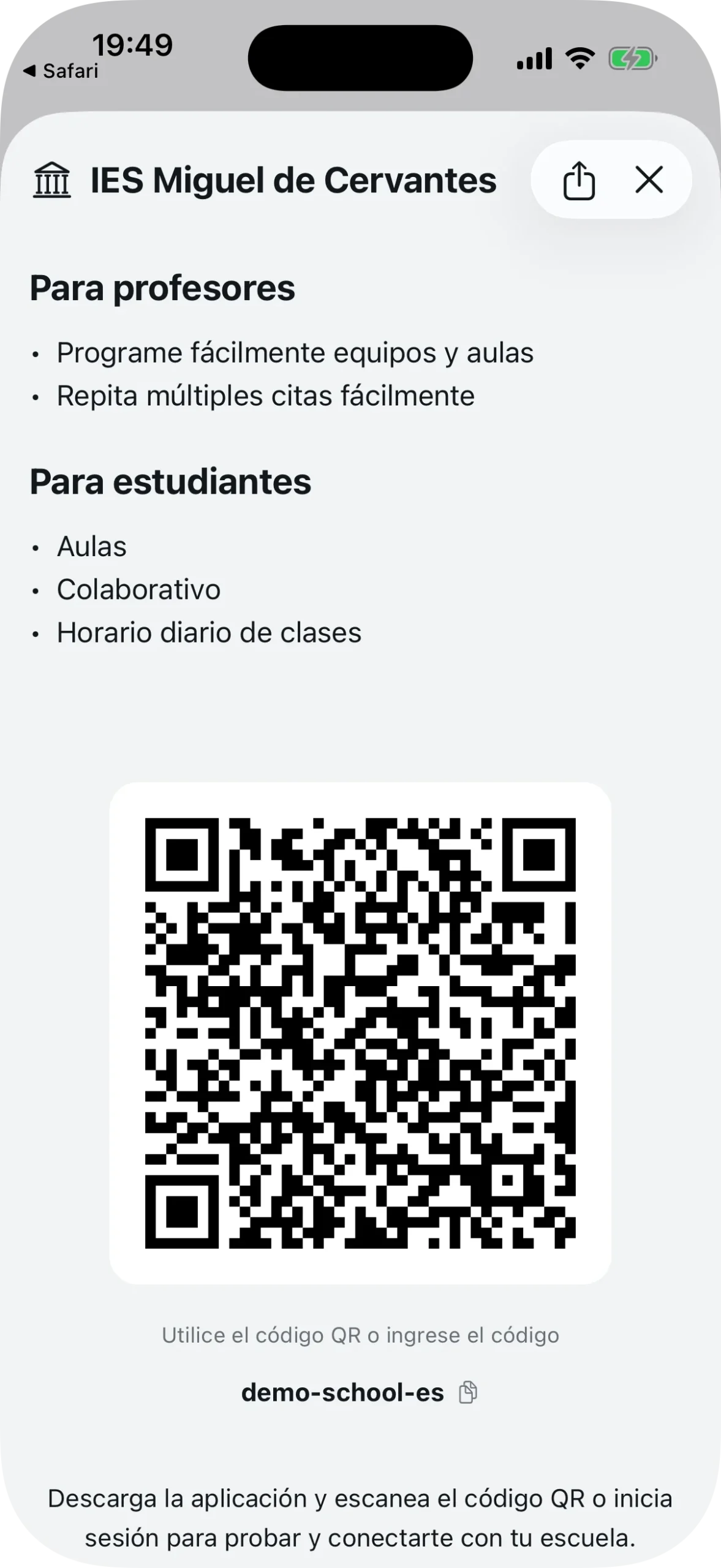
En el panel del administrador, toca el nombre del centro (debajo del carrusel de agendas) para abrir la pantalla de detalles. Allí encontrarás:
- Un gran código QR que cualquier profesor puede escanear con su móvil
- El identificador del centro (por ejemplo:
demo-school-es) para quienes prefieran escribirlo - Un botón para copiar el enlace de invitación — toca el código o el icono de copiar junto a él
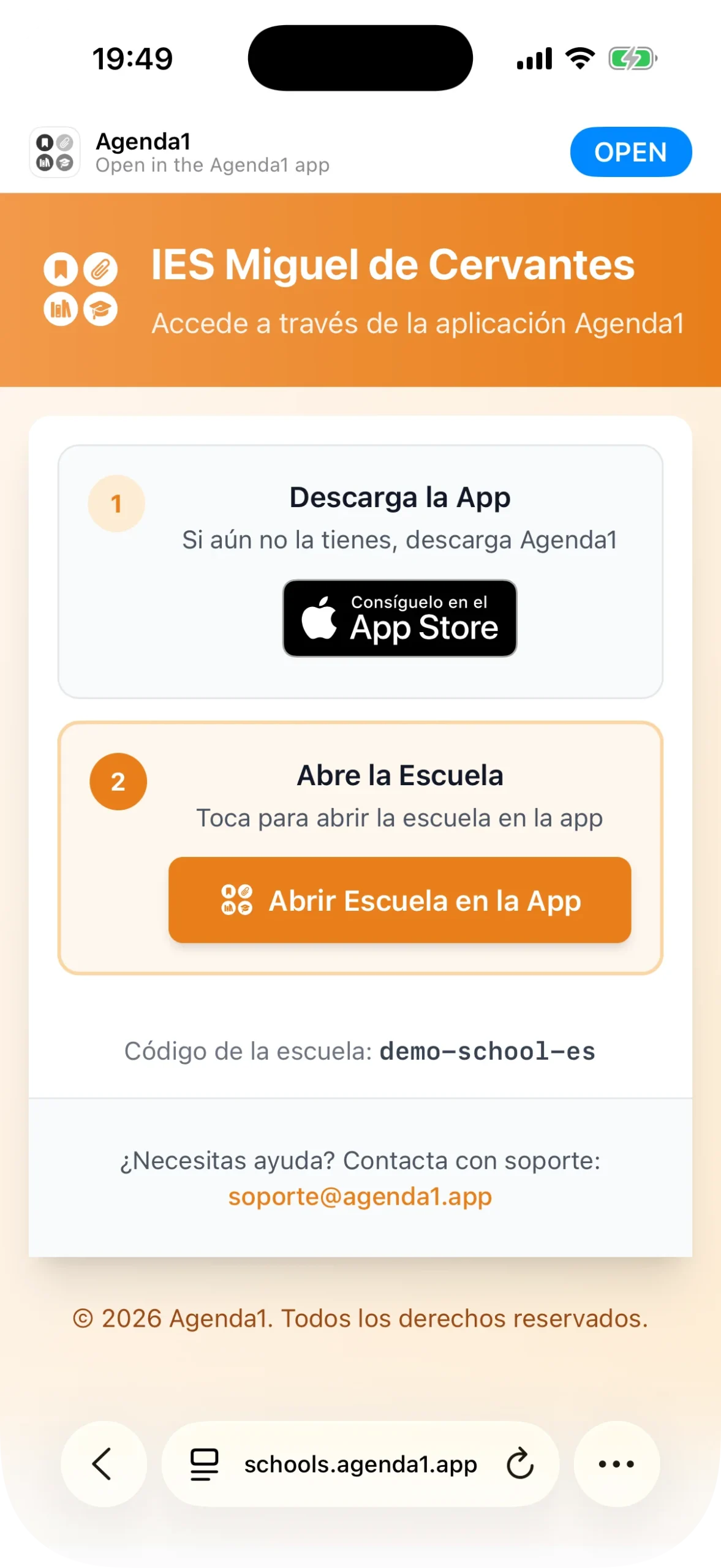
El enlace copiado tiene el formato schools.agenda1.app/{identificador}. Cuando alguien abre este enlace en su móvil, Agenda1 se abre directamente en la pantalla de conexión con el código ya rellenado.
También puedes enviar la invitación por WhatsApp, correo electrónico o cualquier otra app usando el botón de compartir en la parte superior de la pantalla.
Un consejo práctico: imprime el código QR y cuélgalo en la sala de profesores. En la próxima reunión del claustro, pide a todos que lo escaneen. Lleva medio minuto.
El profesor abre Agenda1
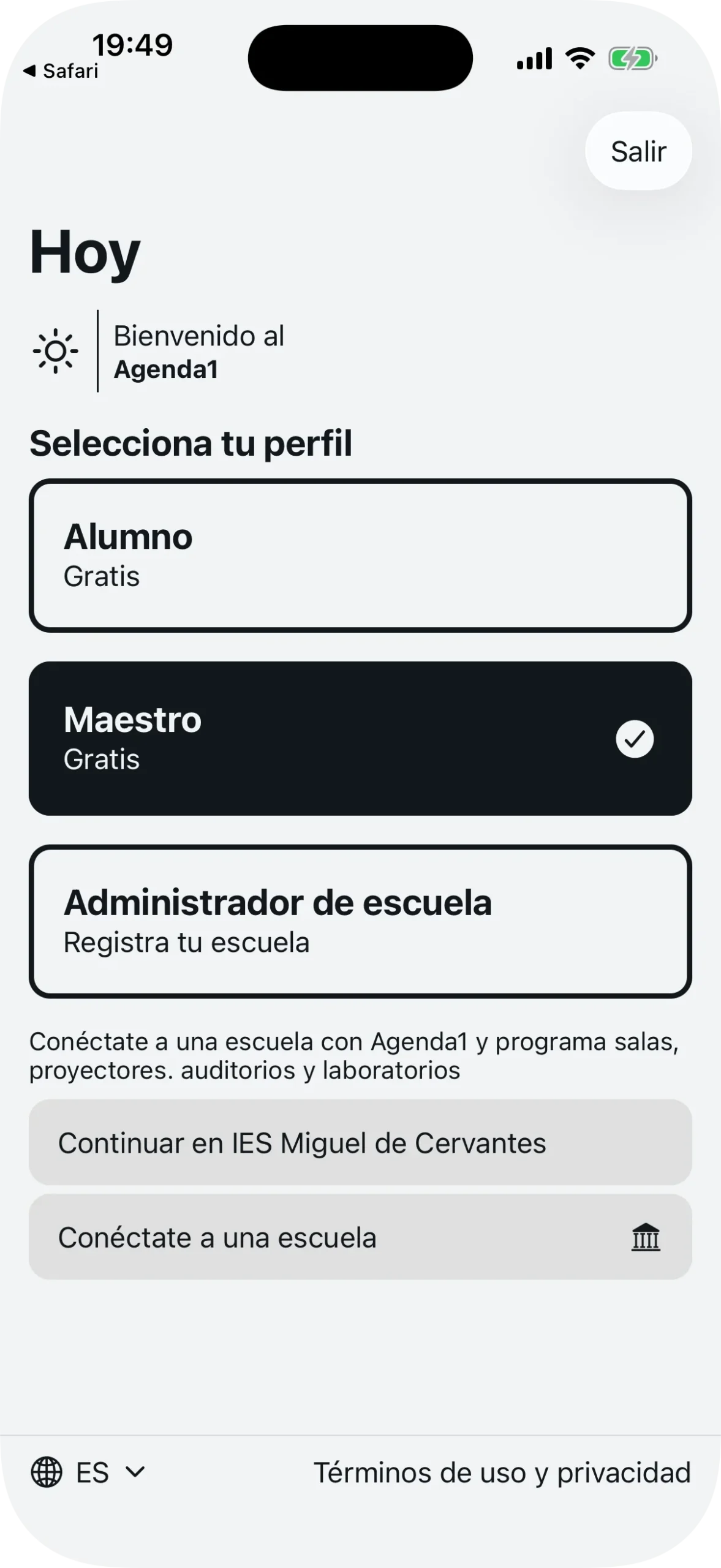
Desde el lado del profesor, el primer paso es abrir Agenda1 y seleccionar el perfil Profesor en la pantalla de inicio. La app muestra la descripción: “Conéctate a un centro con Agenda1 y reserva aulas, proyectores, salones de actos y laboratorios.”
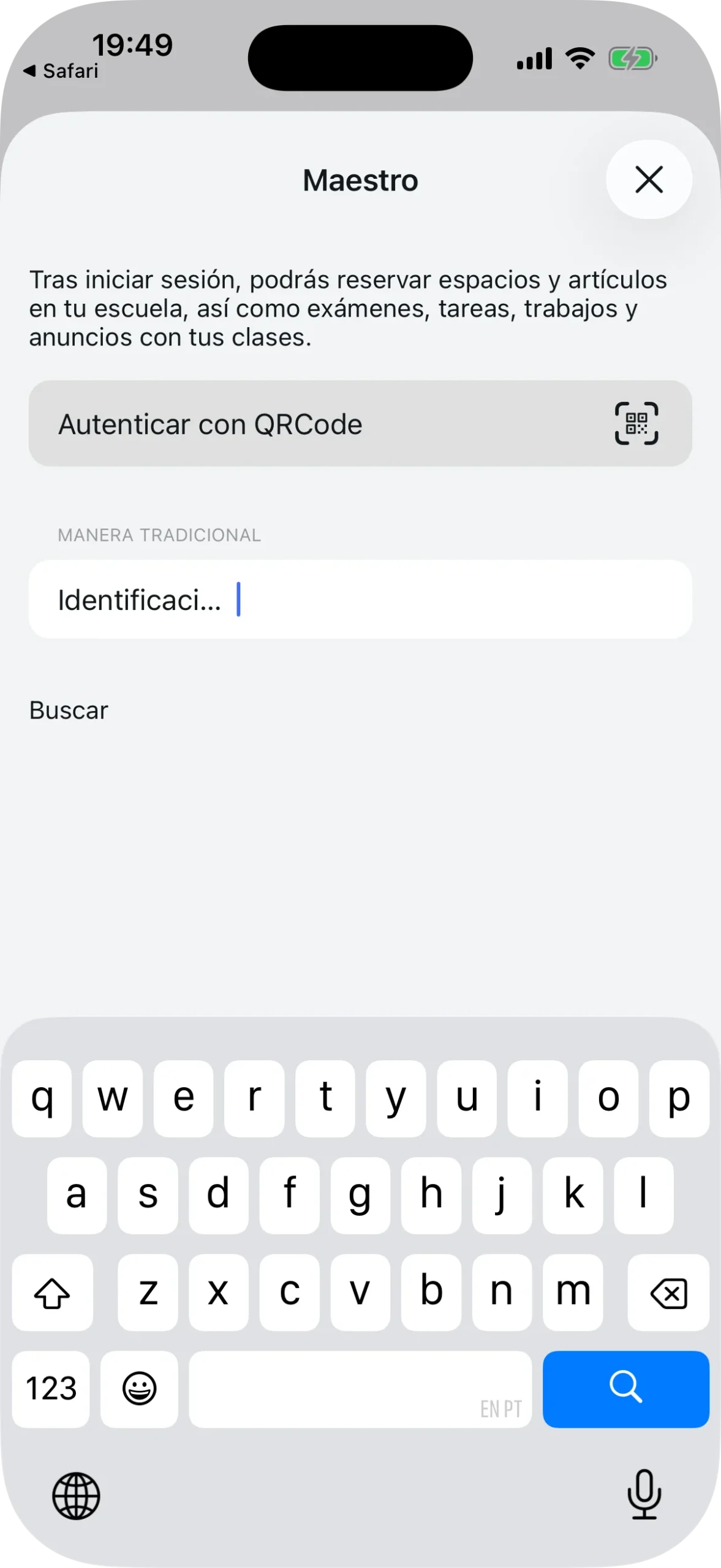
Toca “Conéctate a una escuela” para iniciar el proceso de conexión. La app abre la pantalla de bienvenida con dos opciones: escanear un código QR o introducir el código manualmente.
Método 1: Escanear el código QR
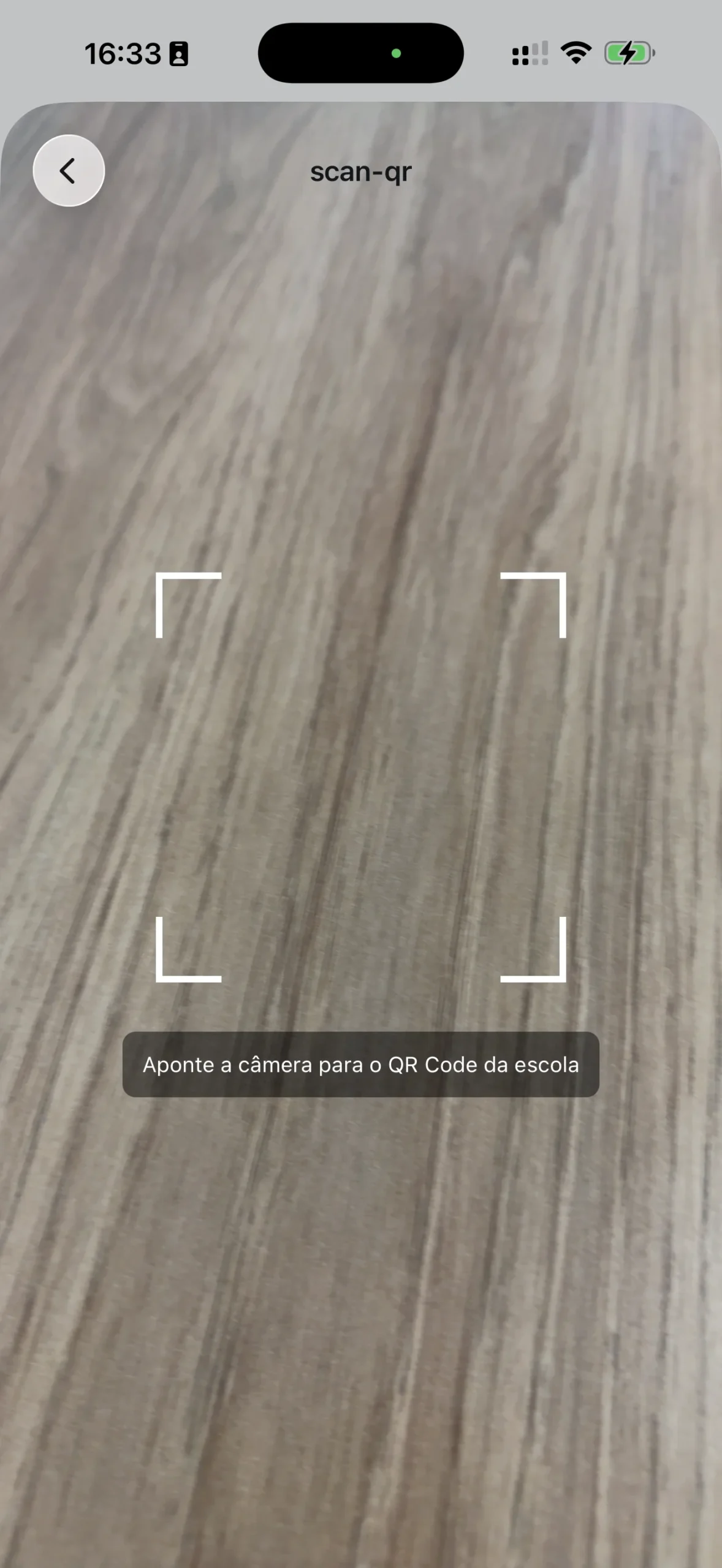
En la pantalla de bienvenida, la primera opción es “Autenticar con QRCode”. Toca el botón para abrir la cámara del móvil. La pantalla muestra la instrucción: “Apunta la cámara al código QR del centro.”
Apunta al código QR impreso o mostrado en la pantalla del administrador. La app reconoce automáticamente el identificador del centro y pasa directamente a la pantalla de confirmación — sin teclear nada.
Si el profesor escaneó el código QR con la cámara nativa del móvil (fuera de Agenda1), el enlace abre la página schools.agenda1.app/{identificador} en el navegador. Esta página muestra el nombre del centro, botones para descargar la app desde la App Store y Google Play, y la opción de abrir Agenda1 directamente.
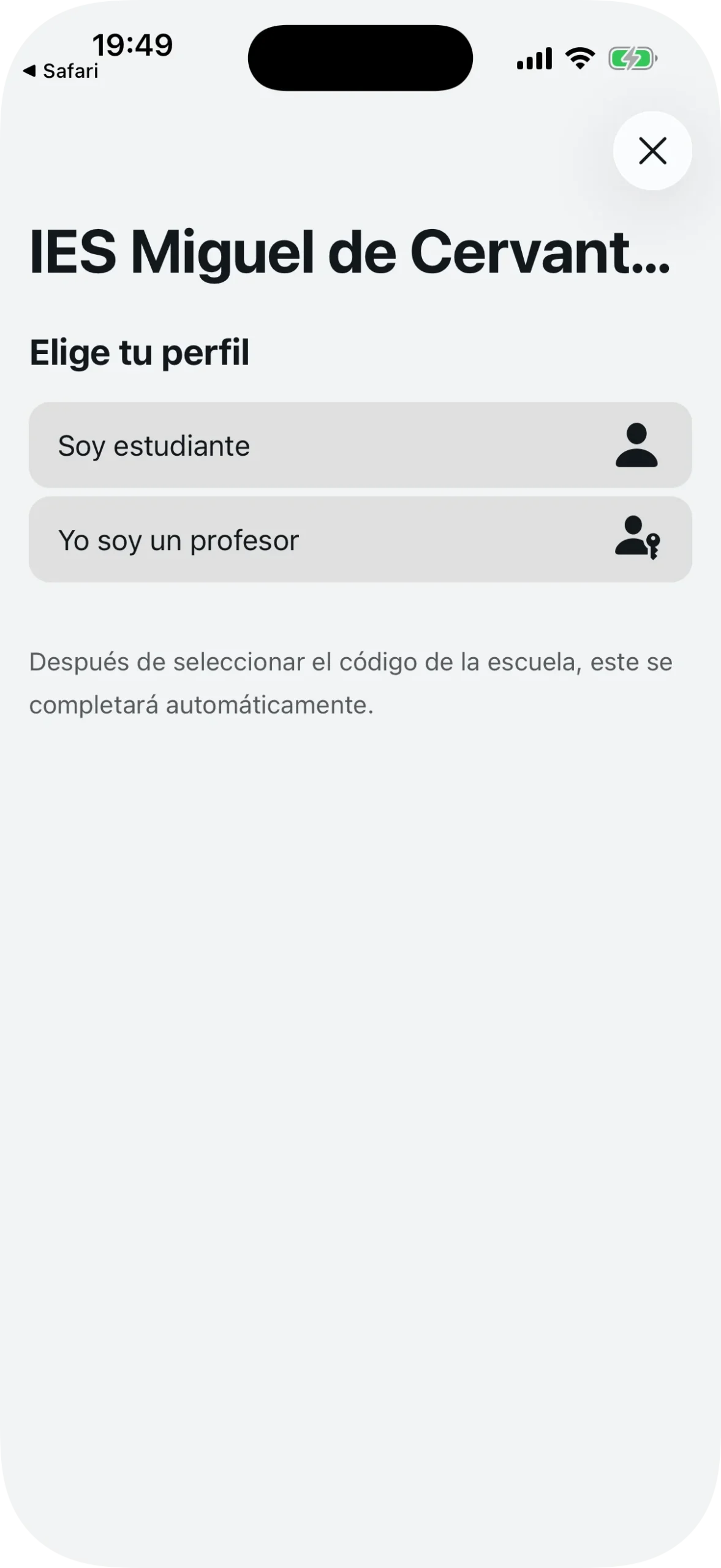
Al tocar “Abrir Escuela en la App”, el profesor elige su perfil (profesor o estudiante) y el código del centro se rellena automáticamente en la pantalla de bienvenida.
Método 2: Escribir el código manualmente
Si el profesor recibió solo el código por mensaje, la opción Manera Tradicional resuelve el problema.
En la misma pantalla de bienvenida, debajo del botón de QR, está el campo “Identificación”. El profesor escribe el identificador (por ejemplo: demo-school-es) y toca “Buscar”.
Si el código existe, la app encuentra el centro y pasa a la pantalla de confirmación. Si no existe, la app informa de que el centro no se ha encontrado — conviene verificar el código con el administrador.
Introducir el identificador de profesor y conectarse
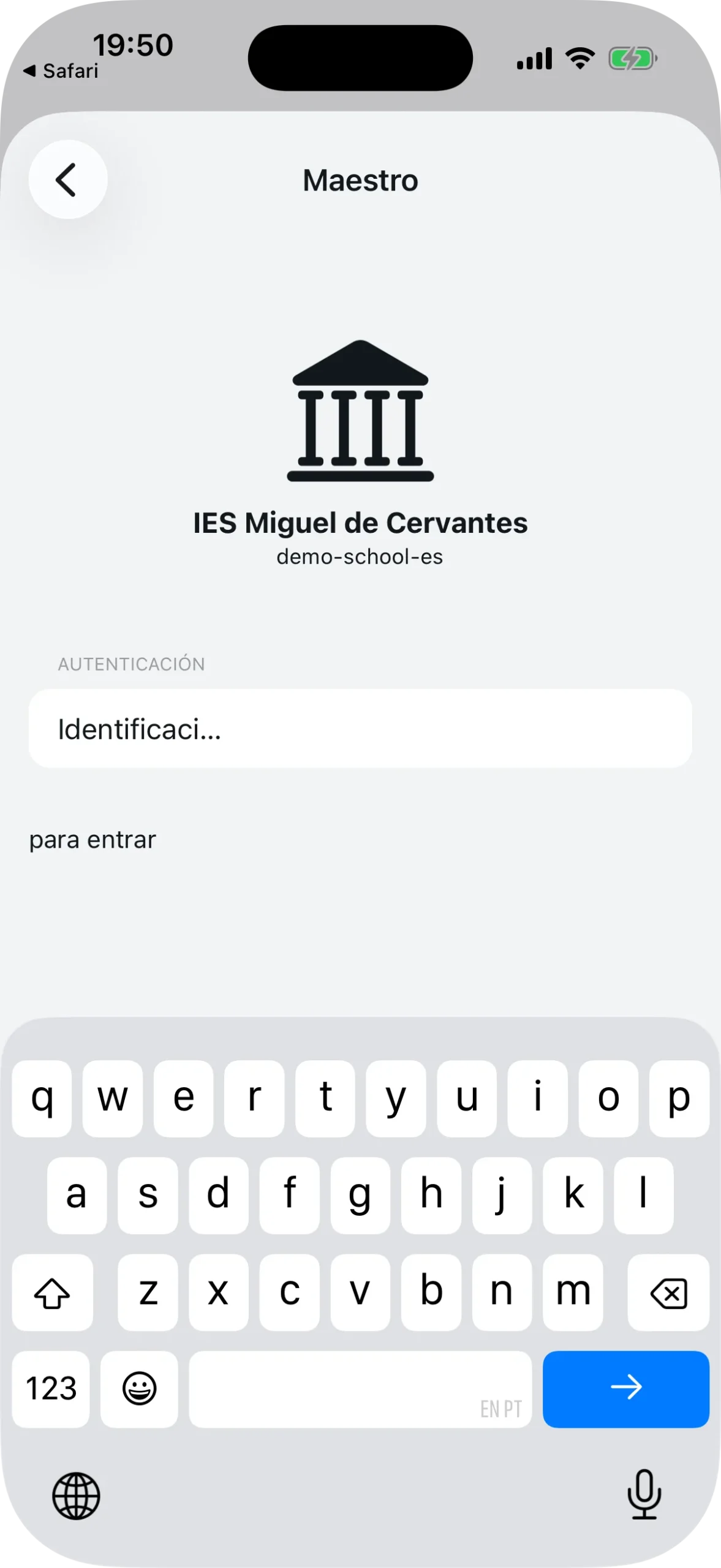
Con ambos métodos, el profesor llega a la misma pantalla: la confirmación del centro. La app muestra el nombre y el identificador del centro con un icono grande.
Debajo, un campo pide el identificador de profesor — el que el administrador registró durante la configuración (pueden ser las iniciales, un número de personal o cualquier código que el centro haya definido). El profesor escribe su código y toca el botón para entrar.
Si el código es correcto y está disponible, la conexión se realiza al instante. El profesor es redirigido al panel del profesor, listo para hacer su primera reserva.
¿Y si el identificador de profesor ya está vinculado?
Puede ocurrir que el identificador ya esté asociado a otra cuenta. En ese caso, Agenda1 muestra el correo electrónico de la cuenta vinculada y redirige a la pantalla de inicio de sesión.
El profesor debe iniciar sesión con la cuenta correcta — la que se vinculó originalmente al código. Tras autenticarse, la conexión se completa automáticamente.
Si la cuenta anterior era provisional (invitado), Agenda1 desconecta la cuenta antigua y libera el código para el nuevo profesor. Esto ocurre sin ninguna acción por parte del administrador.
Qué ve el profesor después de conectarse
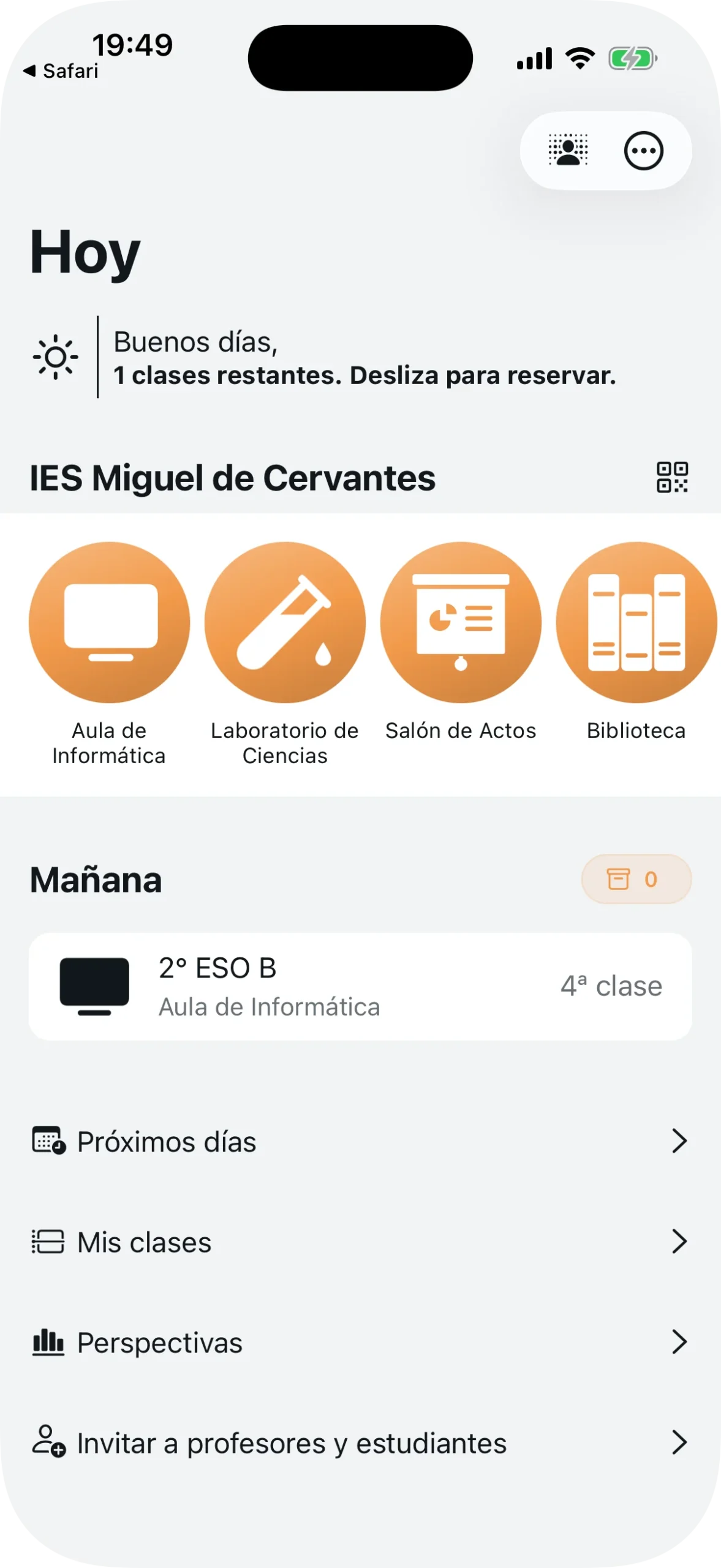
El panel del profesor muestra:
- Las reservas del día, organizadas por turno (mañana, tarde)
- El carrusel de agendas del centro con iconos y nombres
- Botones de acceso rápido: Próximos días, Mis clases, Perspectivas e Invitar a profesores y estudiantes
Los profesores también pueden compartir el código QR del centro con sus compañeros. El botón “Invitar a profesores y estudiantes” abre la misma pantalla de detalles con el código QR, facilitando la difusión en la sala de profesores.
Resumen rápido
Para el administrador:
- Registrar profesores con nombre e identificador (paso 6 de la configuración)
- Compartir el código QR o el identificador del centro
Para el profesor:
- Abrir Agenda1 y seleccionar el perfil “Profesor”
- Escanear el código QR o escribir el código del centro
- Introducir su identificador de profesor
- Listo — 30 segundos
Descarga Agenda1 gratis en agenda1.app. Pide a tu administrador el código QR de invitación y conéctate.
Para una guía completa sobre cómo gestionar reservas, consulta cómo gestionar la reserva de salas en tu colegio.
Agenda1 ahora también permite iniciar sesión con Google, Apple y claves de acceso (passkeys). Para conocer los nuevos métodos, consulta nuevas formas de iniciar sesión en Agenda1.