Guías · 8 min de lectura
Cómo configurar tu centro educativo en Agenda1 en pocos minutos
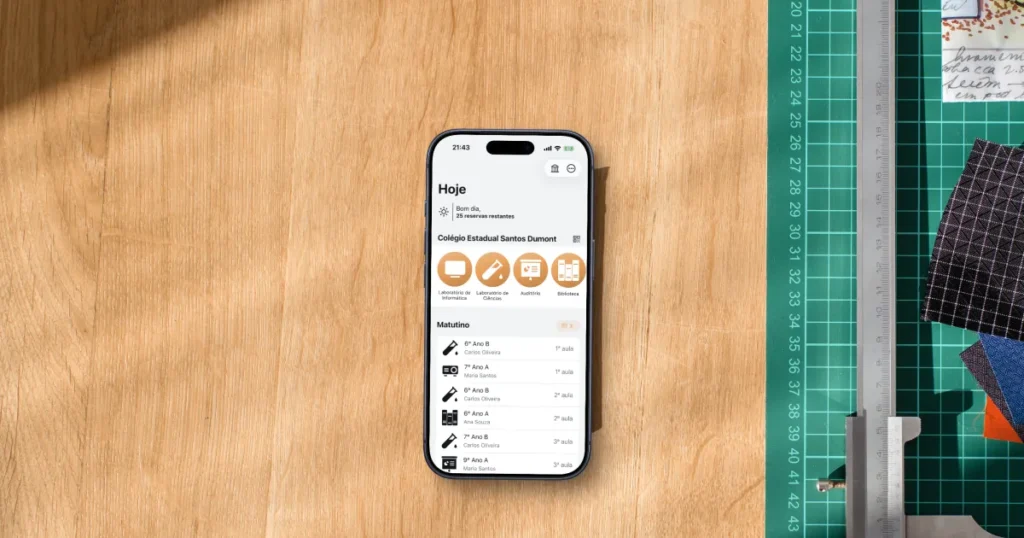
Has decidido que tu centro necesita un sistema digital para reservar aulas, laboratorios y equipos. Pero solo la idea de “configurar un sistema nuevo” ya da pereza. Formularios, campos, integraciones, formar al equipo.
La buena noticia: en Agenda1, configurar tu centro educativo lleva pocos minutos. Creas el centro, sigues un checklist de 7 pasos y listo — tus profesores ya pueden empezar a reservar.
Aquí tienes la guía completa.
Lo que necesitas antes de empezar
- Un móvil con Agenda1 instalado (iOS, Android o la webapp)
- El nombre de tu centro educativo
- Una lista de los espacios y equipos que necesitan reserva (laboratorios, proyectores, salón de actos, etc.)
- La estructura horaria del centro (turnos y número de clases por turno)
No hace falta tenerlo todo cerrado ahora. Puedes modificar cualquier configuración después.
Paso 1: Crea tu centro educativo
Abre Agenda1, selecciona el perfil “Administrador escolar” y pulsa “Gestionar centros”. En la siguiente pantalla, pulsa “Crear nuevo centro”.
Tienes que rellenar dos campos:
- Nombre del centro — el nombre que verán profesores y alumnos
- Identificador — un código corto (mínimo 4 caracteres) que funciona como invitación. Los profesores y alumnos usan este código para conectarse a tu centro
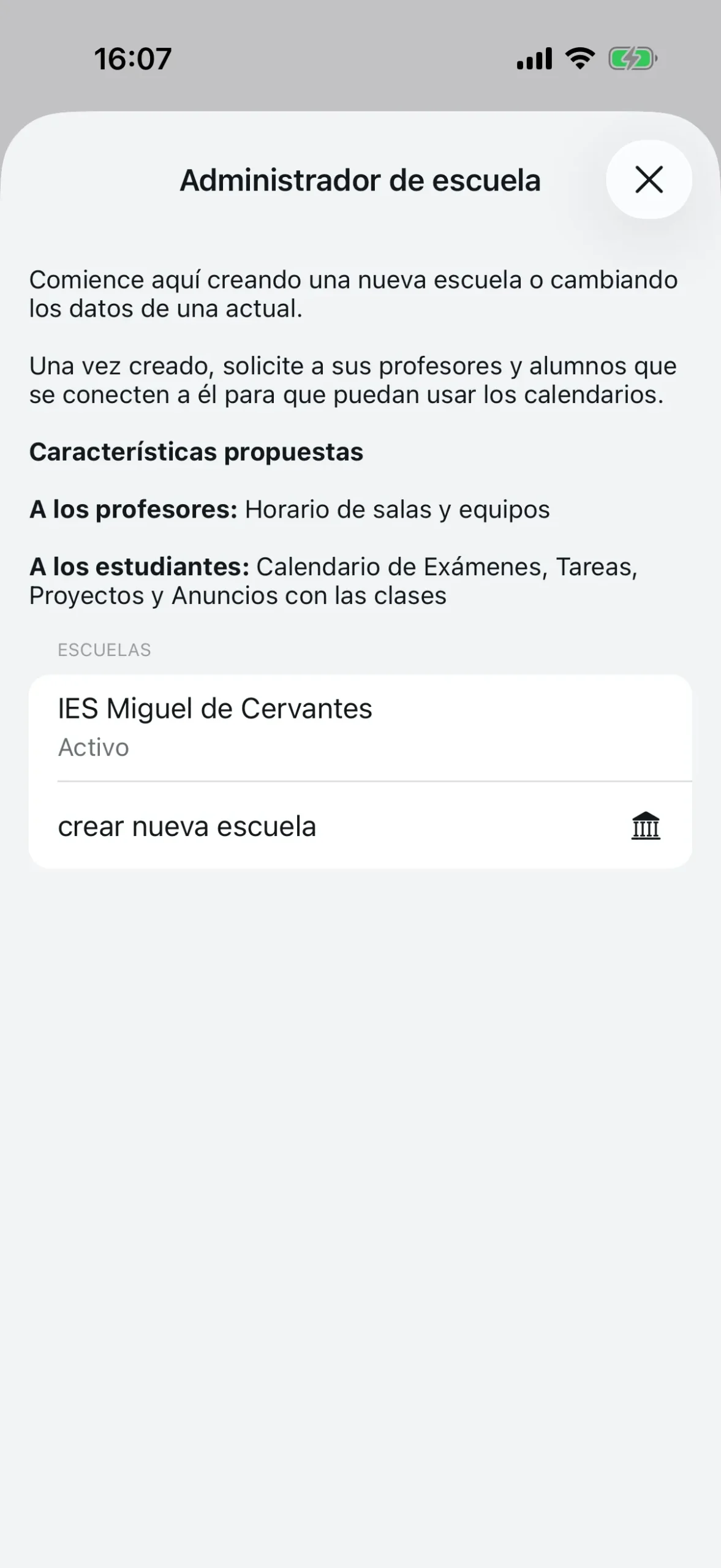
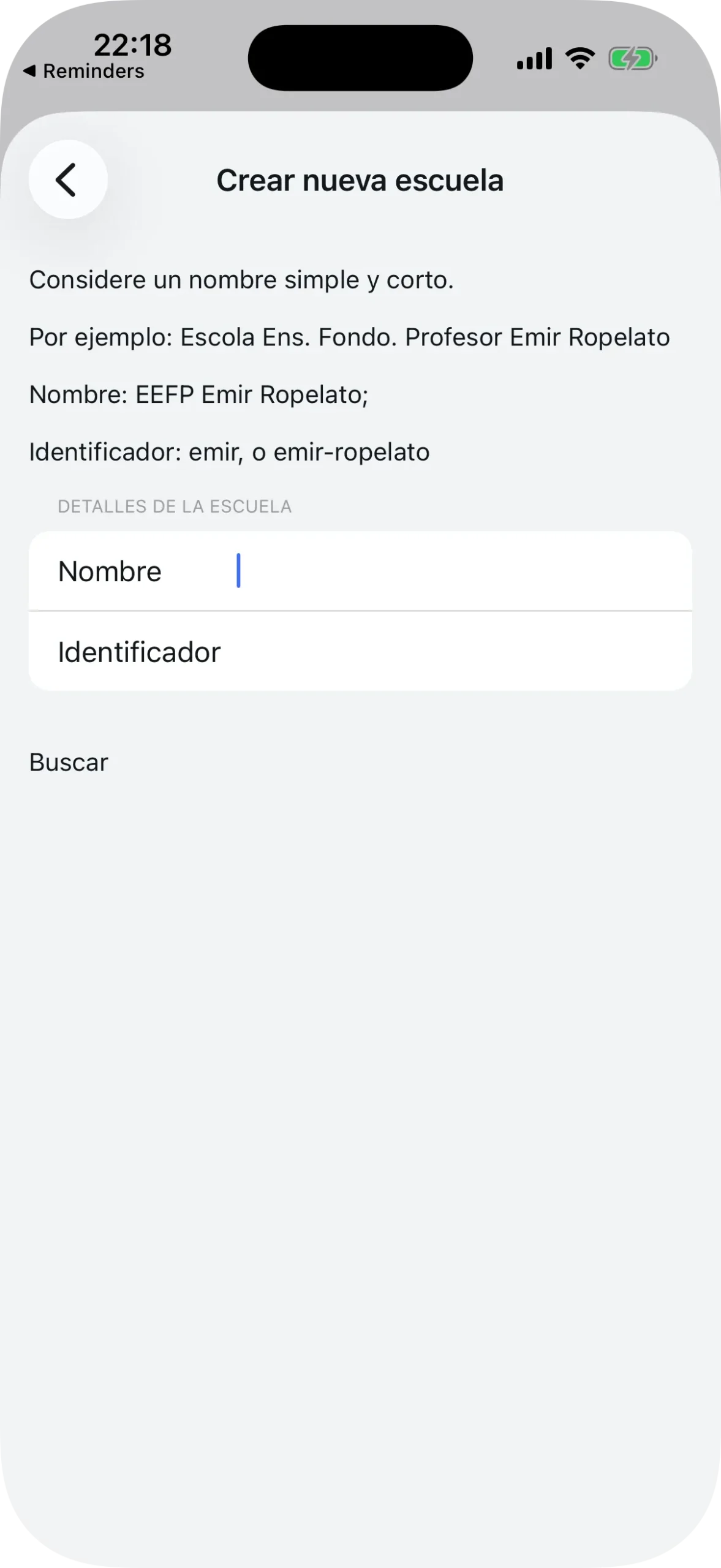
Elige un identificador fácil de recordar. Si tu centro es el “IES Miguel de Cervantes”, algo como cervantes o IMC2024 funciona bien. Rellena ambos campos y pulsa “Buscar” para comprobar si el código está disponible. Si lo está, pulsa “Crear centro”.
Tu centro ya existe en Agenda1. Serás redirigido al panel de administrador.
Paso 2: El checklist de configuración
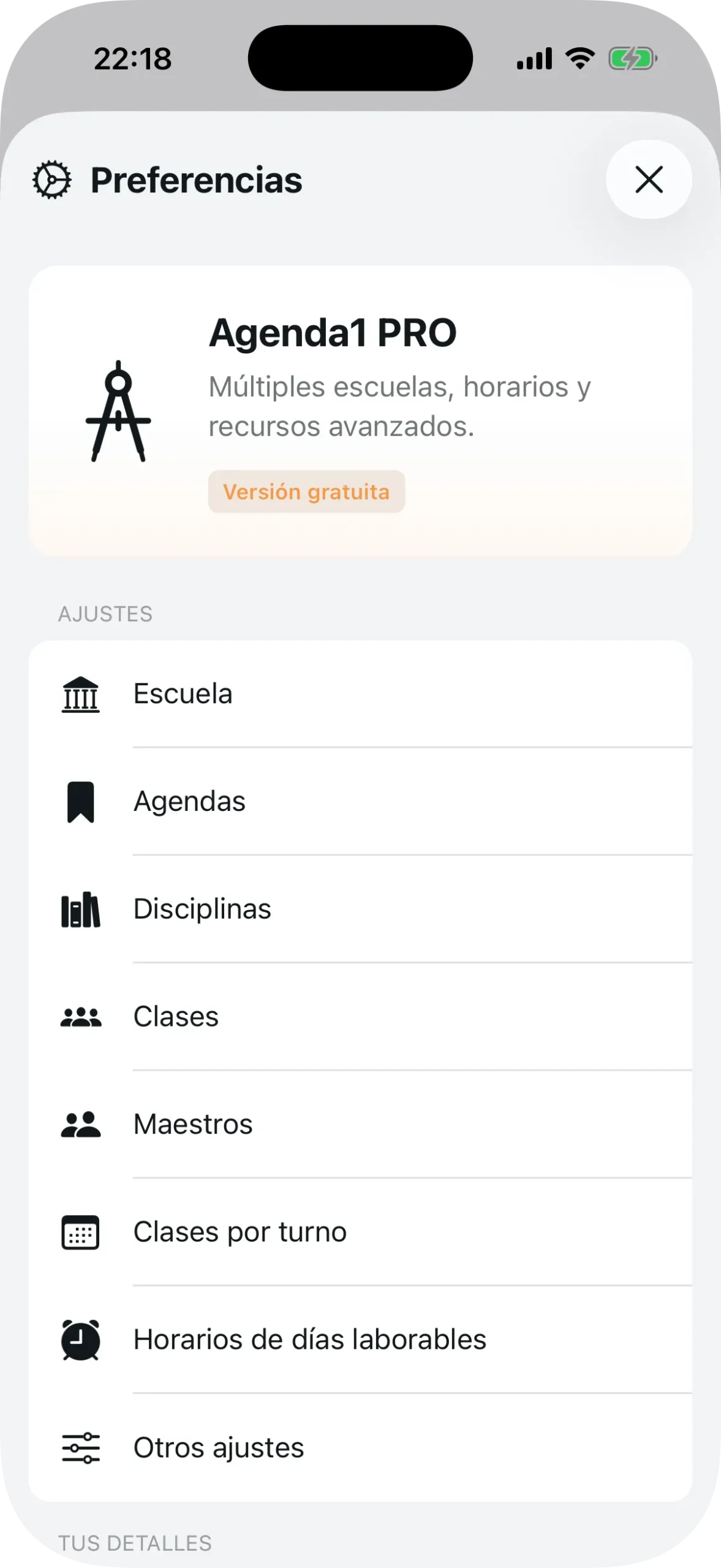
La primera vez que entras en el panel, verás un checklist con 7 elementos. Cada uno representa una etapa de la configuración. A medida que los completas, aparece una marca azul. Los 7 elementos son:
- Nombre del centro
- Agendas
- Asignaturas
- Clases
- Profesores
- Clases por turno
- Horarios de días laborables
Cuando todos estén marcados, el checklist desaparece y da paso al panel completo con las reservas del día, el carrusel de agendas y las estadísticas de uso.
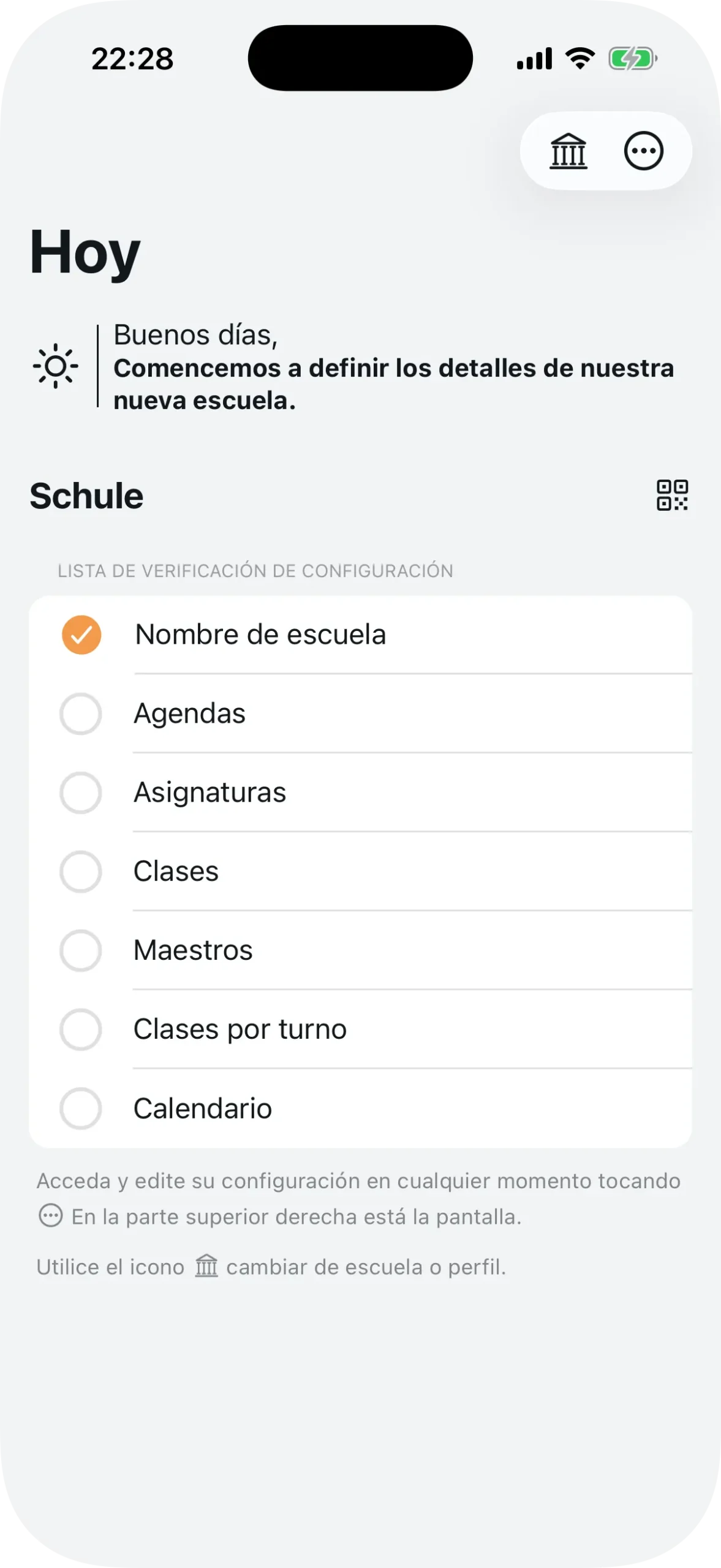
Puedes completar los elementos en cualquier orden. La secuencia que sigue es simplemente la más práctica.
Paso 3: Crea tus agendas
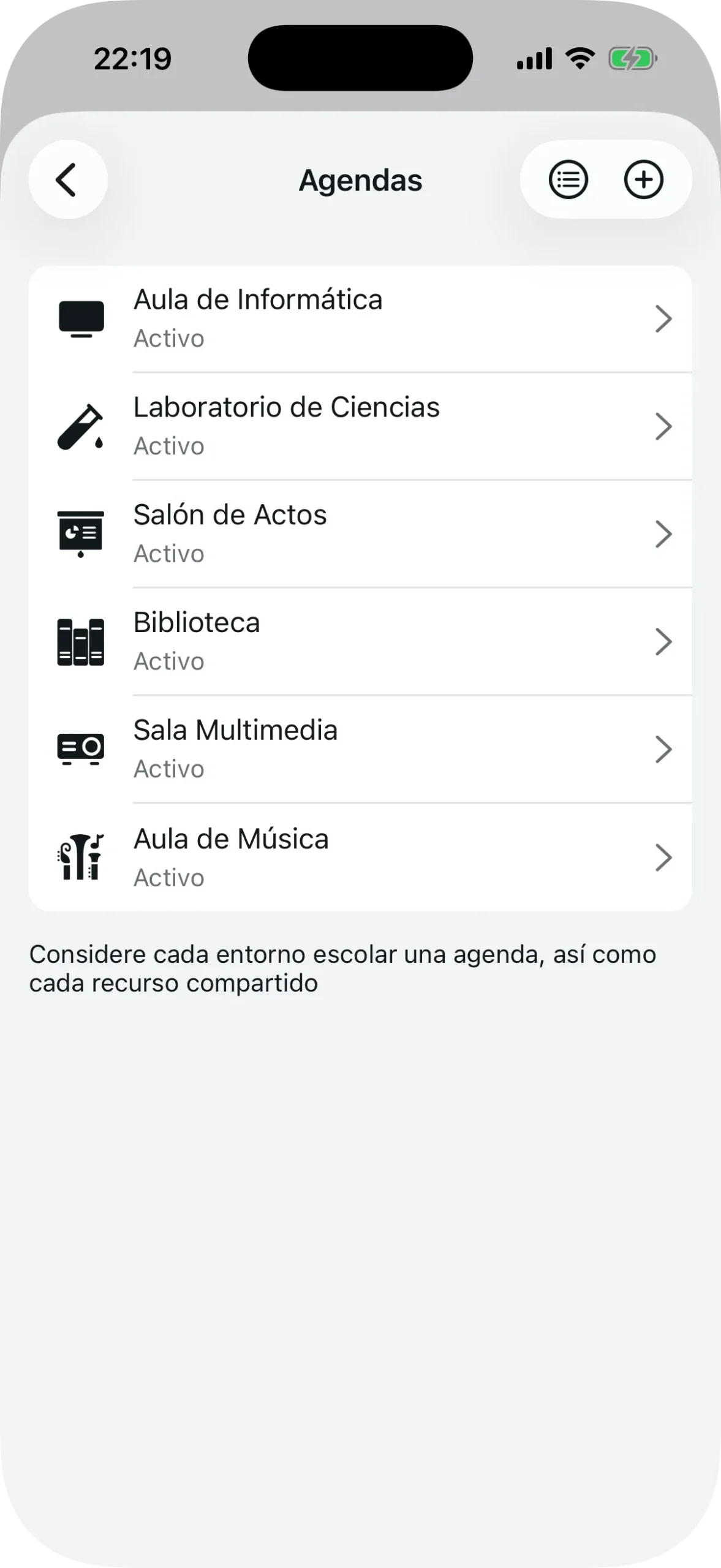
Las agendas son los espacios o equipos que necesitan reserva. Cada aula compartida, laboratorio, proyector o kit de materiales se convierte en una agenda.
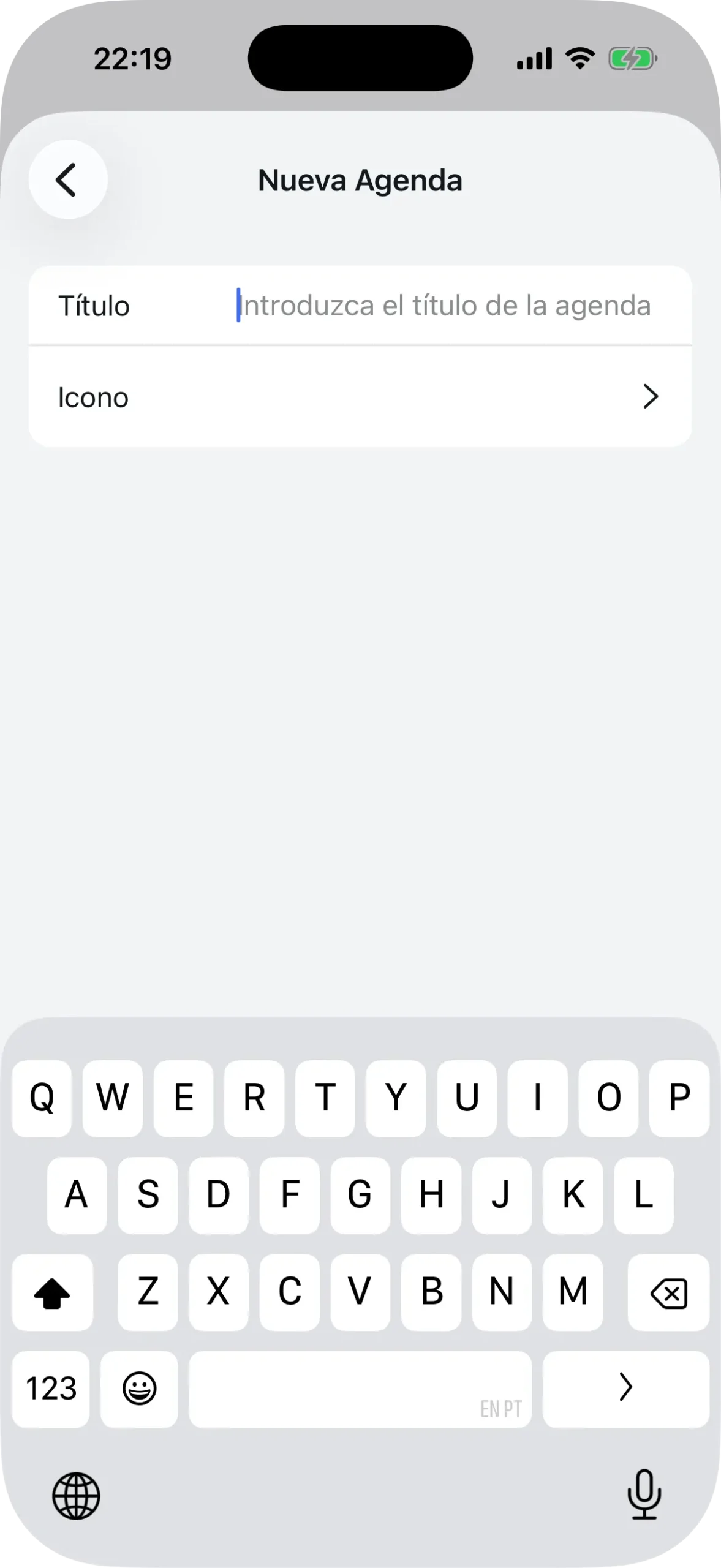
Pulsa “Agendas” en el checklist (o accede desde el menú de Preferencias en la esquina superior derecha). Después pulsa el botón “+” para crear una nueva.
Para cada agenda defines:
- Título — por ejemplo: “Laboratorio de Ciencias”, “Proyector 1”, “Sala de reuniones”
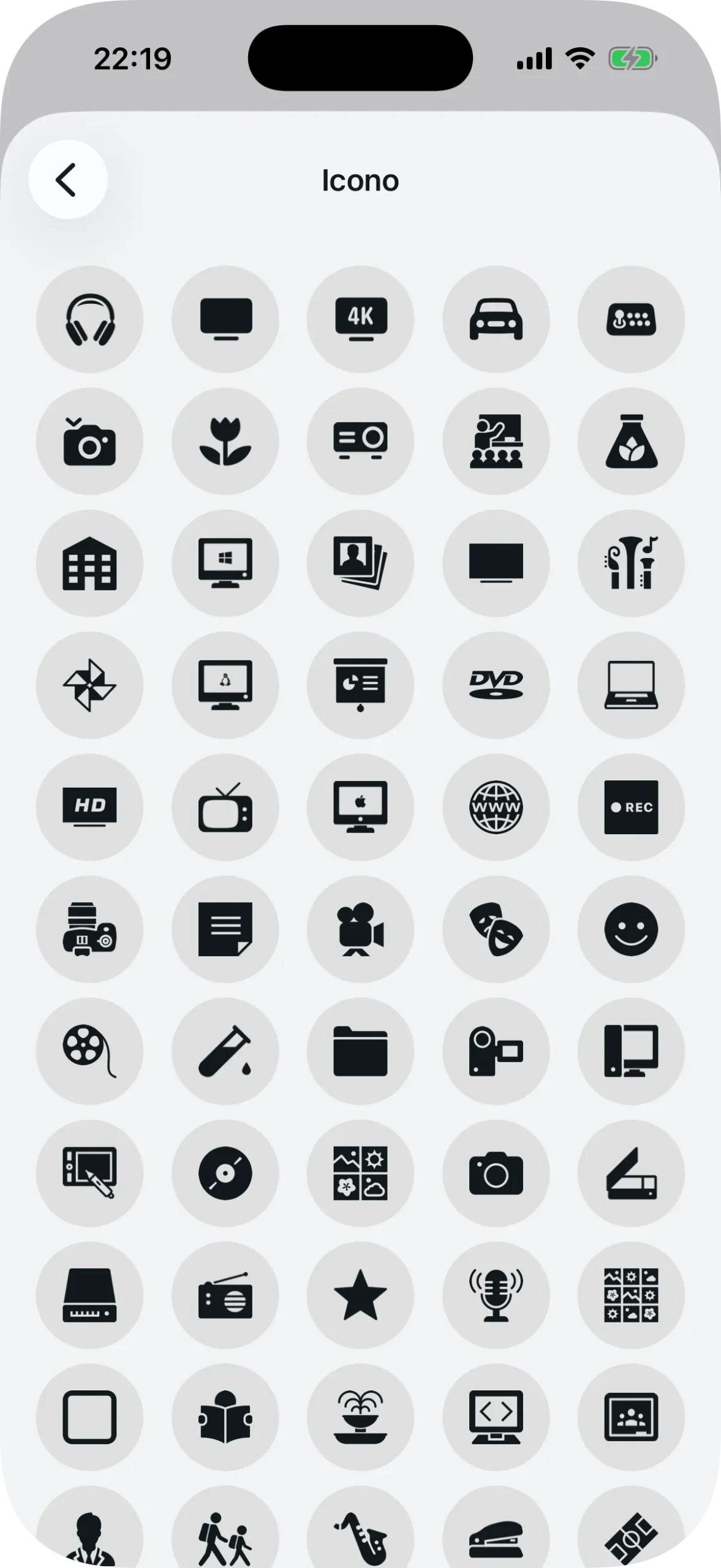
- Icono — elige entre decenas de iconos para facilitar la identificación visual
Una vez creada, puedes editar la agenda para añadir opciones como un aviso que aparece cada vez que alguien reserva (útil para recordar normas de uso), un campo personalizado (como “Número de alumnos” o “Material necesario”) y el estado activa/inactiva.
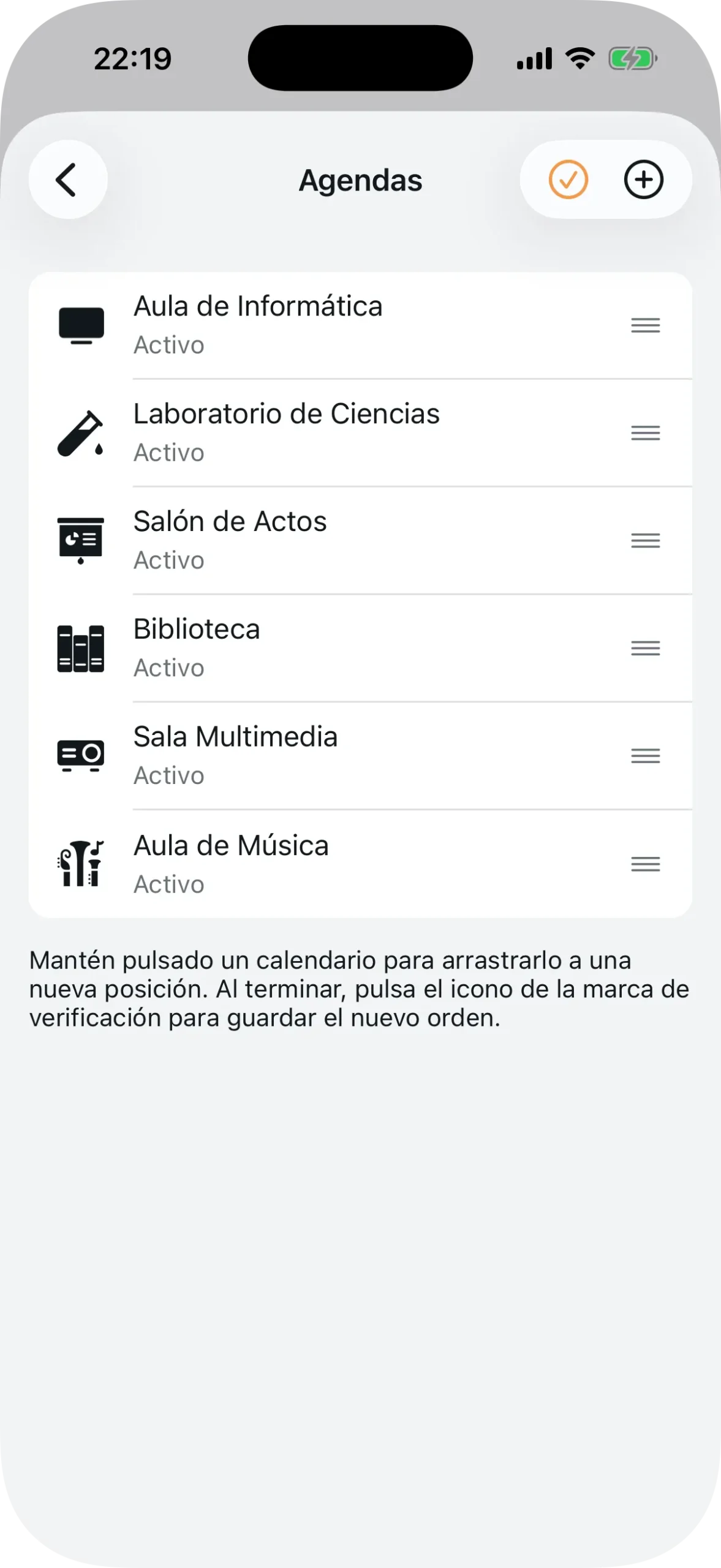
Crea tantas agendas como necesites. Puedes reordenar la lista después manteniendo pulsado y arrastrando.
Paso 4: Añade asignaturas
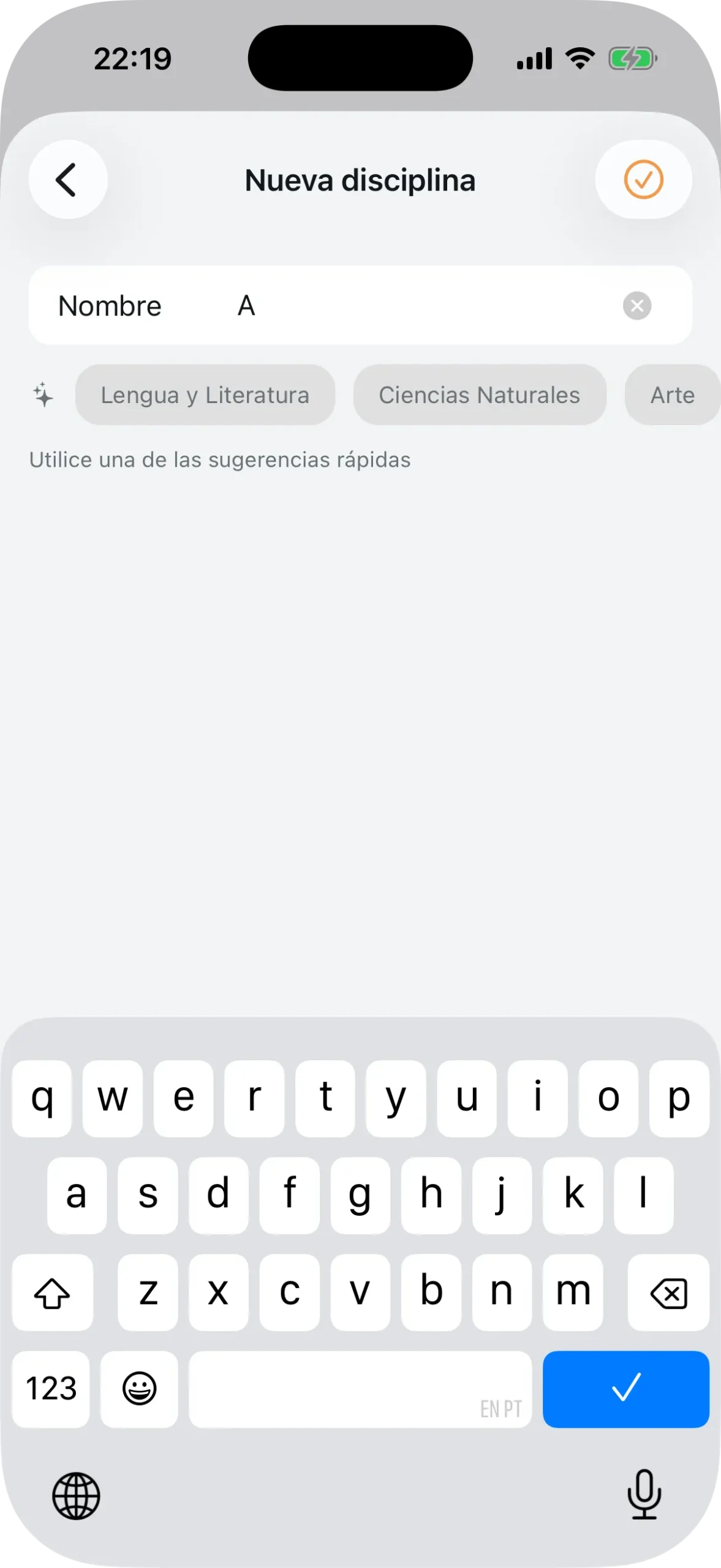
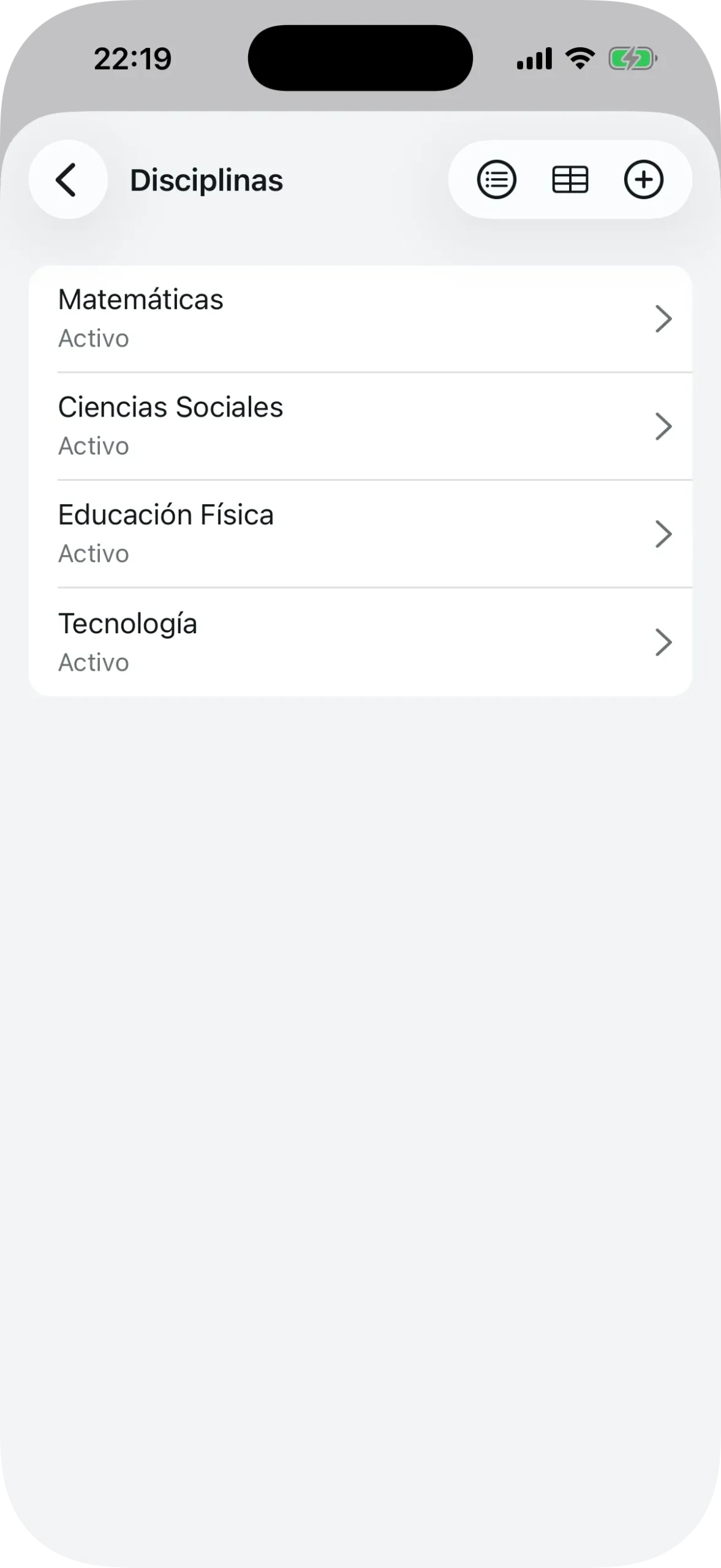
Las asignaturas son las materias que los profesores seleccionan al hacer una reserva. Cuando un profesor reserva el laboratorio, indica qué asignatura va a utilizar ese espacio.
Pulsa “Asignaturas” y después el botón “+”. Al escribir el nombre, Agenda1 sugiere asignaturas de una biblioteca global — si la tuya ya existe, solo tienes que seleccionarla. Si no, crea una nueva.
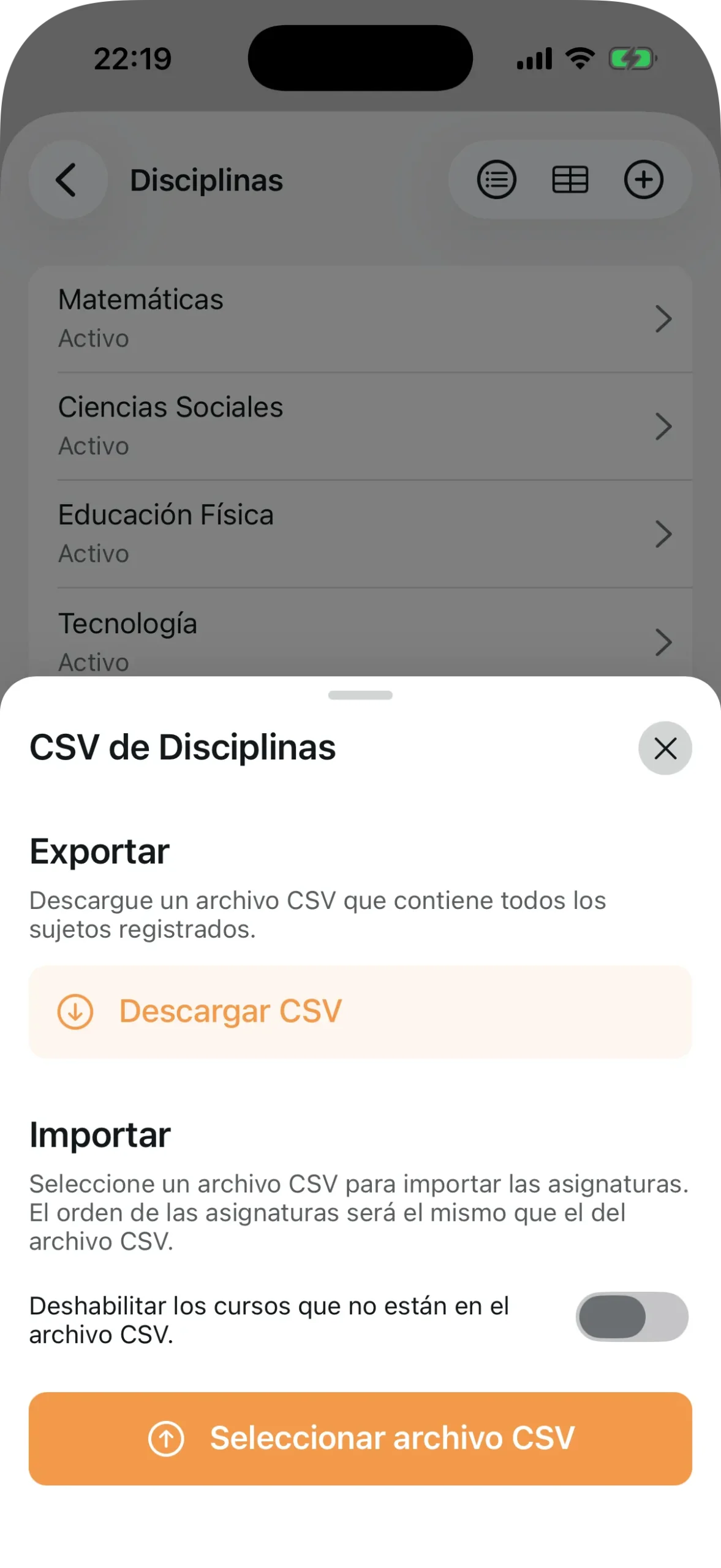
Si tu centro tiene muchas asignaturas, puedes importarlas todas a la vez usando un archivo CSV. Pulsa el icono de tabla en la esquina superior derecha para acceder a la importación.
Paso 5: Añade clases
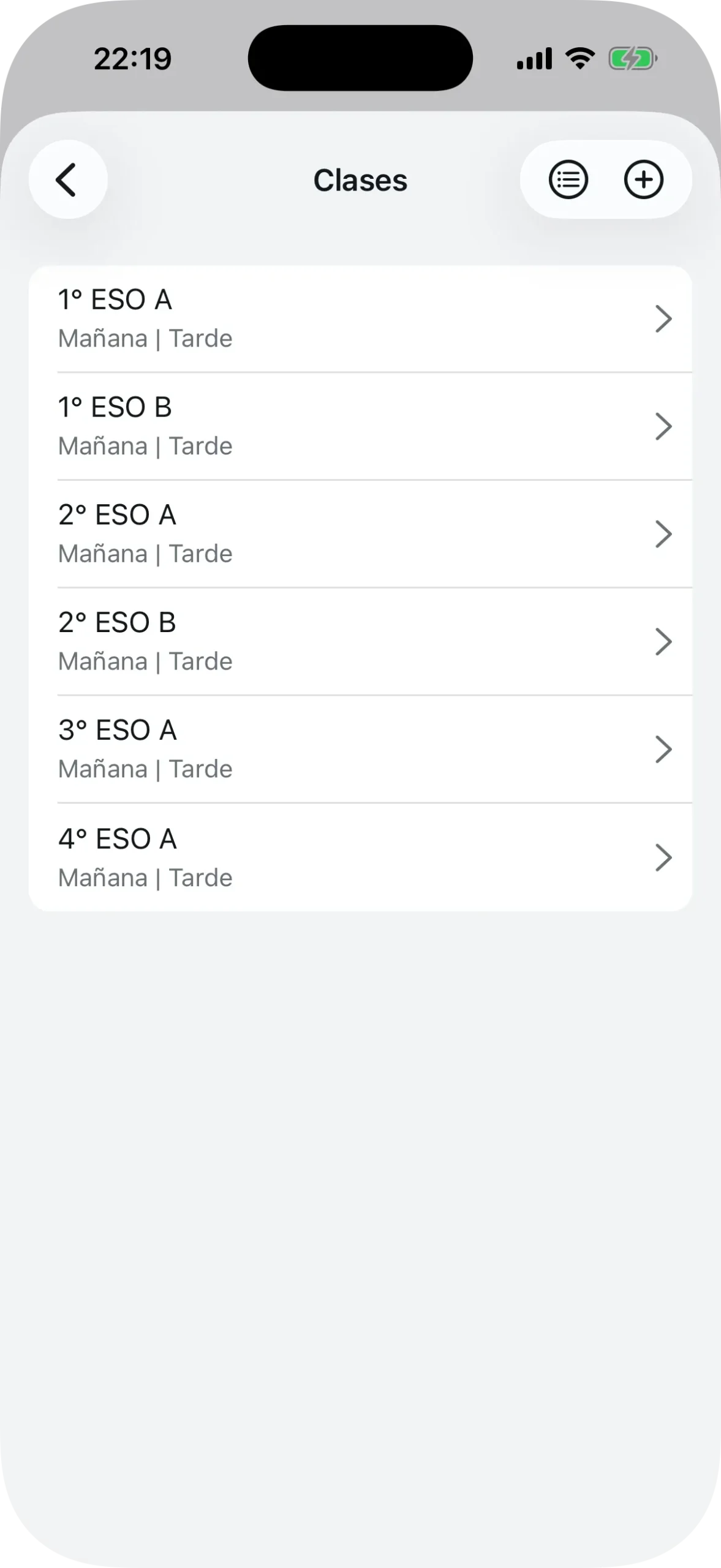
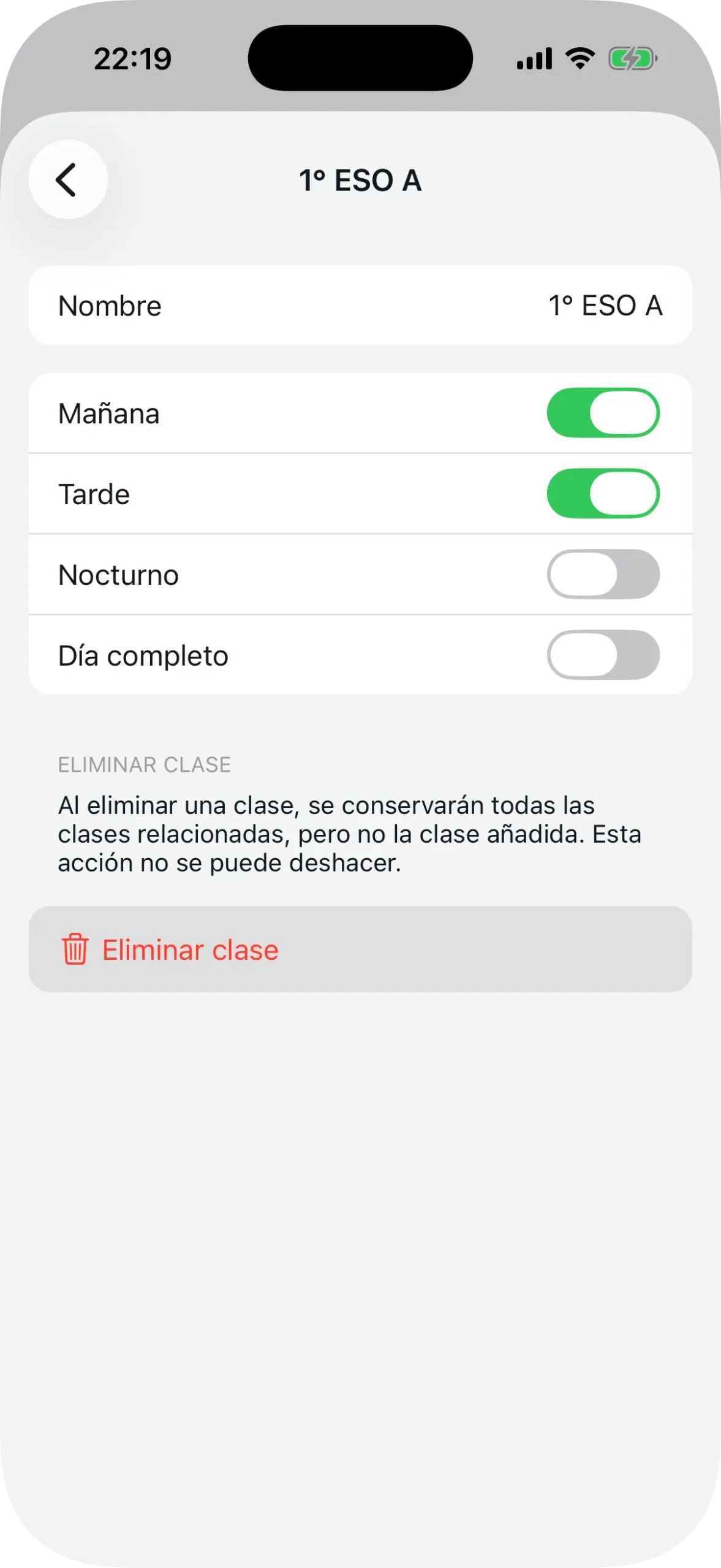
Las clases representan los grupos del centro — como “1.° ESO A”, “2.° ESO B” o “4.° ESO A”. Para cada clase defines a qué turnos pertenece:
- Mañana
- Tarde
- Nocturno
- Día completo
Una clase puede pertenecer a más de un turno. Por ejemplo, “1.° ESO A” puede funcionar en el turno de mañana y en el de tarde.
Pulsa “Clases”, después “+”, pon un nombre y marca los turnos correspondientes. Repite para todas las clases. Al igual que las asignaturas, las clases se pueden reordenar arrastrando.
Paso 6: Registra profesores
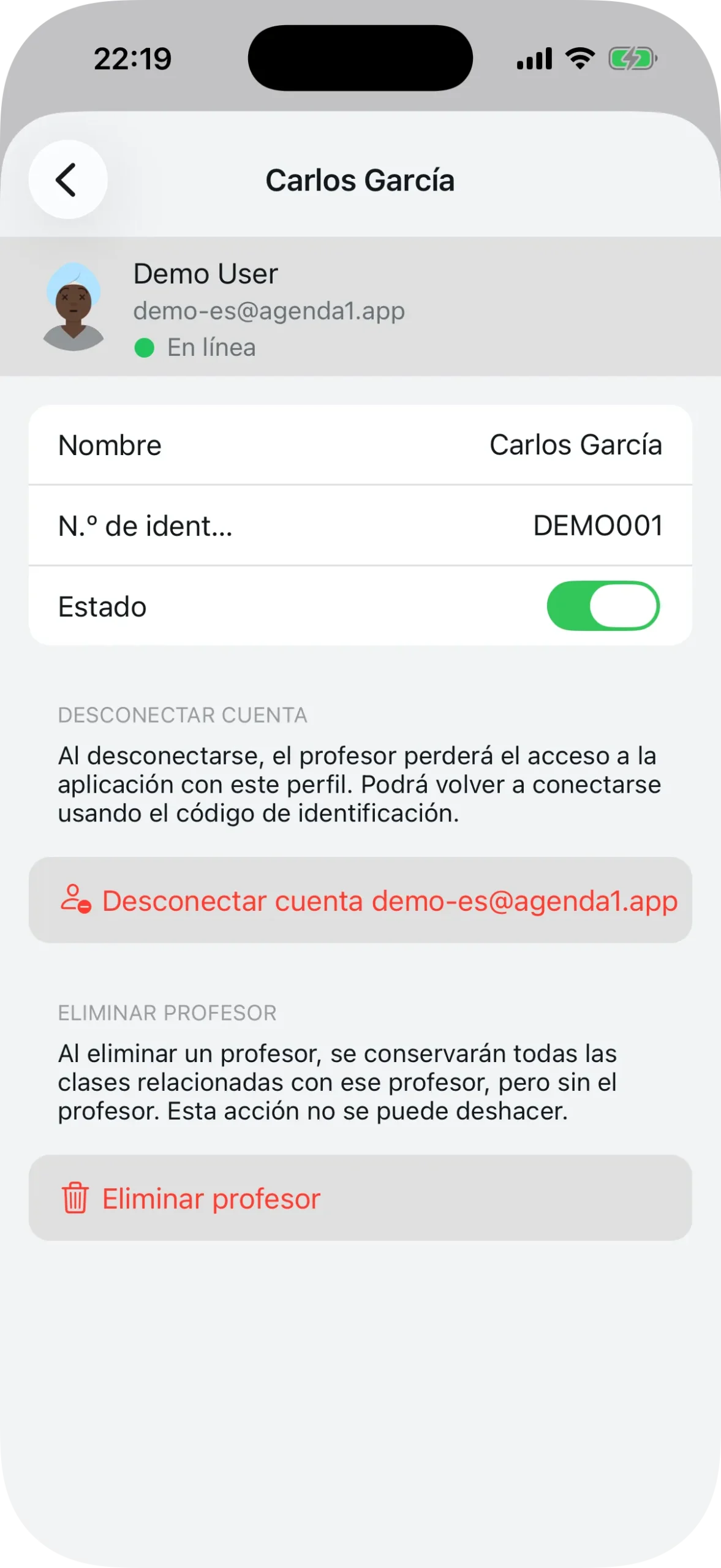
Cada profesor necesita un registro en el sistema para poder hacer reservas. Pulsa “Profesores” y después “+”.
Para cada profesor introduces:
- Nombre
- Código de identificación — un identificador único que el profesor usa para conectarse al centro (puede ser su número de empleado, iniciales o cualquier código que tenga sentido)
Si tu centro tiene decenas de profesores, usa la importación por CSV. Prepara una hoja de cálculo con las columnas nombre, referencia y estado, expórtala como CSV e impórtala desde la app. En segundos, todos los profesores quedan registrados.
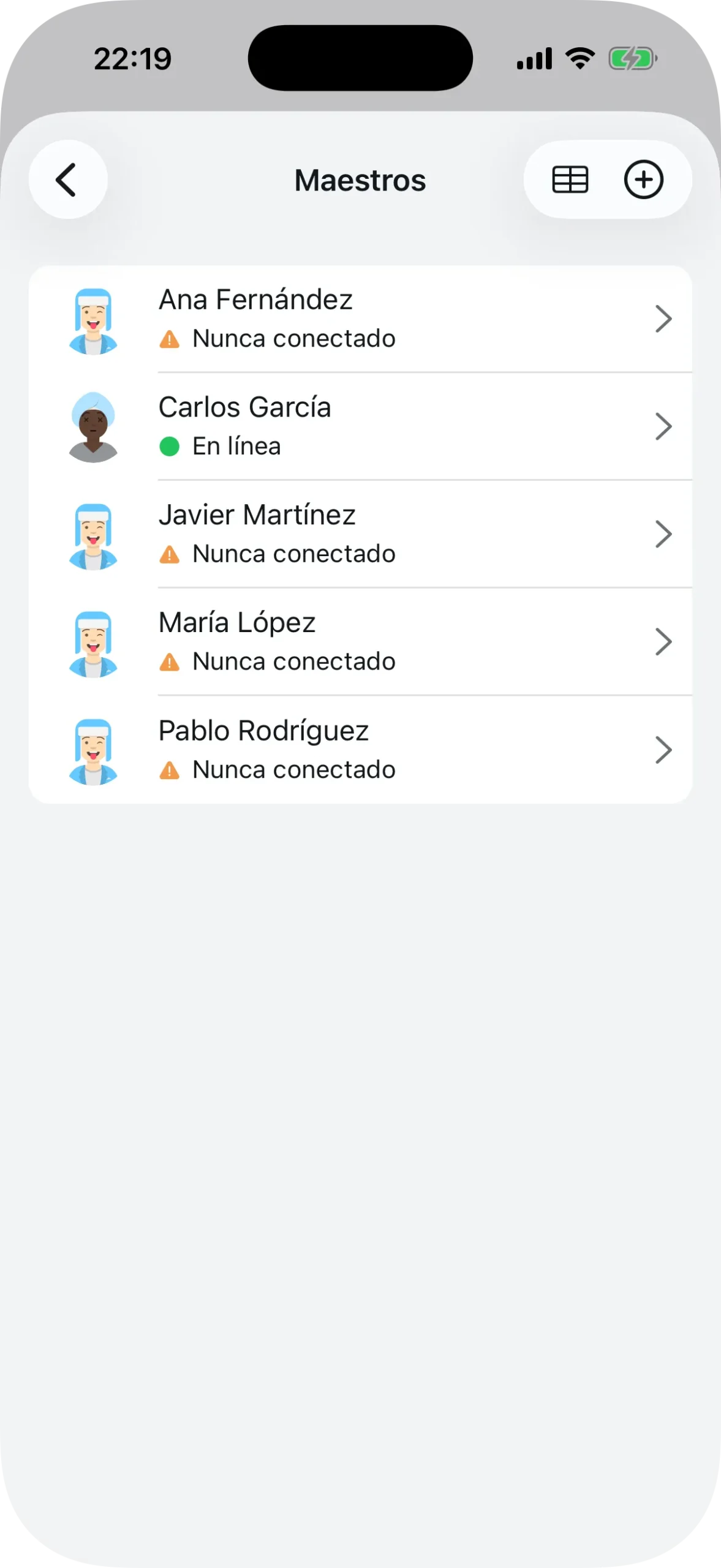
Una vez registrados, los profesores aparecen en la lista con un indicador de estado:
- Verde — conectado y activo
- Naranja — registrado, pero nunca se ha conectado
- Rojo — bloqueado
Paso 7: Clases por turno y horarios
Clases por turno
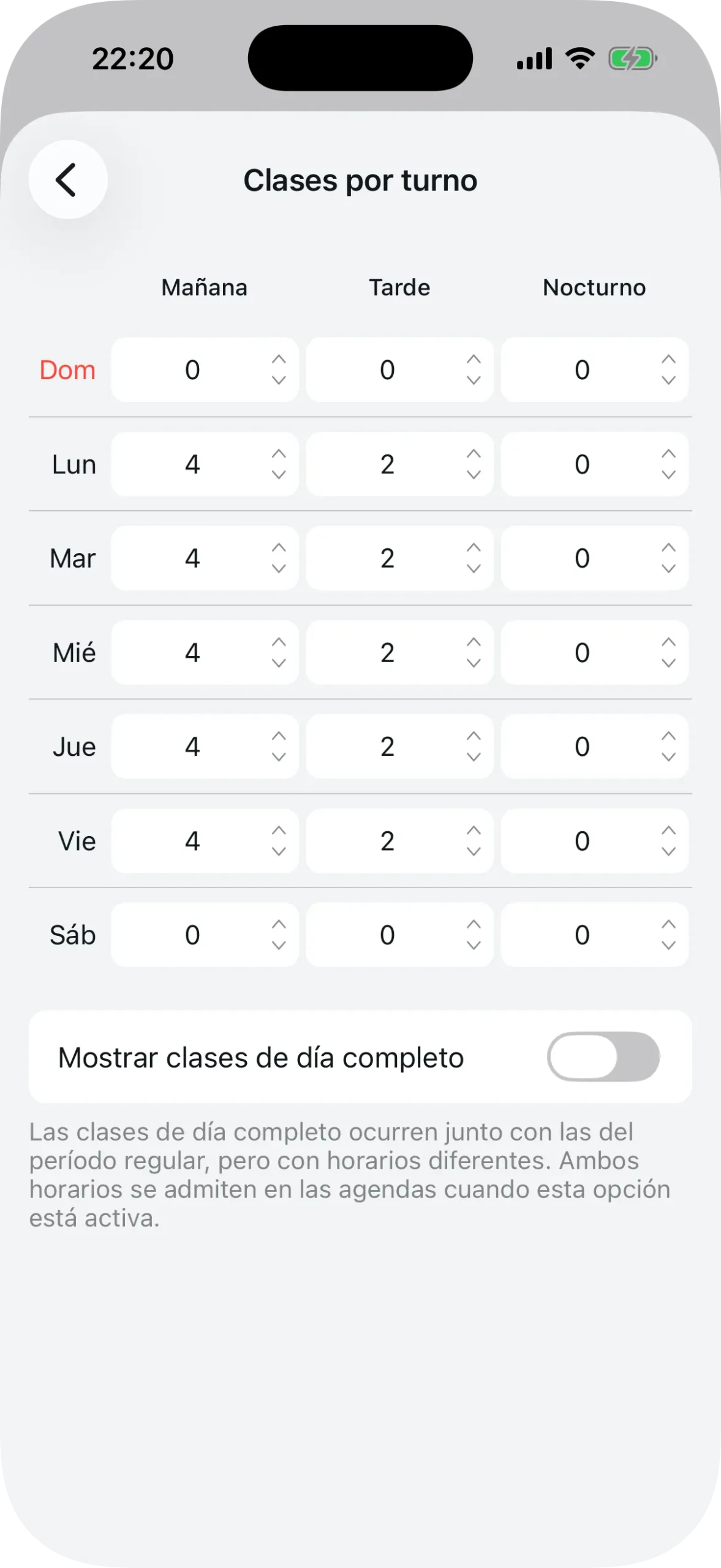
Esta etapa define cuántas clases tiene cada turno en cada día de la semana. Es una tabla con los 7 días de la semana en las filas y los turnos (Mañana, Tarde, Nocturno) en las columnas.
Por ejemplo, si de lunes a viernes el turno de mañana y el de tarde tienen 5 clases cada uno, rellenas 5 en las celdas correspondientes. Si el sábado y el domingo no hay clases, deja 0.
Usa las flechas arriba y abajo para ajustar los valores, o escríbelos directamente.
Si tu centro tiene turno de día completo, activa la opción para mostrar la cuarta columna. Las clases de día completo funcionan en paralelo con los turnos regulares, pero pueden tener horarios diferentes.
Horarios de días laborables
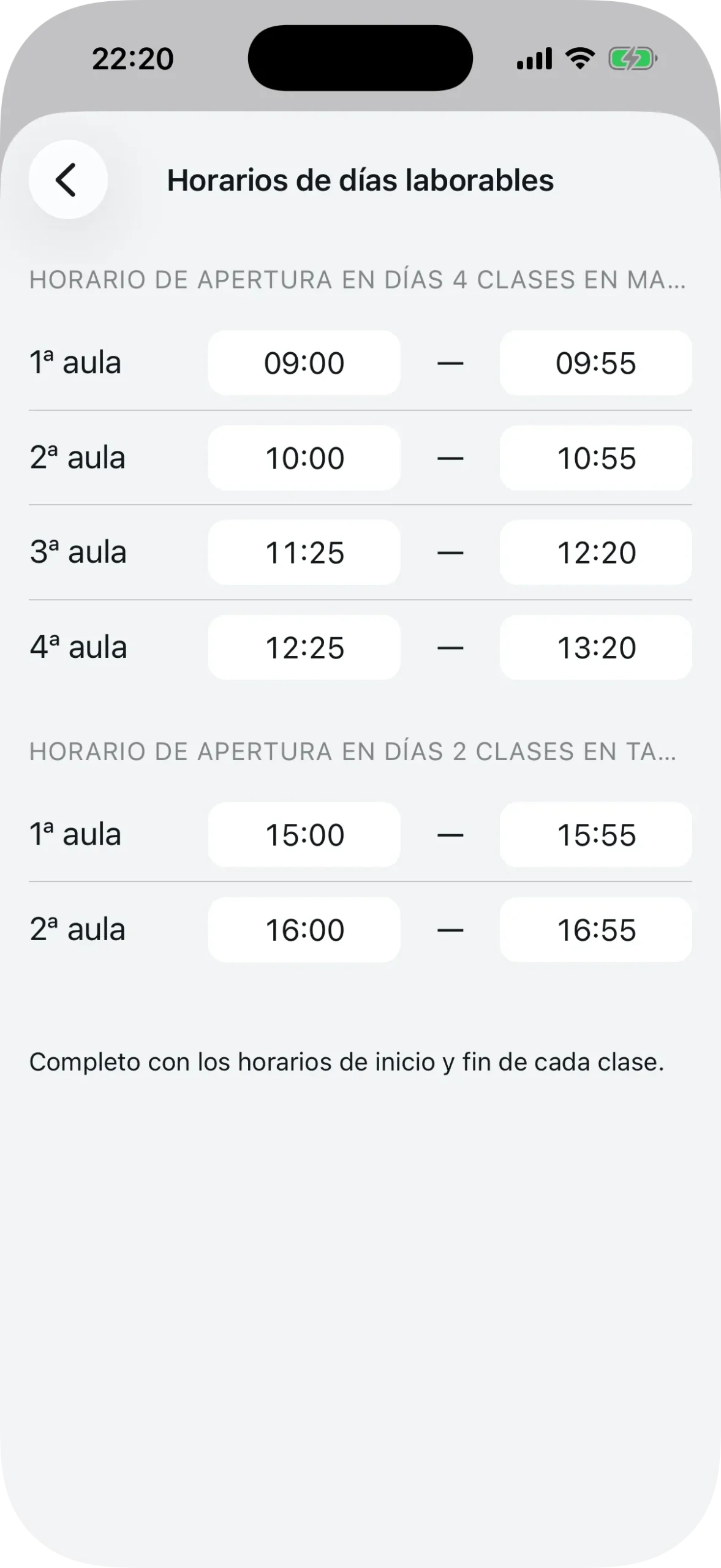
Con las clases por turno configuradas, Agenda1 genera automáticamente los campos de horario. Para cada combinación de turno y número de clases, defines la hora de inicio y fin de cada clase.
Un detalle práctico: al introducir la hora de fin de una clase, la hora de inicio de la siguiente se rellena automáticamente.
Si en algunos días de la semana el número de clases es diferente (por ejemplo, 5 clases el lunes y 4 el viernes), el sistema crea secciones separadas para cada configuración. Defines los horarios una vez y se aplican a todos los días con el mismo número de clases.
Comparte con tu equipo
Con el checklist completado, tu centro está listo. Ahora toca invitar a profesores y alumnos.
Todas las configuraciones quedan accesibles desde el menú de Preferencias en la esquina superior derecha de la pantalla. Puedes volver y editar cualquier elemento en cualquier momento.
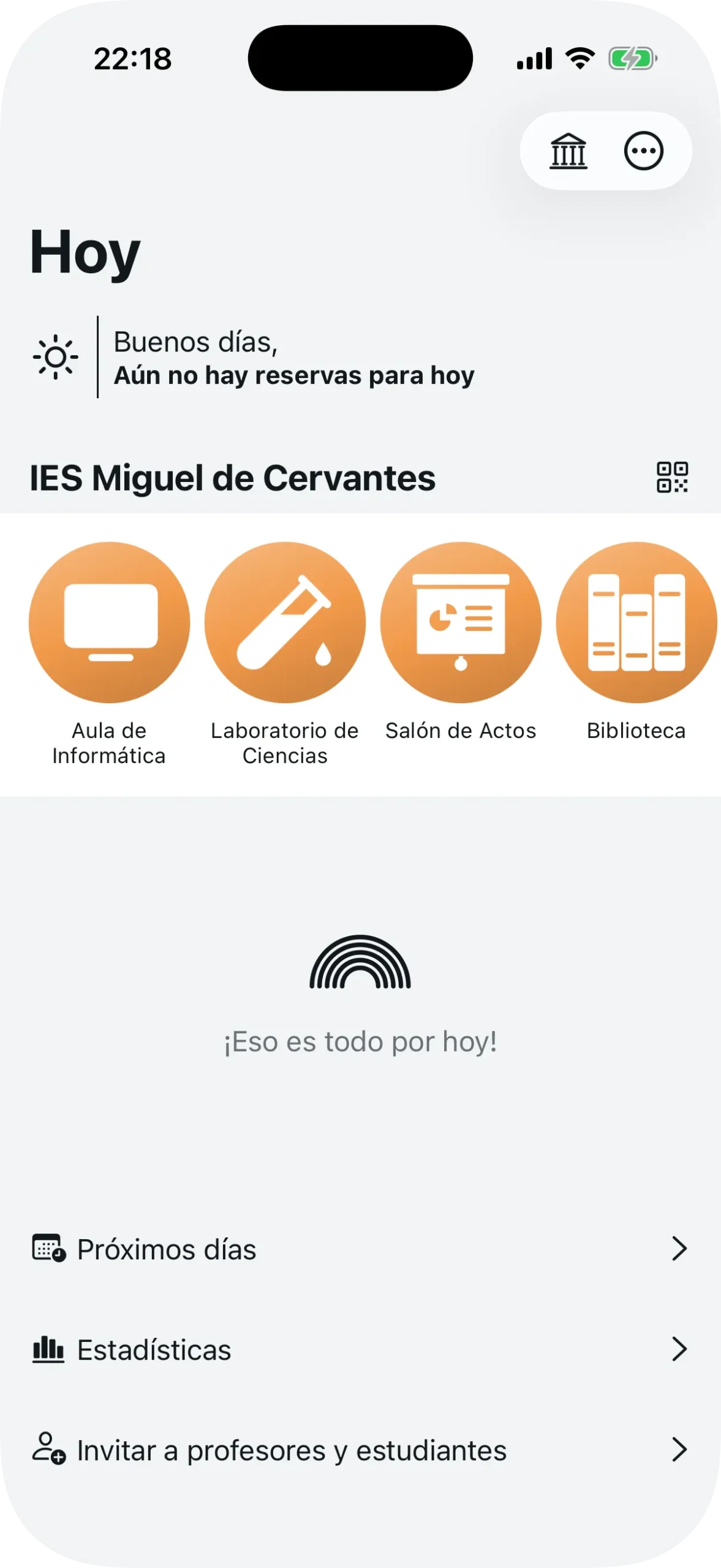
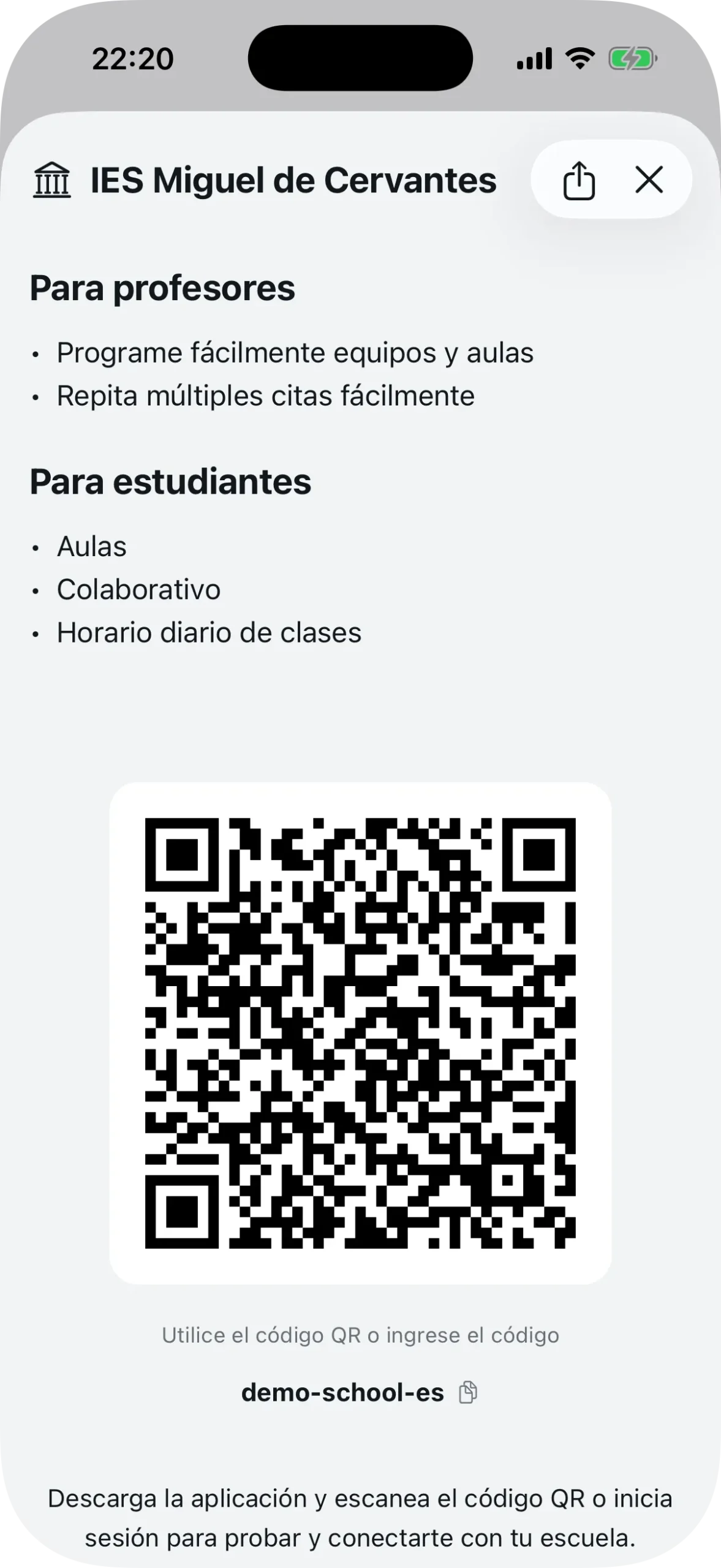
Para invitar, pulsa el nombre del centro en el panel para abrir la pantalla de detalles. Verás:
- Un código QR grande que cualquier profesor o alumno puede escanear para conectarse
- El identificador del centro para introducirlo manualmente
- Un botón de compartir para enviar el enlace por WhatsApp, correo electrónico o cualquier otra app
El enlace generado tiene el formato schools.agenda1.app/{identificador}. Cuando un profesor o alumno abre ese enlace, la app va directamente a la pantalla de conexión.
Los profesores introducen su código de identificación (el que registraste en el paso anterior) para conectarse. Los alumnos seleccionan su clase y turno.
Un consejo práctico: imprime el código QR y cuélgalo en la sala de profesores. En la próxima reunión de claustro, pide a todos que lo escaneen y se conecten. Lleva 30 segundos.
Ajustes opcionales
Después de completar el checklist, puedes ajustar tres configuraciones adicionales en “Otros ajustes”:
- Solo día siguiente — impide que los profesores reserven para el mismo día (deben planificarlo con antelación)
- Todos los campos obligatorios — exige que el profesor rellene asignatura, tema y objetivo al reservar
- Limitar número de clases — establece un máximo de reservas por profesor y día (5, 10, 15, hasta 50)
Estas opciones están desactivadas por defecto. Actívalas según las necesidades de tu centro.
Después de eso, comparte el código QR y tus profesores ya pueden empezar a reservar aulas y equipos desde el móvil.
Descarga Agenda1 gratis en agenda1.app y configura tu centro hoy.
¿Quieres saber cómo se conectan los profesores? Consulta la guia: como los profesores se conectan al centro con codigo QR o enlace de invitacion. Para una guia completa sobre reservas, consulta como gestionar la reserva de salas en tu colegio.