Anleitungen · 8 Min. Lesezeit
So richten Sie Ihre Schule auf Agenda1 in wenigen Minuten ein
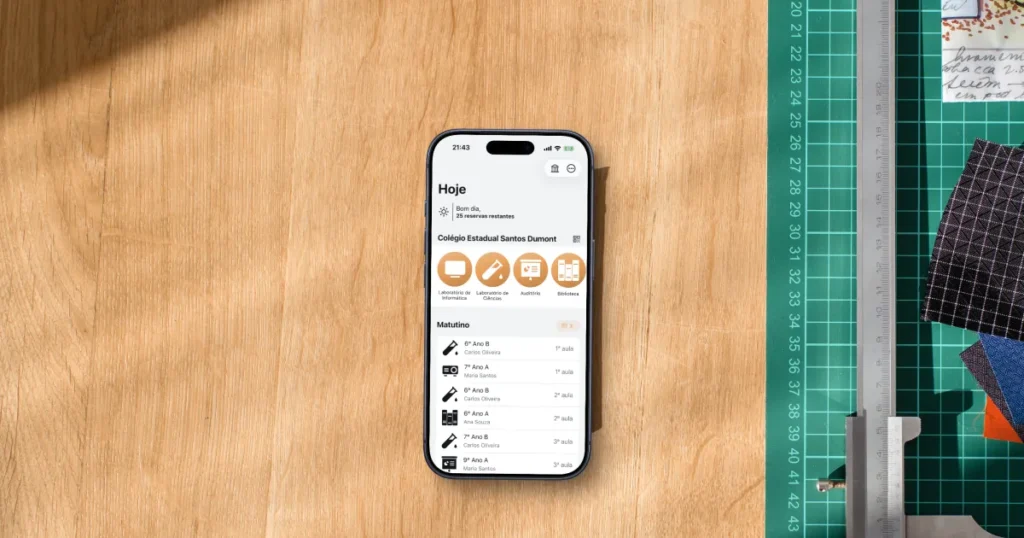
Sie haben entschieden, dass Ihre Schule ein digitales System braucht, um Räume, Labore und Geräte zu buchen. Aber allein der Gedanke an “ein neues System einrichten” klingt nach viel Arbeit. Formulare, Felder, Integrationen, Fortbildungen für das Kollegium.
Die gute Nachricht: Bei Agenda1 dauert die Einrichtung Ihrer Schule nur wenige Minuten. Sie erstellen die Schule, folgen einer Checkliste mit 7 Schritten und sind fertig — Ihre Lehrkräfte können sofort mit dem Buchen beginnen.
Hier ist die vollständige Anleitung.
Was Sie vorher brauchen
- Ein Smartphone mit Agenda1 (iOS, Android oder die Webapp)
- Den Namen Ihrer Schule
- Eine Liste der Räume und Geräte, die gebucht werden müssen (Computerraum, Beamer, Aula, Naturwissenschaftsraum usw.)
- Den Stundenplan Ihrer Schule (Schichten und Anzahl der Unterrichtsstunden pro Schicht)
Nichts muss jetzt schon perfekt sein. Sie können jede Einstellung jederzeit ändern.
Schritt 1: Erstellen Sie Ihre Schule
Öffnen Sie Agenda1, wählen Sie das Profil “Schulverwalter” und tippen Sie auf “Schulen verwalten”. Auf dem nächsten Bildschirm tippen Sie auf “Erstelle eine neue Schule”.
Sie füllen zwei Felder aus:
- Schulname — der Name, den Lehrer und Schüler sehen
- Kennung — ein kurzer Code (mindestens 4 Zeichen), der als Einladung funktioniert. Lehrer und Schüler verwenden diesen Code, um sich mit Ihrer Schule zu verbinden
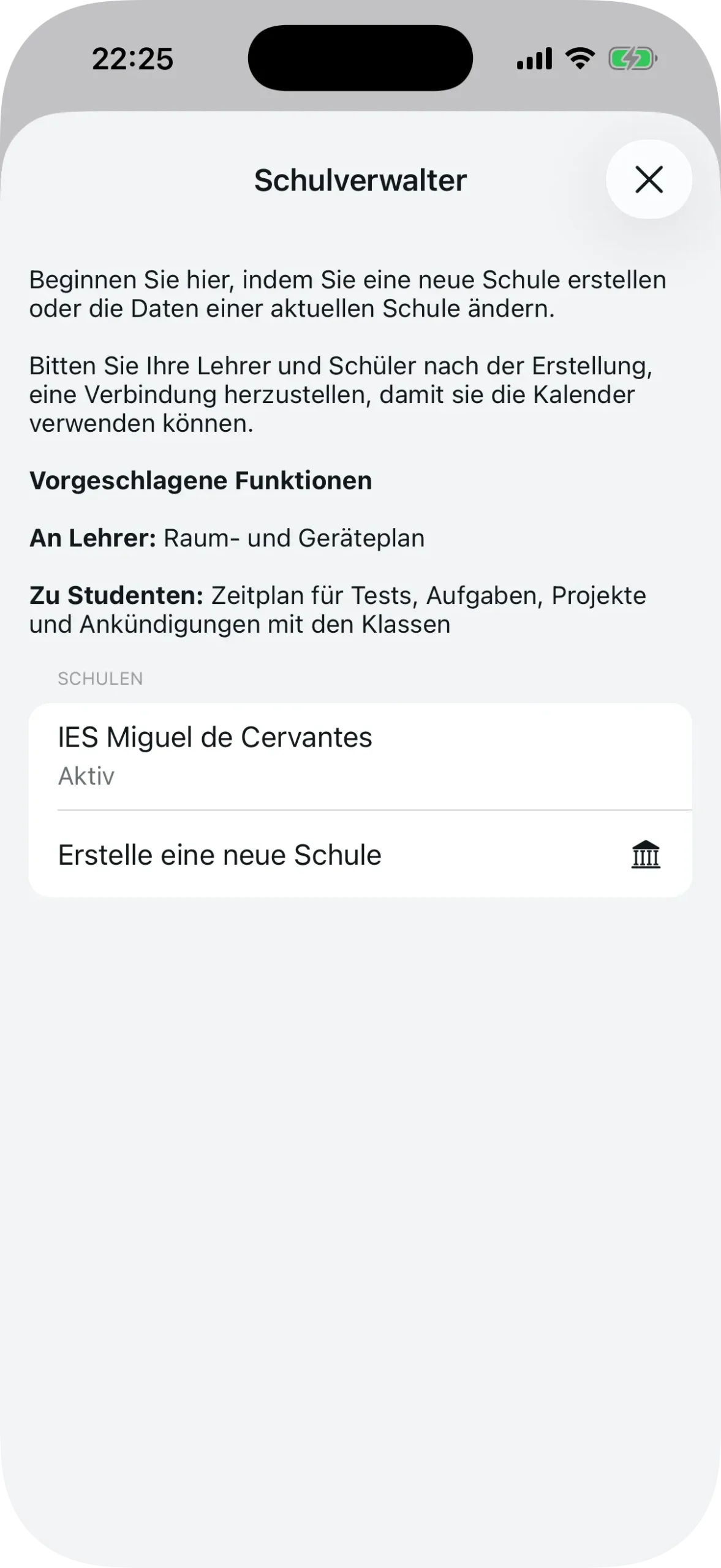
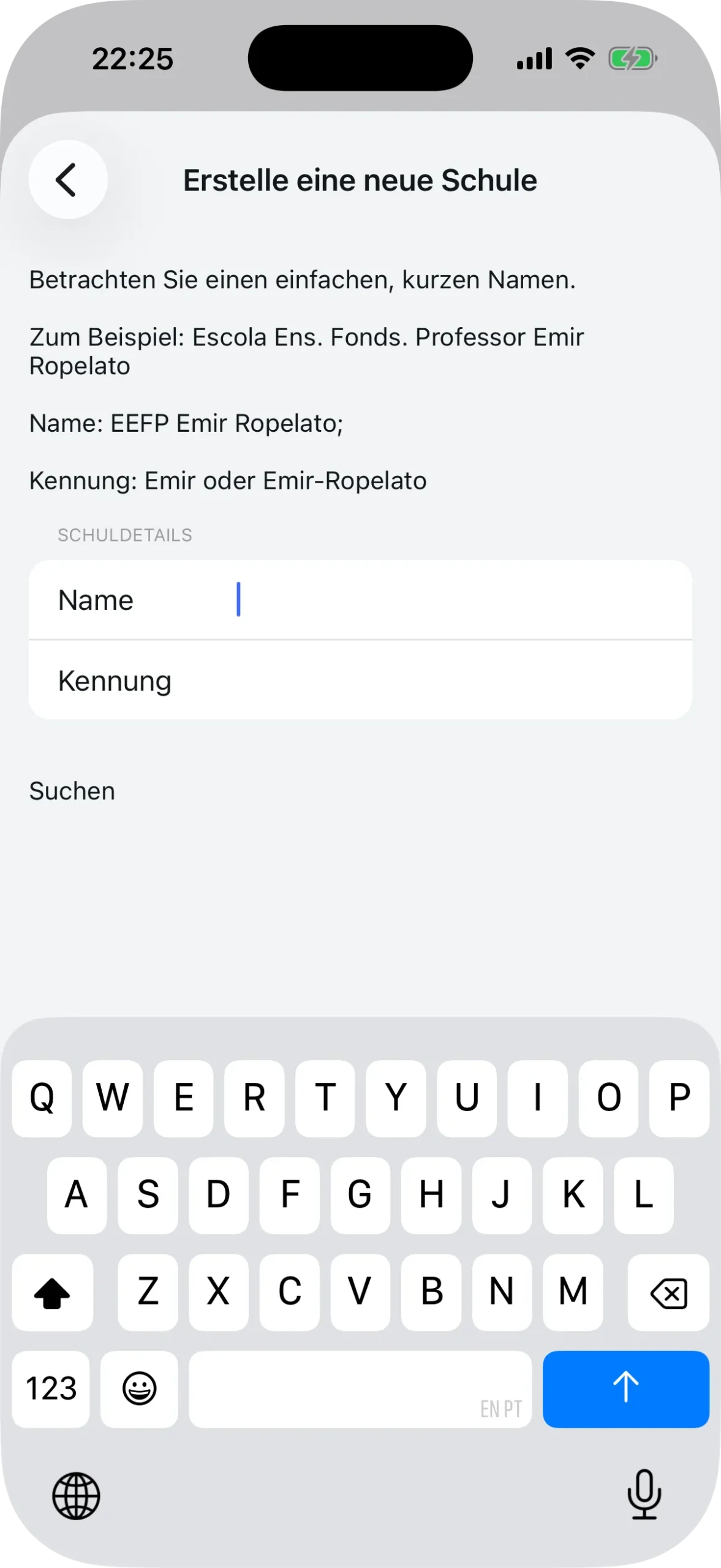
Wählen Sie eine Kennung, die leicht zu merken ist. Wenn Ihre Schule “Max-Planck-Gymnasium” heißt, wäre zum Beispiel maxplanck oder MPG2024 eine gute Wahl. Füllen Sie beide Felder aus und tippen Sie auf “Suchen”, um zu prüfen, ob die Kennung verfügbar ist. Falls ja, tippen Sie auf “Erstelle eine neue Schule”.
Ihre Schule existiert jetzt auf Agenda1. Sie werden direkt zum Administrations-Dashboard weitergeleitet.
Schritt 2: Die Einrichtungs-Checkliste
Beim ersten Öffnen des Dashboards sehen Sie eine Konfigurationscheckliste mit 7 Punkten. Jeder Punkt steht für einen Einrichtungsschritt. Wenn Sie einen Punkt abschließen, wird er mit einem blauen Häkchen markiert. Die 7 Punkte sind:
- Schulname
- Agenden
- Disziplinen
- Klassen
- Lehrer
- Unterrichtsstunden pro Schicht
- Wochentagspläne
Sobald alle Punkte abgehakt sind, verschwindet die Checkliste und macht Platz für das vollständige Dashboard — mit Buchungen des Tages, dem Agenden-Karussell und Nutzungsstatistiken.
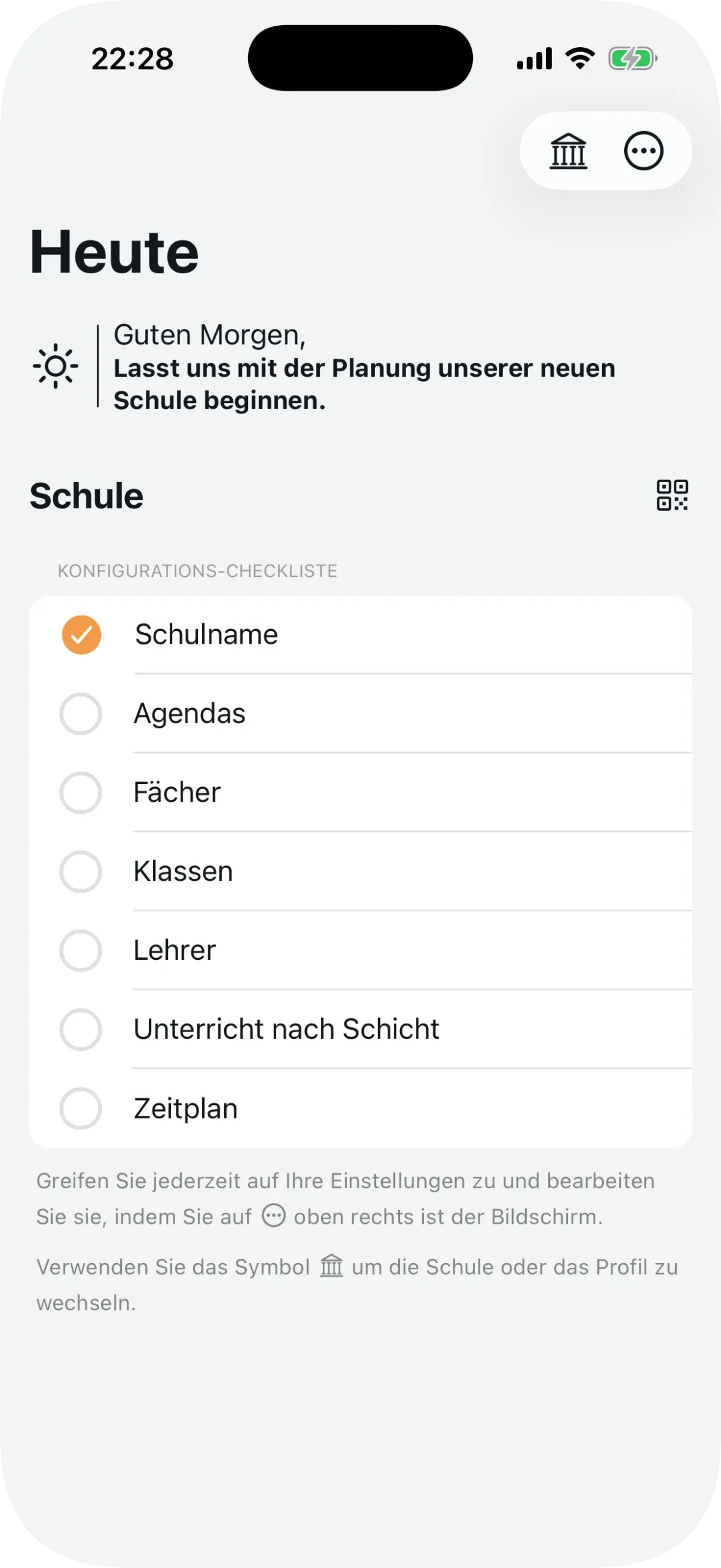
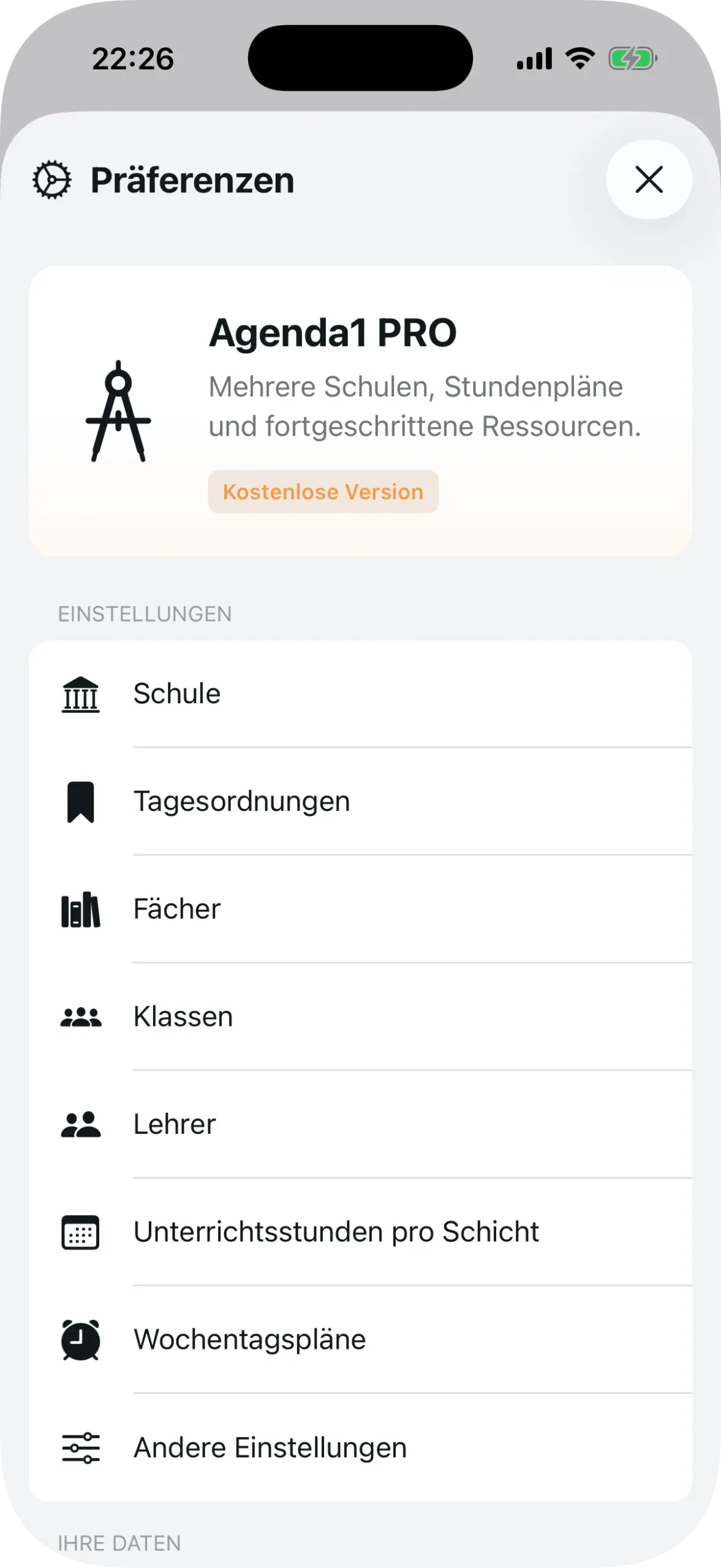
Sie können die Punkte in beliebiger Reihenfolge bearbeiten. Die folgende Reihenfolge ist aber die praktischste.
Schritt 3: Erstellen Sie Ihre Agenden
Agenden sind die Räume oder Geräte, die gebucht werden müssen. Jeder Gemeinschaftsraum, jedes Labor, jeder Beamer oder jedes Geräteset wird zu einer Agenda.
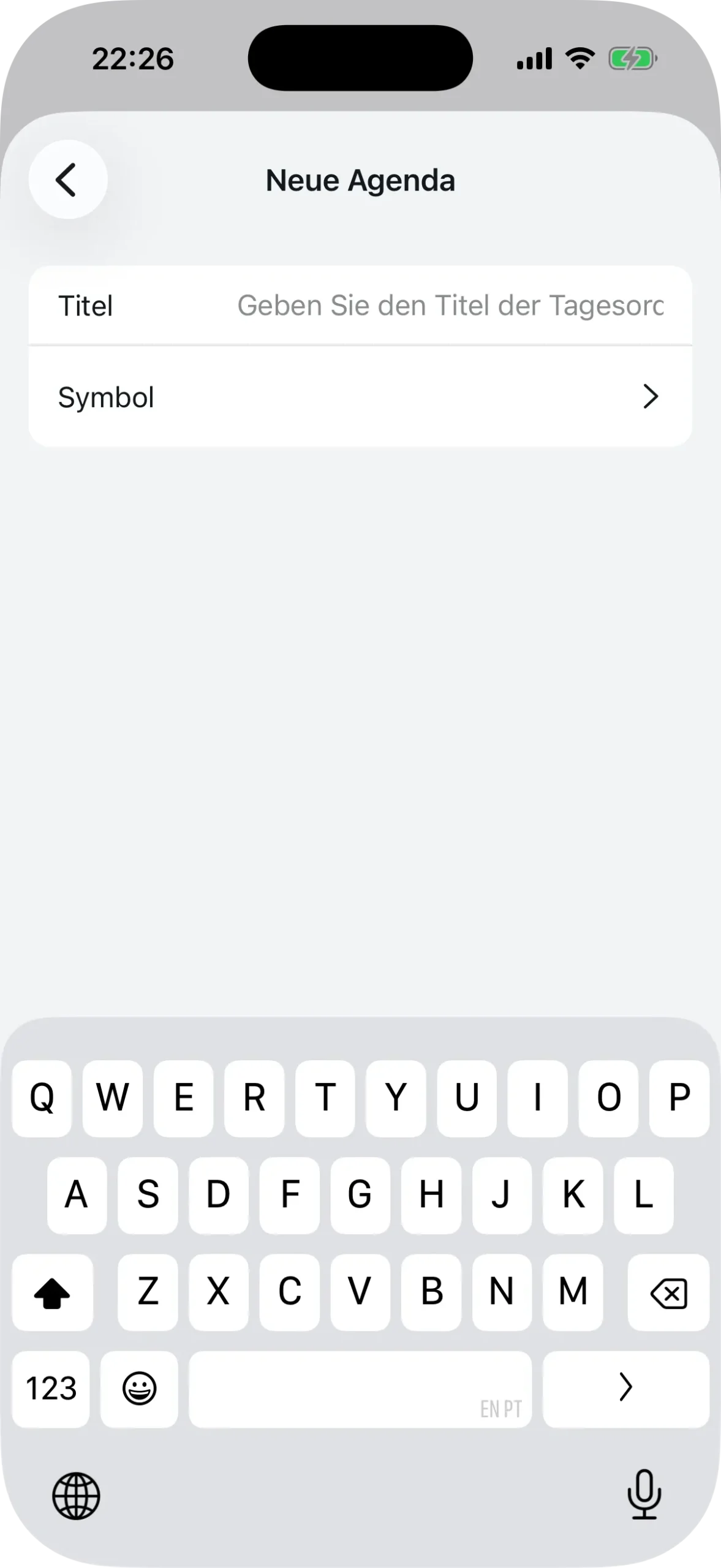
Tippen Sie in der Checkliste auf “Agenden” (oder gehen Sie über das Einstellungsmenü oben rechts). Tippen Sie dann auf “+”, um eine neue Agenda anzulegen.
Für jede Agenda legen Sie fest:
- Titel — z.B. “Naturwissenschaftsraum”, “Beamer 1”, “Aula”
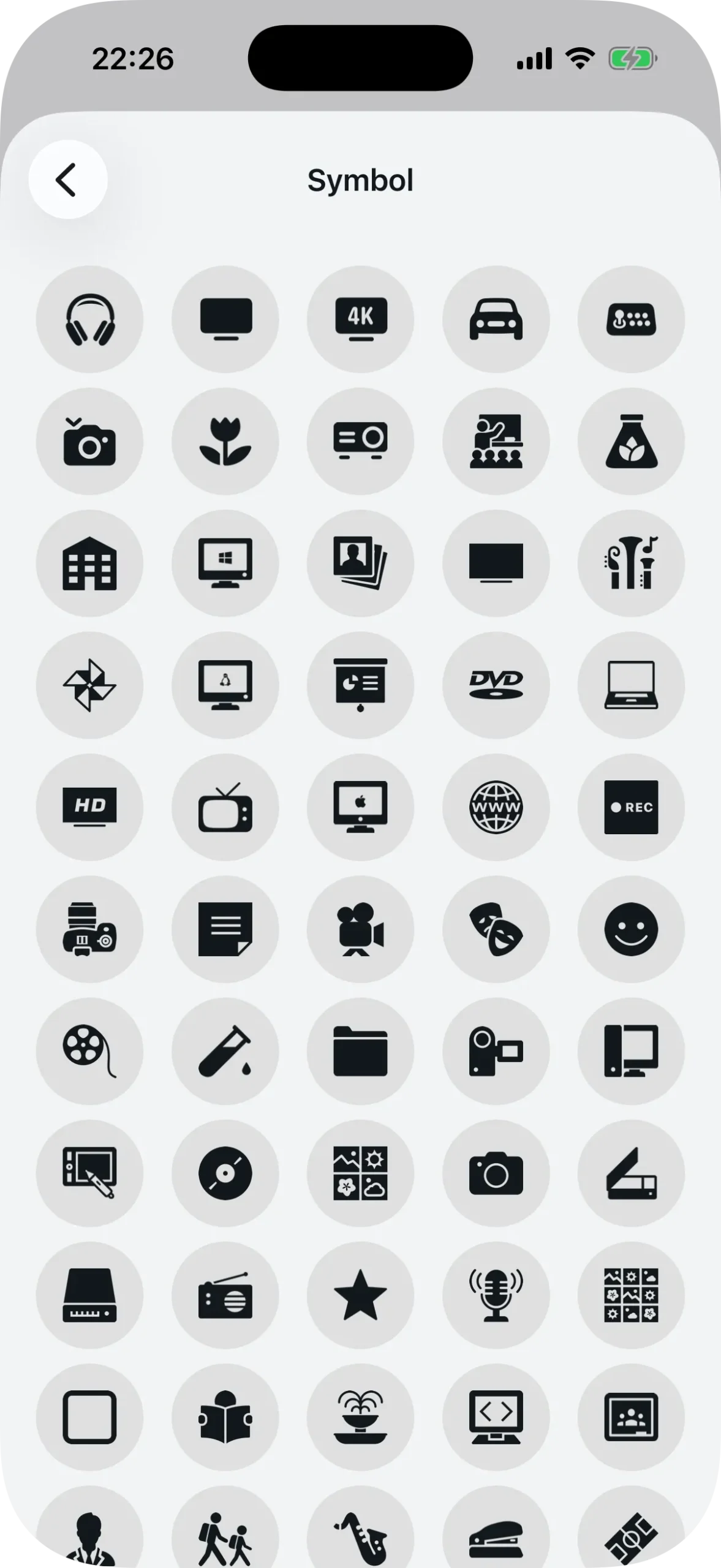
- Symbol — wählen Sie aus Dutzenden von Symbolen für eine schnelle visuelle Zuordnung
Nach dem Erstellen können Sie die Agenda bearbeiten und weitere Optionen hinzufügen: einen Hinweis, der bei jeder Buchung erscheint (praktisch, um an Nutzungsregeln zu erinnern), ein benutzerdefiniertes Feld (wie “Anzahl Schüler” oder “Benötigtes Material”) und den Status aktiv/inaktiv.
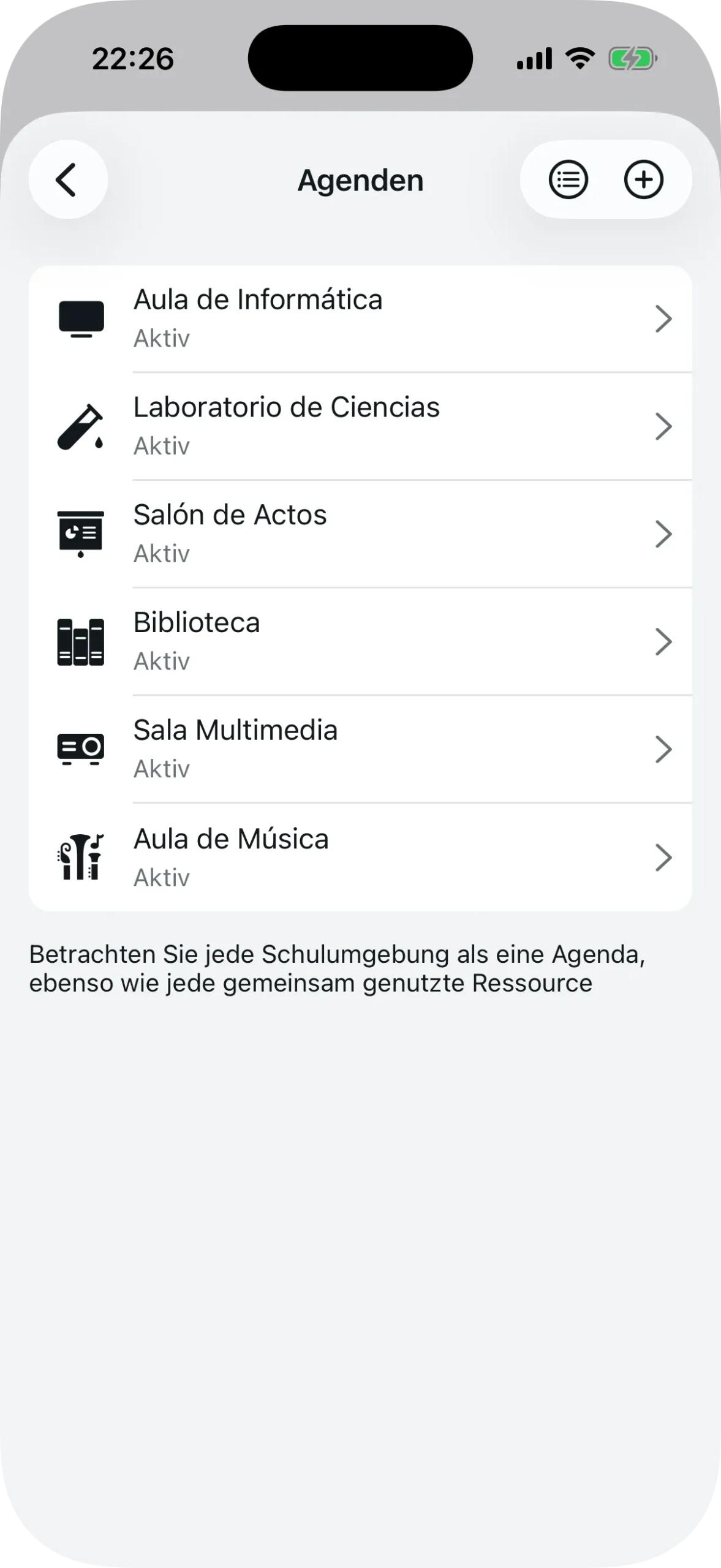
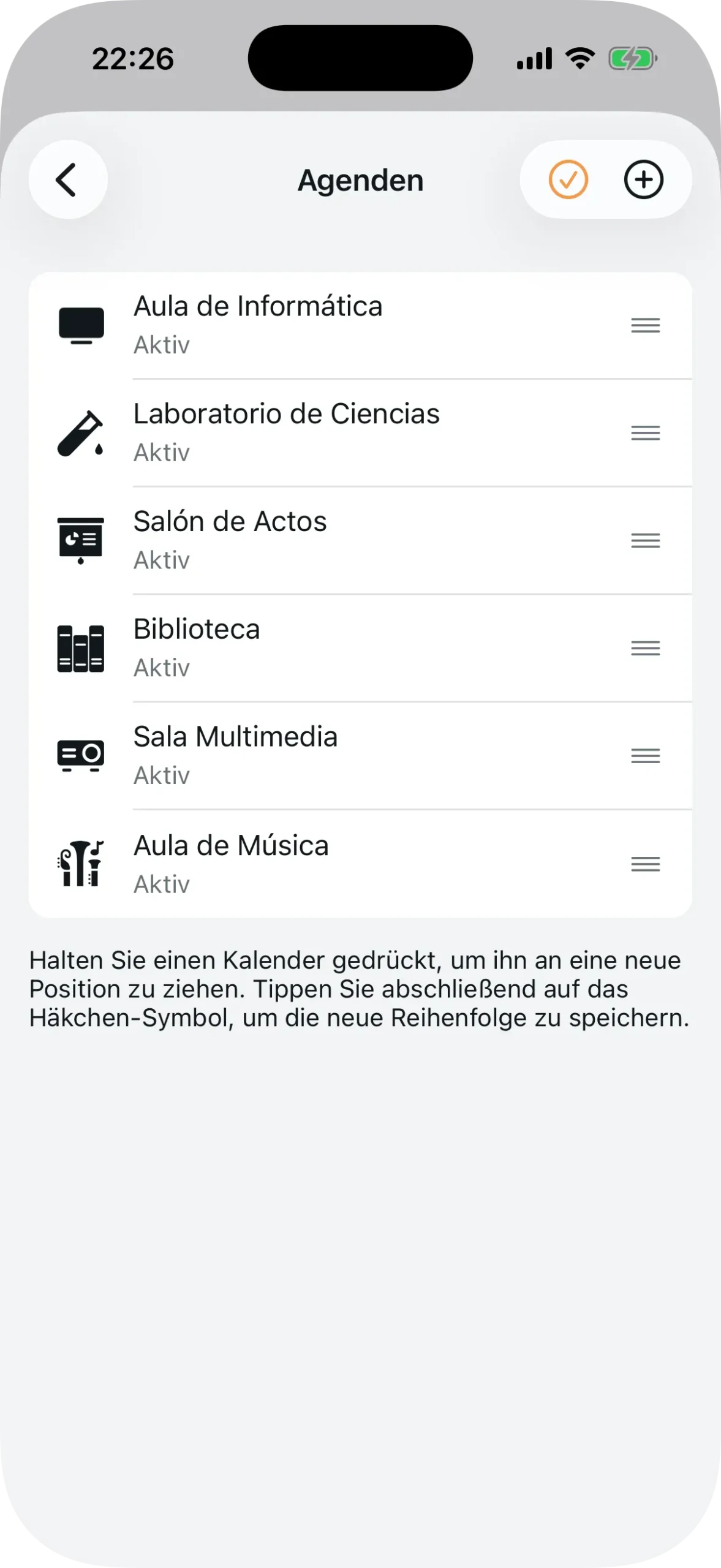
Erstellen Sie so viele Agenden, wie Sie benötigen. Die Liste lässt sich nachträglich durch Halten und Ziehen neu ordnen.
Schritt 4: Fächer hinzufügen
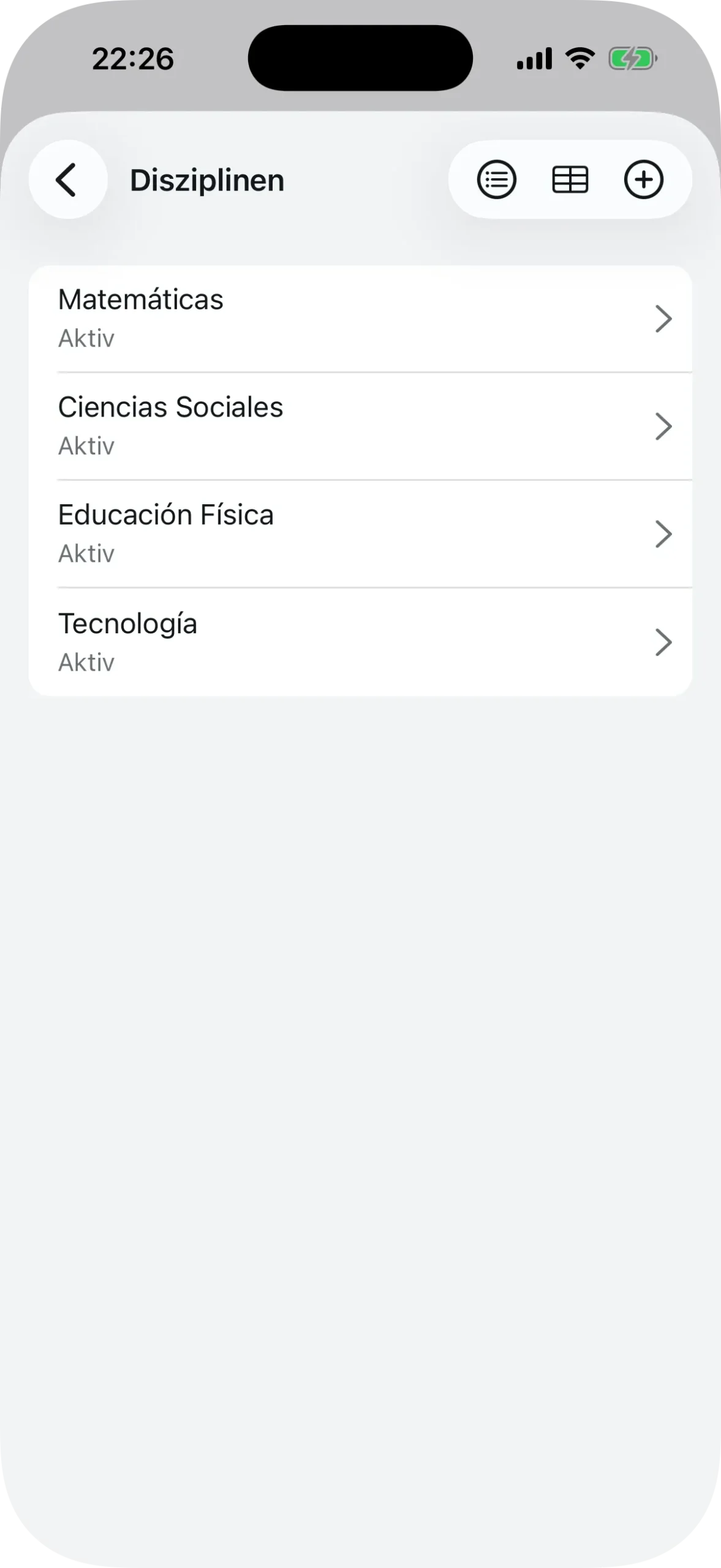
Fächer (Disziplinen) sind die Unterrichtsfächer, die Lehrkräfte bei einer Buchung auswählen. Wenn eine Lehrkraft den Computerraum reserviert, gibt sie an, für welches Fach der Raum genutzt wird.
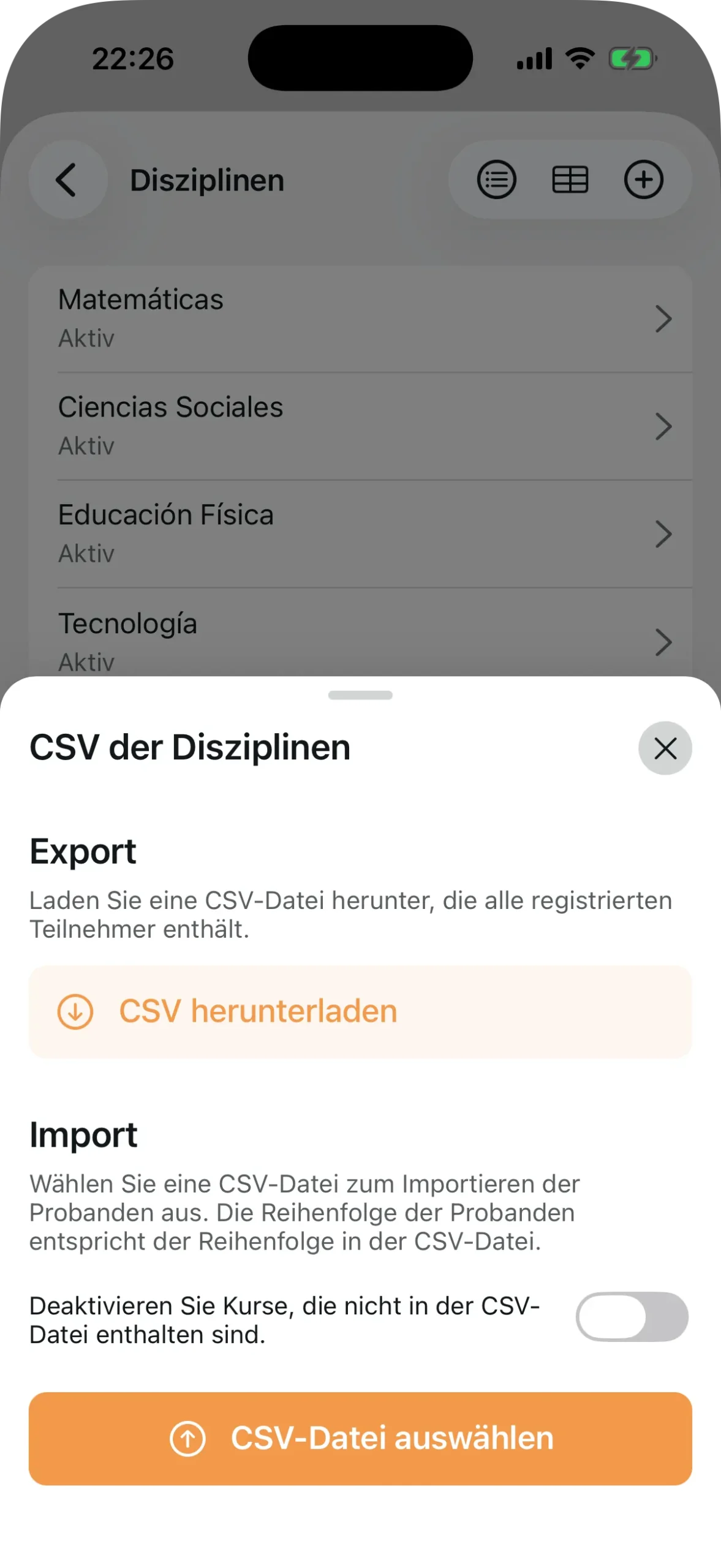
Tippen Sie auf “Disziplinen” und dann auf “+”. Sobald Sie den Namen eingeben, schlägt Agenda1 Fächer aus einer globalen Bibliothek vor — wenn Ihres bereits vorhanden ist, wählen Sie es einfach aus. Falls nicht, erstellen Sie ein neues.
Wenn Ihre Schule viele Fächer hat, können Sie alle auf einmal per CSV-Datei importieren. Tippen Sie auf das Tabellensymbol oben rechts, um die Importfunktion zu öffnen.
Schritt 5: Klassen hinzufügen
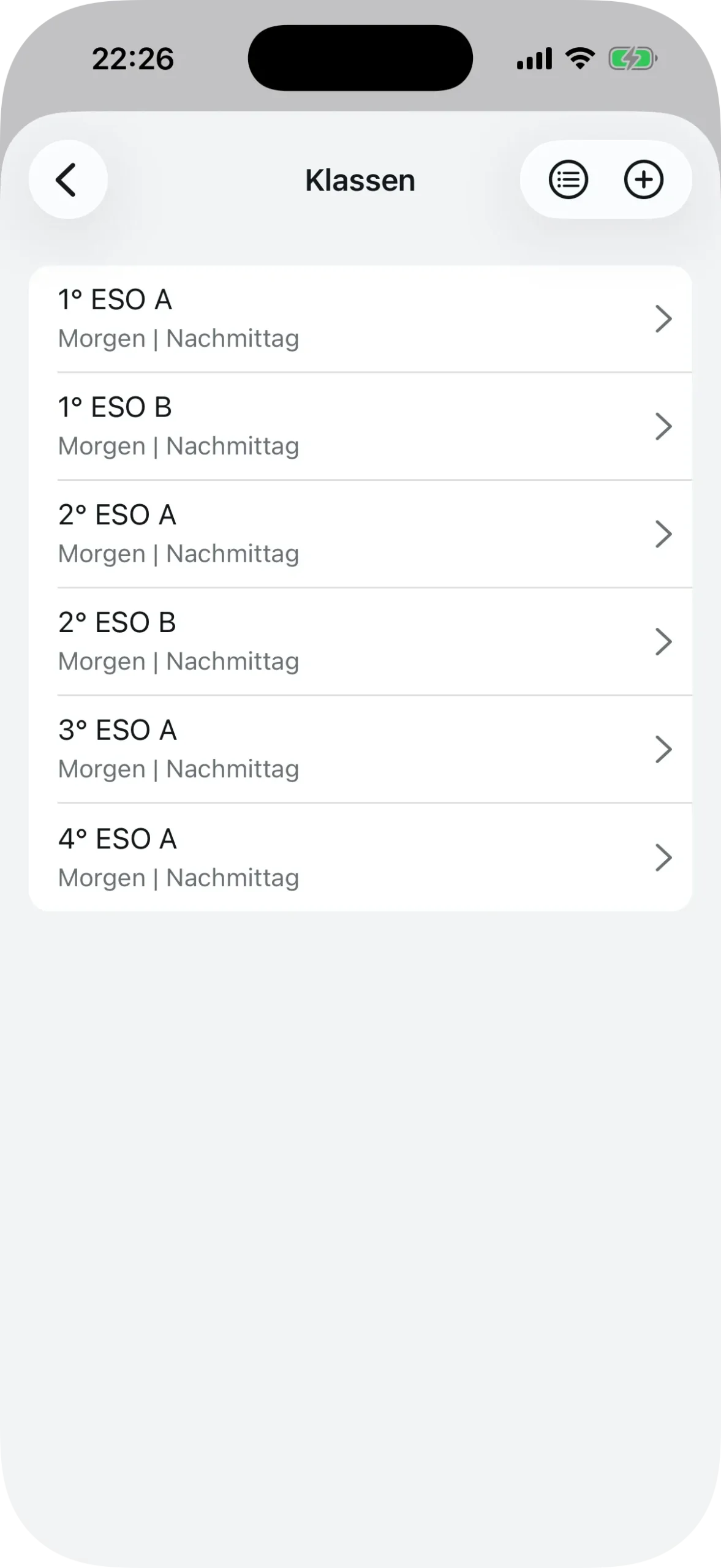
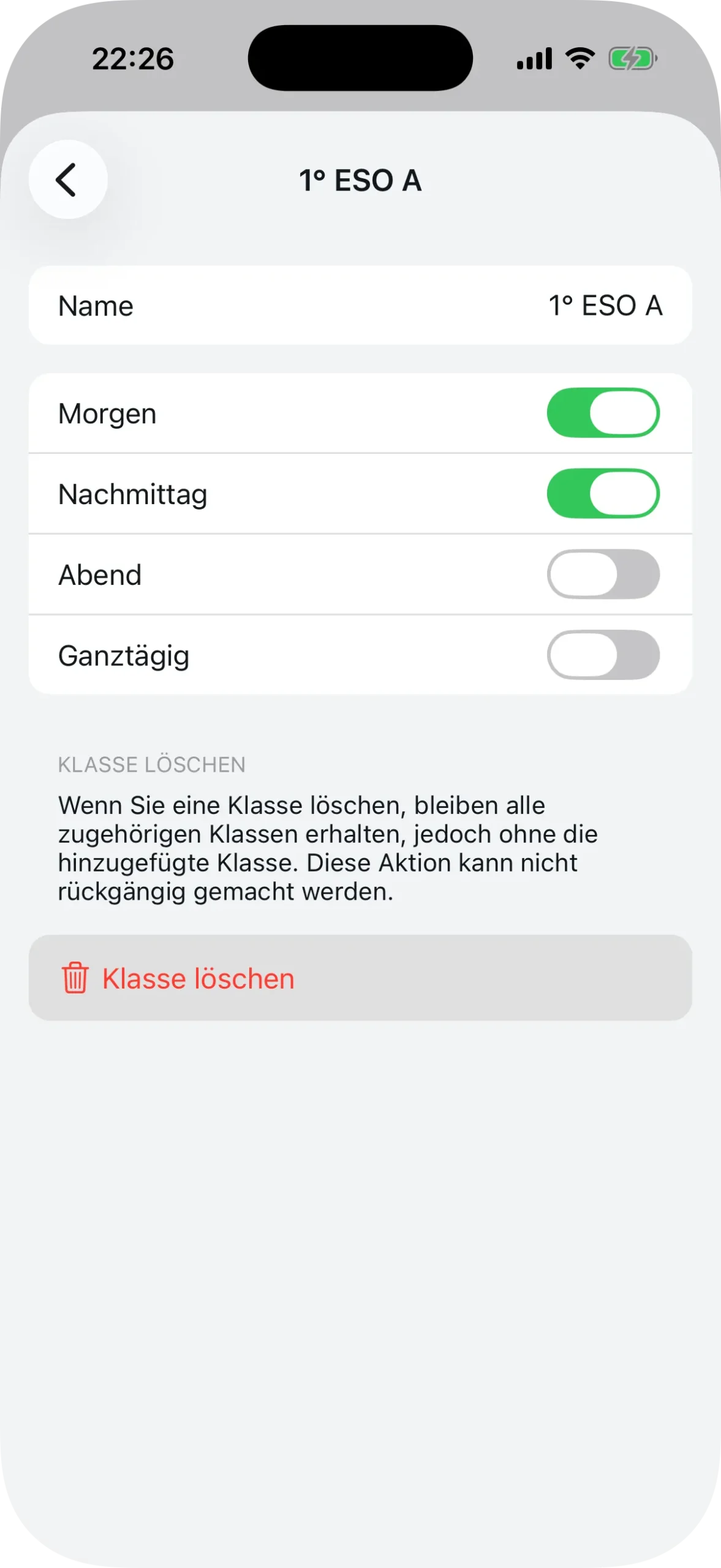
Klassen bilden die Gruppen Ihrer Schule ab — zum Beispiel “Klasse 5a”, “Klasse 6b” oder “Ganztagsklasse 7a”. Für jede Klasse legen Sie fest, in welchen Schichten sie stattfindet:
- Morgen
- Nachmittag
- Abend
- Ganztägig
Eine Klasse kann mehr als einer Schicht zugeordnet sein. Zum Beispiel kann “Klasse 5a” im Morgen- und Nachmittagsunterricht stattfinden — typisch für eine Ganztagsschule.
Tippen Sie auf “Klassen”, dann auf “+”, vergeben Sie einen Namen und wählen Sie die entsprechenden Schichten aus. Wiederholen Sie das für alle Klassen. Wie bei Fächern lässt sich die Reihenfolge per Ziehen ändern.
Schritt 6: Lehrer erfassen
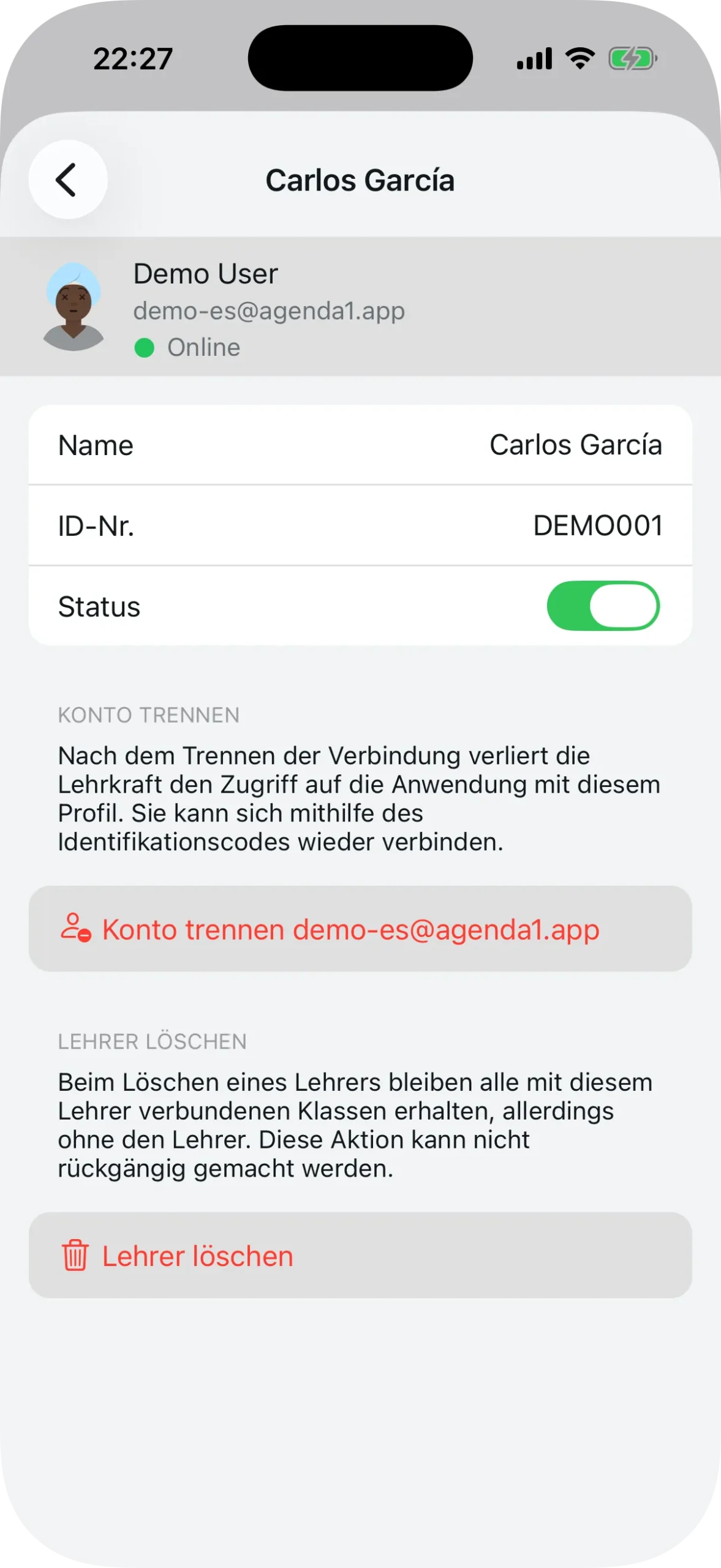
Jede Lehrkraft braucht einen Eintrag im System, um Buchungen vornehmen zu können. Tippen Sie auf “Lehrer” und dann auf “+”.
Für jede Lehrkraft geben Sie an:
- Name
- ID-Nr. — eine eindeutige Kennung, mit der sich die Lehrkraft mit der Schule verbindet (das kann ein Personalkürzel, Initialen oder ein beliebiger Code sein)
Wenn Ihre Schule Dutzende von Lehrkräften hat, nutzen Sie den CSV-Import. Bereiten Sie eine Tabelle mit den Spalten Name, Referenz und Status vor, exportieren Sie sie als CSV und importieren Sie sie über die App. Innerhalb von Sekunden sind alle Lehrkräfte erfasst.
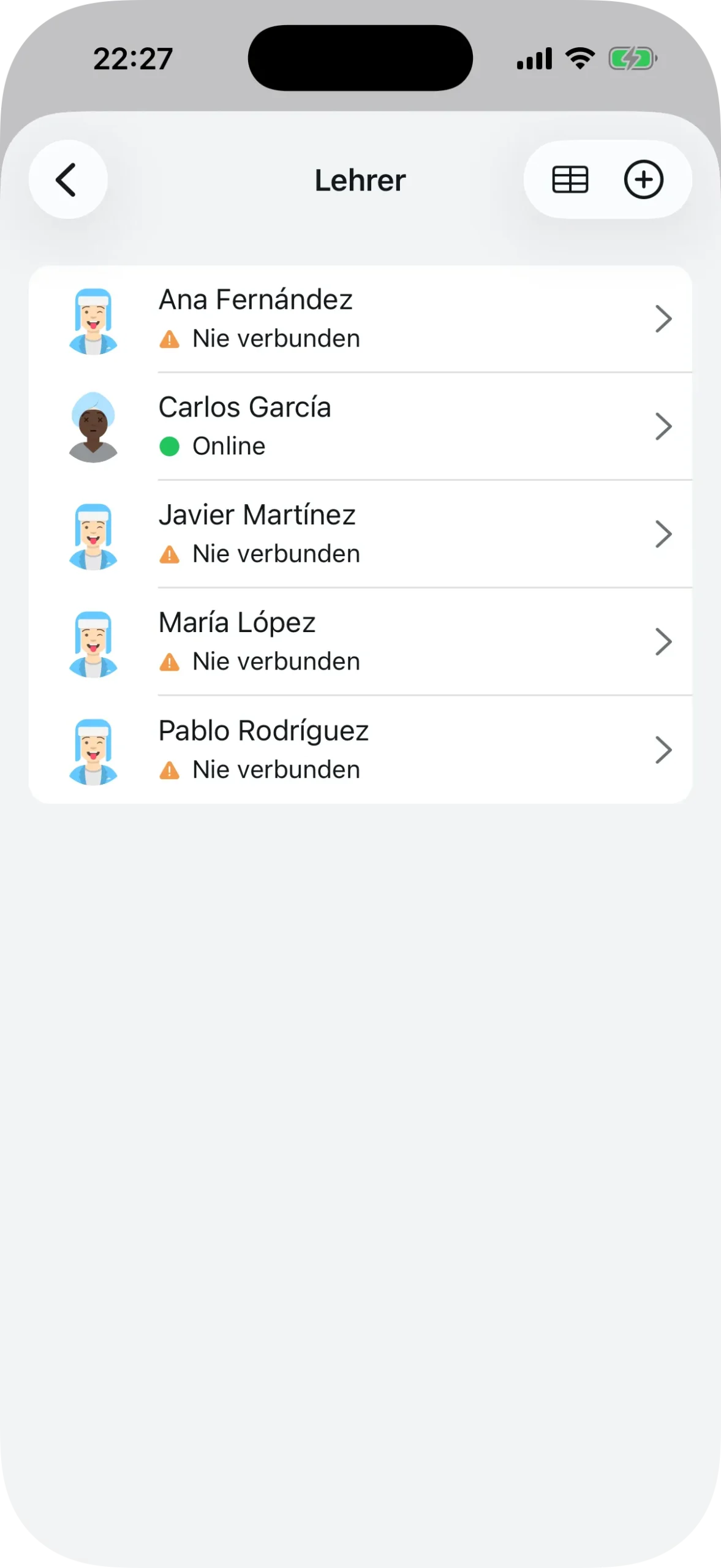
Nach der Erfassung erscheinen die Lehrkräfte in der Liste mit einer Statusanzeige:
- Grün — verbunden und aktiv
- Orange — erfasst, aber noch nie verbunden
- Rot — gesperrt
Schritt 7: Unterrichtsstunden pro Schicht und Wochentagspläne
Unterrichtsstunden pro Schicht
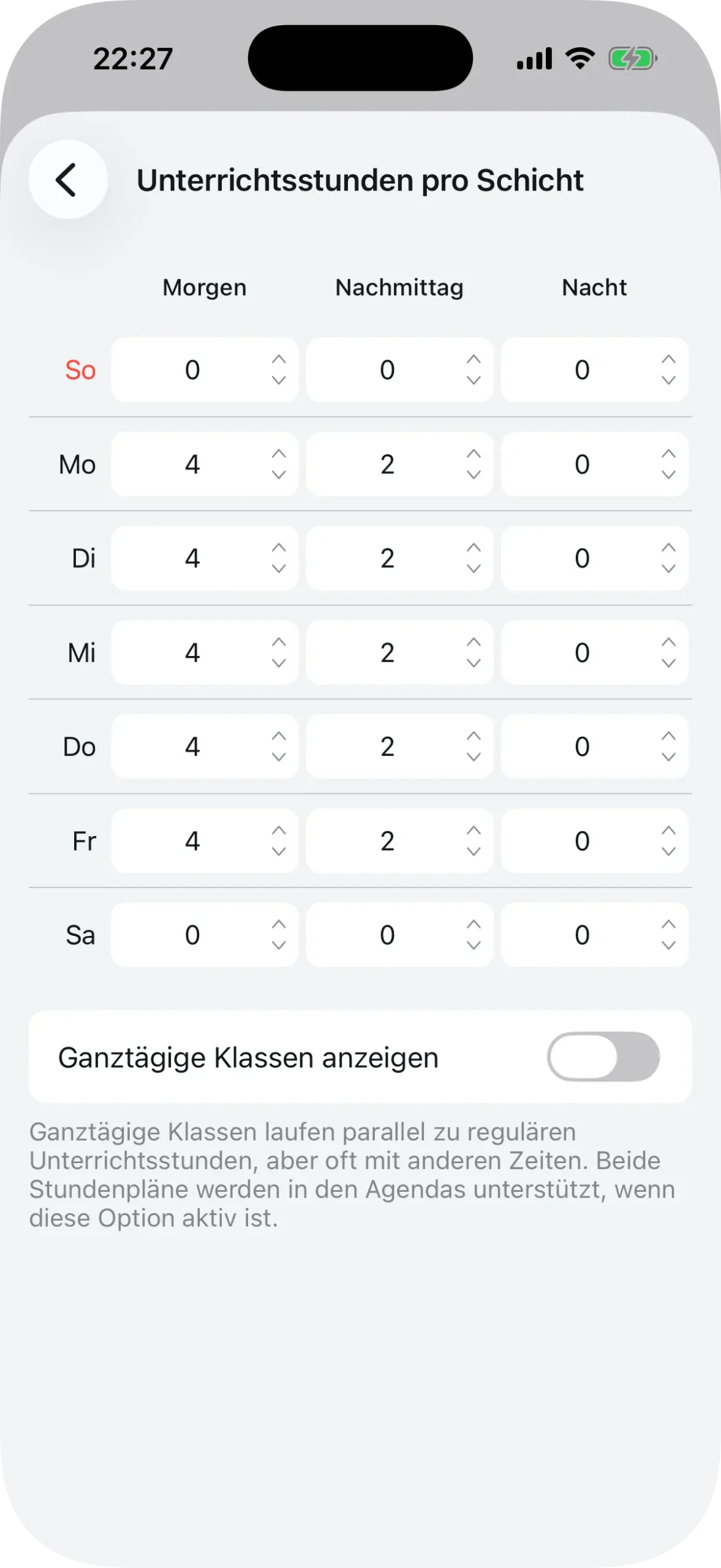
Dieser Schritt legt fest, wie viele Unterrichtsstunden jede Schicht an jedem Wochentag hat. Es handelt sich um eine Tabelle mit den 7 Wochentagen in den Zeilen und den Schichten (Morgen, Nachmittag, Abend) in den Spalten.
Wenn zum Beispiel von Montag bis Freitag der Vormittag und der Nachmittag jeweils 5 Unterrichtsstunden haben, tragen Sie 5 in die entsprechenden Zellen ein. Wenn am Samstag und Sonntag kein Unterricht stattfindet, lassen Sie dort 0 stehen.
Verwenden Sie die Pfeiltasten nach oben und unten, um die Werte anzupassen, oder tippen Sie sie direkt ein.
Falls Ihre Schule eine Ganztagsschicht hat, aktivieren Sie die entsprechende Option, um eine vierte Spalte anzuzeigen. Ganztagsunterricht läuft parallel zu den regulären Schichten, kann aber andere Zeiten haben.
Wochentagspläne
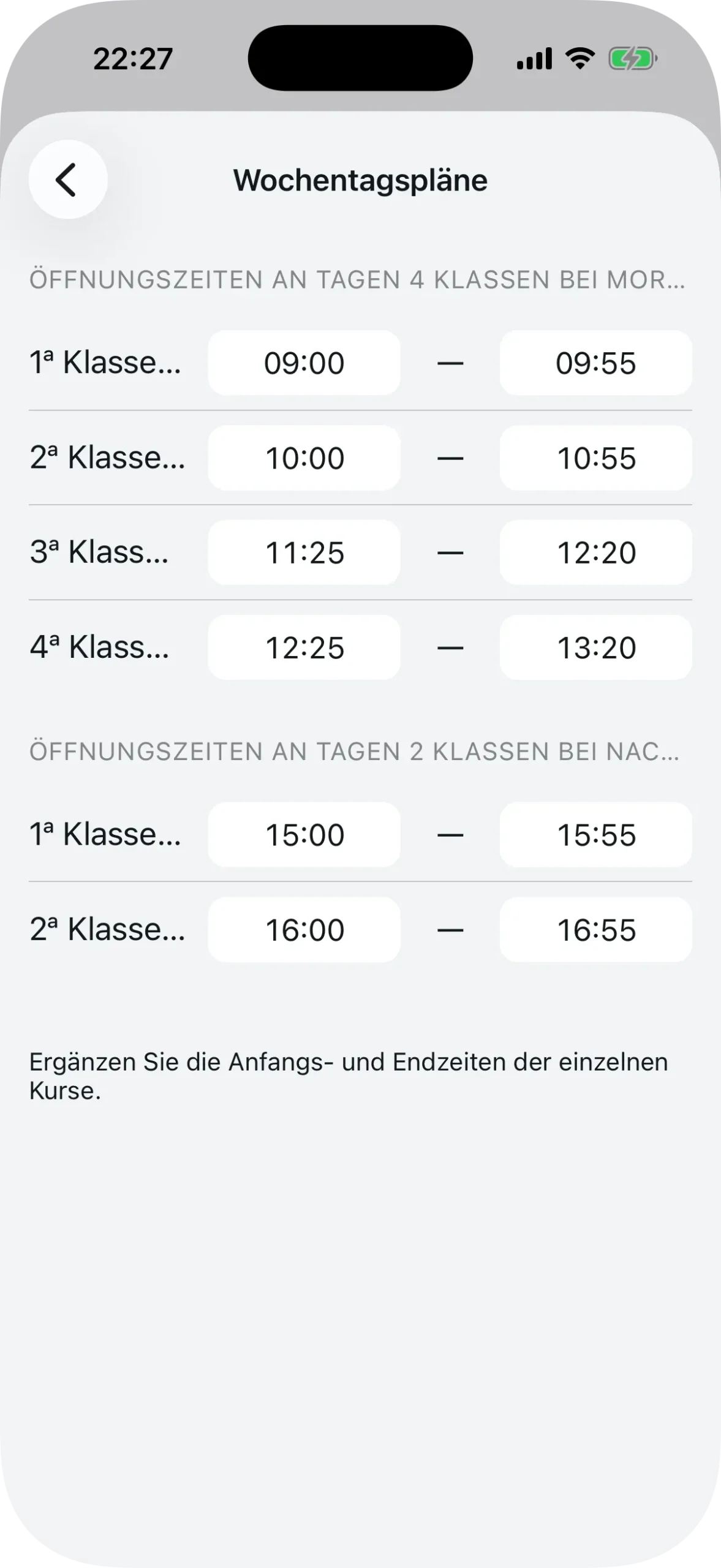
Sobald die Unterrichtsstunden pro Schicht eingerichtet sind, generiert Agenda1 automatisch die Zeitfelder. Für jede Kombination aus Schicht und Stundenanzahl legen Sie die Anfangs- und Endzeit jeder Unterrichtsstunde fest.
Eine praktische Funktion: Wenn Sie die Endzeit einer Stunde eingeben, wird die Anfangszeit der nächsten automatisch ausgefüllt.
Wenn die Stundenanzahl an bestimmten Tagen abweicht (zum Beispiel 5 Stunden am Montag und 4 am Freitag), erstellt das System separate Abschnitte für jede Konfiguration. Sie legen die Zeiten einmal fest, und sie gelten für alle Tage mit der gleichen Stundenanzahl.
Mit dem Kollegium teilen
Mit der abgeschlossenen Checkliste ist Ihre Schule einsatzbereit. Jetzt ist es Zeit, Lehrer und Schüler einzuladen.
Alle Einstellungen bleiben über das Präferenzen-Menü oben rechts im Bildschirm zugänglich. Sie können jederzeit zurückkehren und alles bearbeiten.
Um Personen einzuladen, tippen Sie im Dashboard auf den Schulnamen, um die Detailansicht zu öffnen. Dort finden Sie:
- Einen großen QR-Code, den jede Lehrkraft oder jeder Schüler scannen kann, um sich zu verbinden
- Die Kennung der Schule zum manuellen Eingeben
- Einen Teilen-Button, um den Link per E-Mail oder eine andere App zu versenden
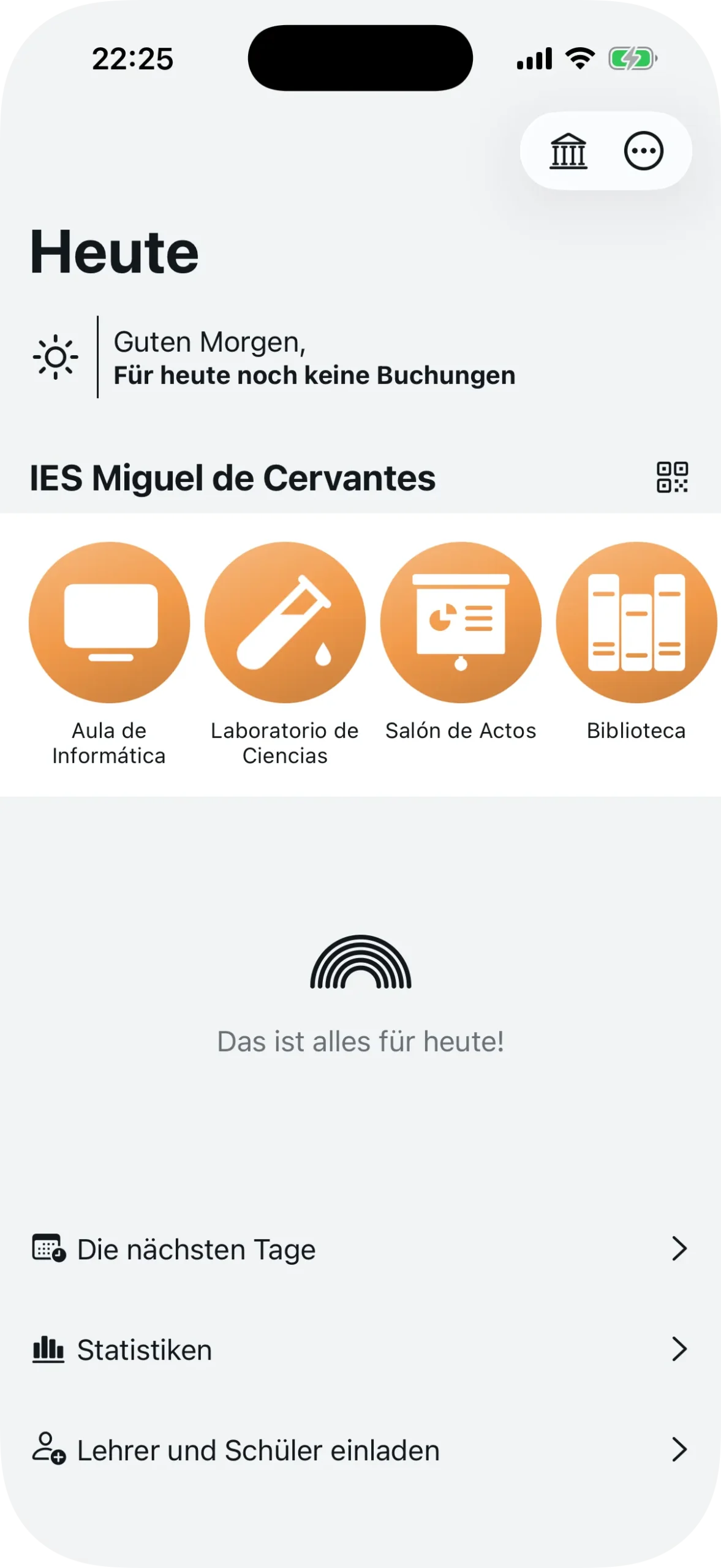
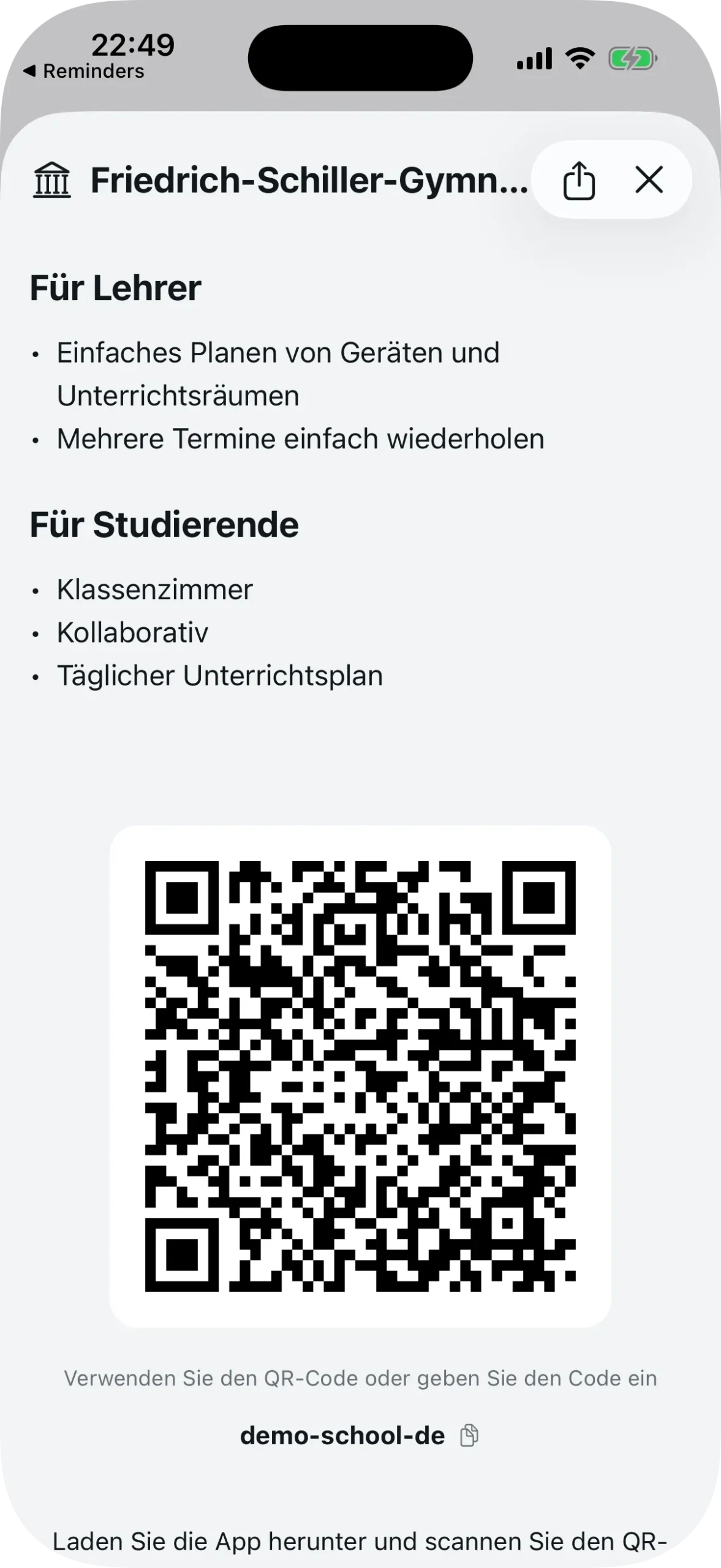
Der generierte Link hat das Format schools.agenda1.app/{kennung}. Wenn eine Lehrkraft oder ein Schüler diesen Link öffnet, gelangt die App direkt zum Verbindungsbildschirm.
Lehrkräfte geben ihre ID-Nr. ein (die Sie im vorherigen Schritt hinterlegt haben), um sich zu verbinden. Schüler wählen ihre Klasse und Schicht aus.
Ein praktischer Tipp: Drucken Sie den QR-Code aus und hängen Sie ihn im Lehrerzimmer auf. Bei der nächsten Konferenz bitten Sie alle, den Code zu scannen und sich zu verbinden. Das dauert 30 Sekunden.
Optionale Einstellungen
Nach Abschluss der Checkliste können Sie unter “Andere Einstellungen” drei zusätzliche Optionen anpassen:
- Nur nächster Tag — verhindert, dass Lehrkräfte am selben Tag buchen (sie müssen vorausplanen)
- Alle Felder Pflicht — verlangt, dass die Lehrkraft bei der Buchung Fach, Thema und Ziel ausfüllt
- Stundenzahl begrenzen — legt eine maximale Anzahl von Buchungen pro Lehrkraft pro Tag fest (5, 10, 15, bis zu 50)
Diese Optionen sind standardmäßig deaktiviert. Aktivieren Sie sie je nach Bedarf Ihrer Schule.
Das System funktioniert gleichermaßen für Halbtagsschulen und Ganztagsschulen. Ob Ihr Gymnasium von 8:00 bis 13:00 Uhr arbeitet oder Ihre Gesamtschule bis 16:00 Uhr — die Konfiguration passt sich an.
Danach teilen Sie den QR-Code, und Ihre Lehrkräfte können sofort Räume und Geräte über ihr Smartphone buchen.
Laden Sie Agenda1 kostenlos herunter auf agenda1.app und richten Sie Ihre Schule noch heute ein.
Möchten Sie wissen, wie Lehrkräfte sich verbinden? Lesen Sie die Anleitung: So verbinden sich Lehrkräfte per QR-Code oder Einladungslink mit der Schule. Für eine vollständige Anleitung zur Verwaltung von Buchungen lesen Sie Wie Sie Raumbuchungen in der Schule organisieren.