Guides · 8 min de lecture
Comment configurer votre établissement sur Agenda1 en quelques minutes
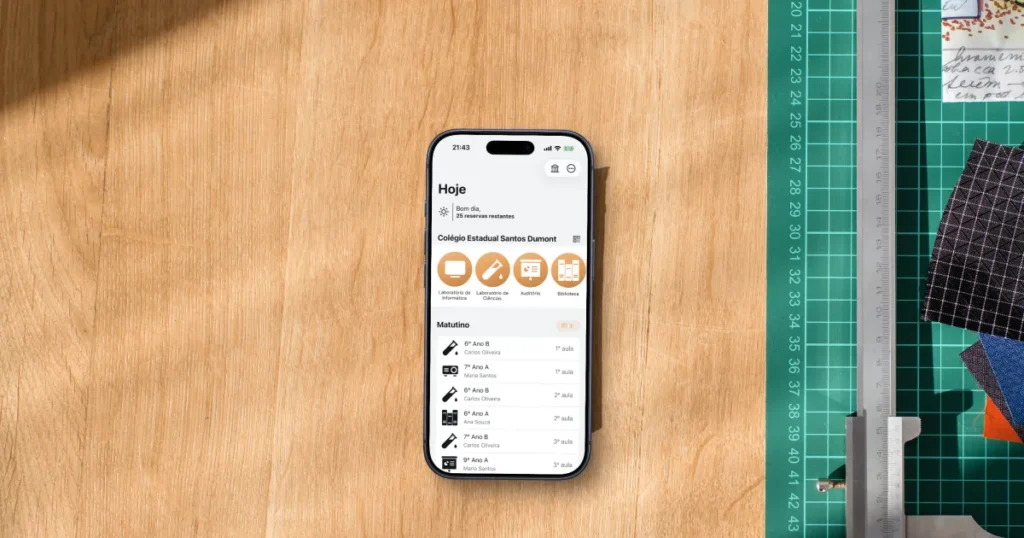
Vous venez de décider que votre établissement a besoin d’un outil numérique pour réserver les salles, les laboratoires et le matériel. Mais rien que l’idée de « configurer un nouveau système » peut sembler décourageante. Formulaires, champs, intégrations, formation de l’équipe.
Bonne nouvelle : configurer votre établissement sur Agenda1 ne prend que quelques minutes. Créez l’établissement, suivez une checklist en 7 étapes, et c’est terminé — vos enseignants peuvent commencer à réserver immédiatement.
Voici le guide complet.
Ce dont vous avez besoin avant de commencer
- Un téléphone avec Agenda1 installé (iOS, Android ou l’application web)
- Le nom de votre établissement
- Une liste des espaces et équipements à réserver (laboratoires, vidéoprojecteurs, salle polyvalente, CDI, etc.)
- La grille horaire de votre établissement (créneaux et nombre de cours par créneau)
Rien n’a besoin d’être parfait dès le départ. Vous pouvez modifier n’importe quel paramètre à tout moment.
Étape 1 : Créez votre établissement
Ouvrez Agenda1, sélectionnez le profil « Administrateur d’école » et appuyez sur « Gérer les écoles ». Sur l’écran suivant, appuyez sur « Créer une nouvelle école ».
Vous remplirez deux champs :
- Nom de l’école — le nom que verront les enseignants et les élèves
- Identifiant — un code court (minimum 4 caractères) qui sert d’invitation. Les enseignants et les élèves utilisent ce code pour se connecter à votre établissement
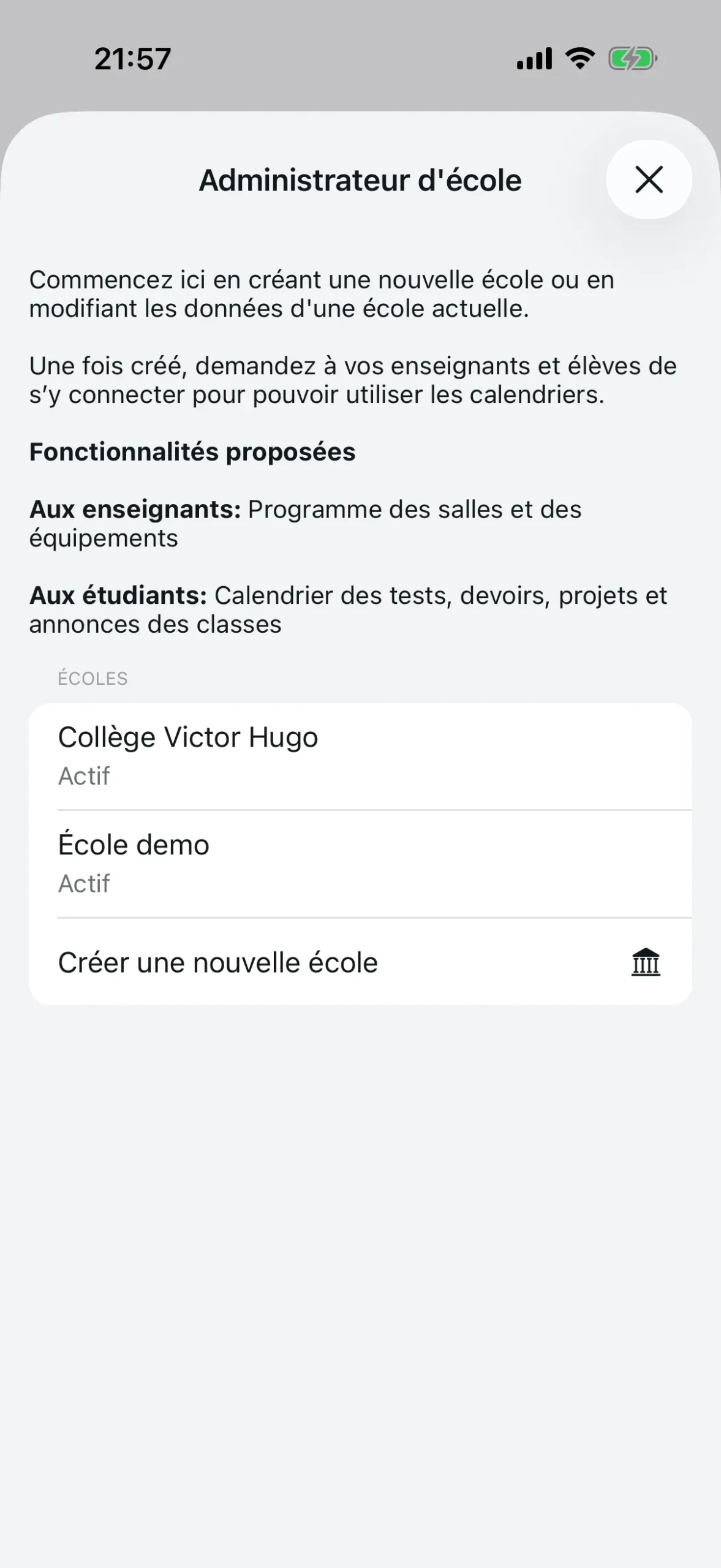
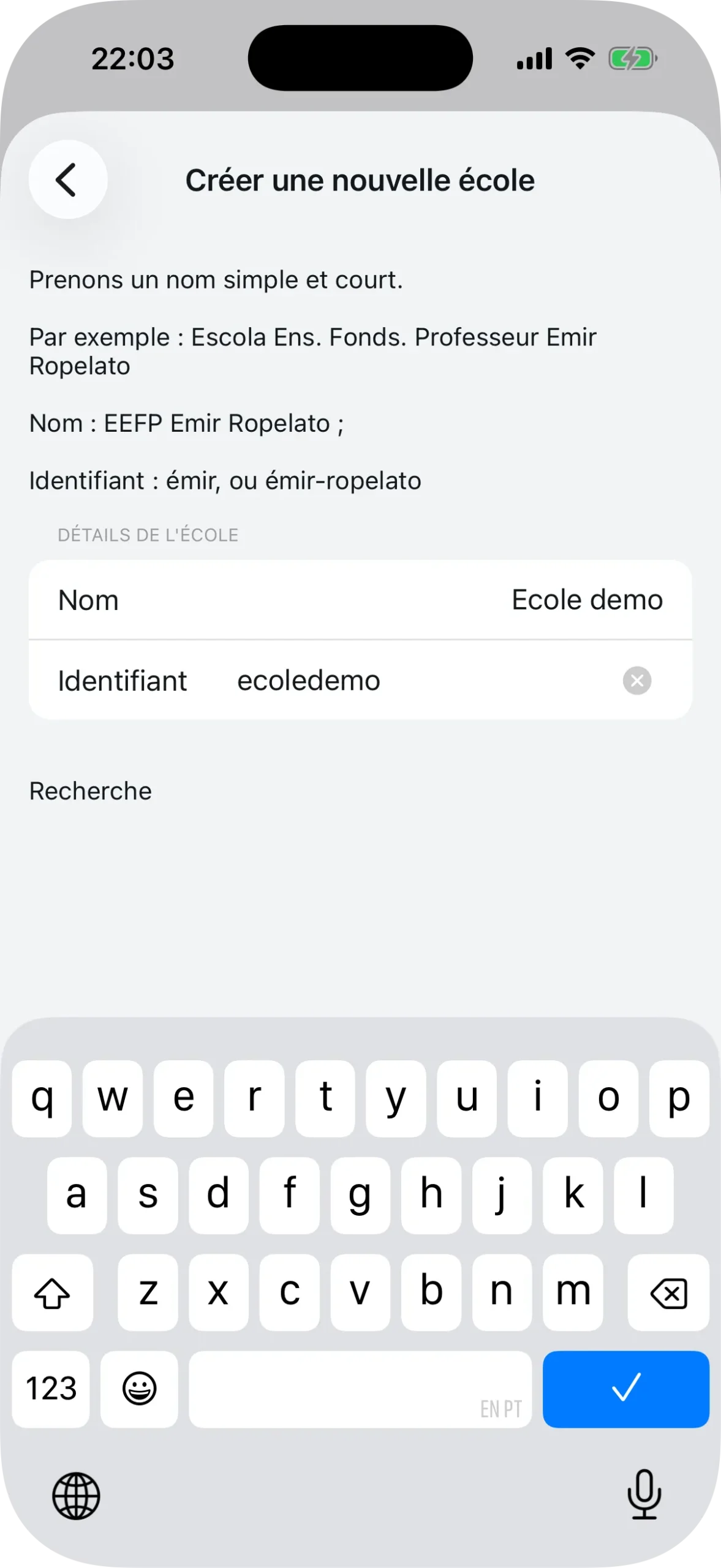
Choisissez un identifiant facile à retenir. Si votre établissement est le « Collège Victor Hugo », un identifiant comme victorhugo ou CVH2024 convient parfaitement. Remplissez les deux champs et appuyez sur « Rechercher » pour vérifier la disponibilité du code. S’il est disponible, appuyez sur « Créer l’école ».
Votre établissement existe désormais sur Agenda1. Vous serez redirigé vers le tableau de bord administrateur.
Étape 2 : La checklist de configuration
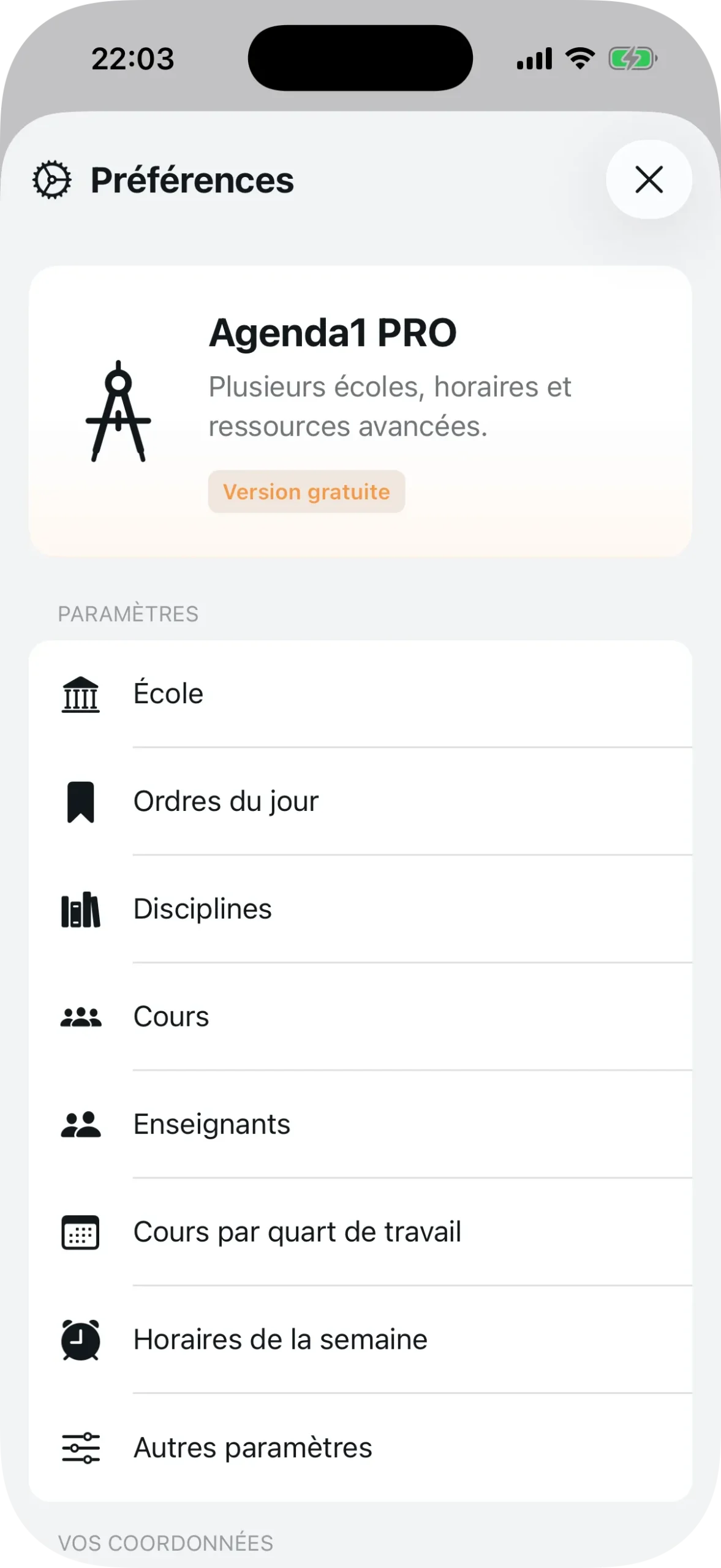
La première fois que vous ouvrez le tableau de bord, vous verrez une liste de contrôle de configuration avec 7 éléments. Chaque élément représente une étape de la configuration. Au fur et à mesure que vous les complétez, une coche verte apparaît. Les 7 éléments sont :
- Nom de l’école
- Agendas
- Sujets
- Cours
- Enseignants
- Cours par équipe
- Calendrier
Une fois tous les éléments cochés, la checklist disparaît et laisse place au tableau de bord complet — les réservations du jour, le carrousel d’agendas et les statistiques.
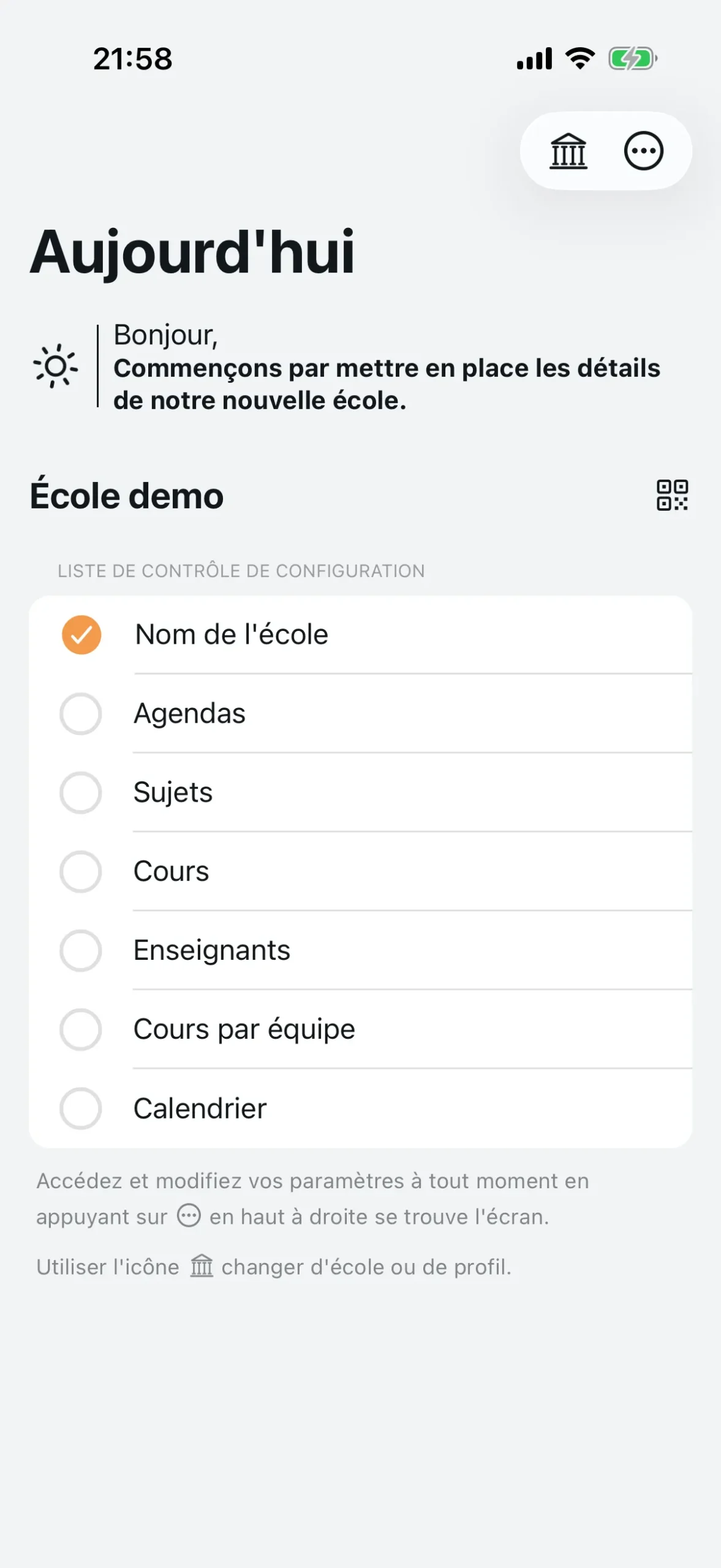
Vous pouvez compléter les éléments dans n’importe quel ordre. La séquence ci-dessous est simplement la plus pratique.
Étape 3 : Créez vos agendas
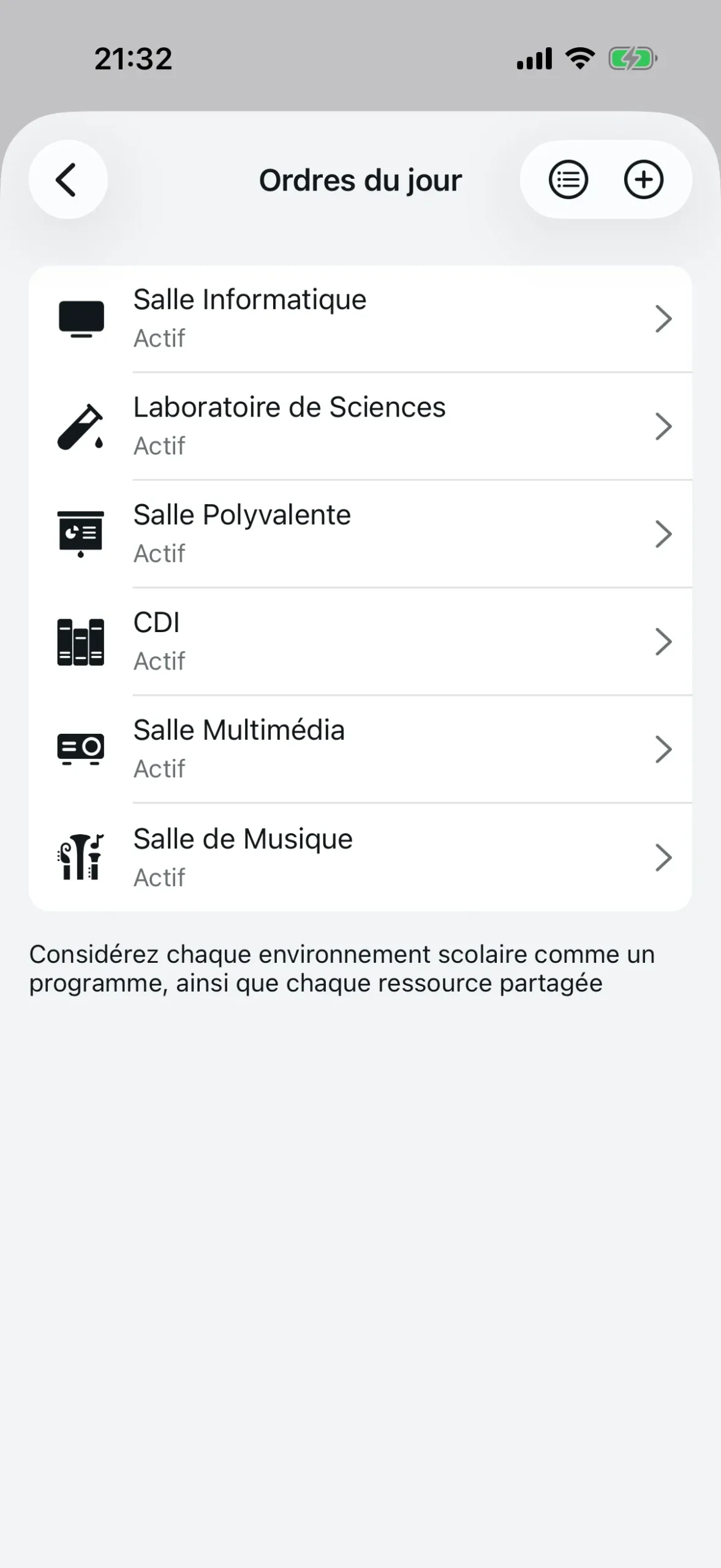
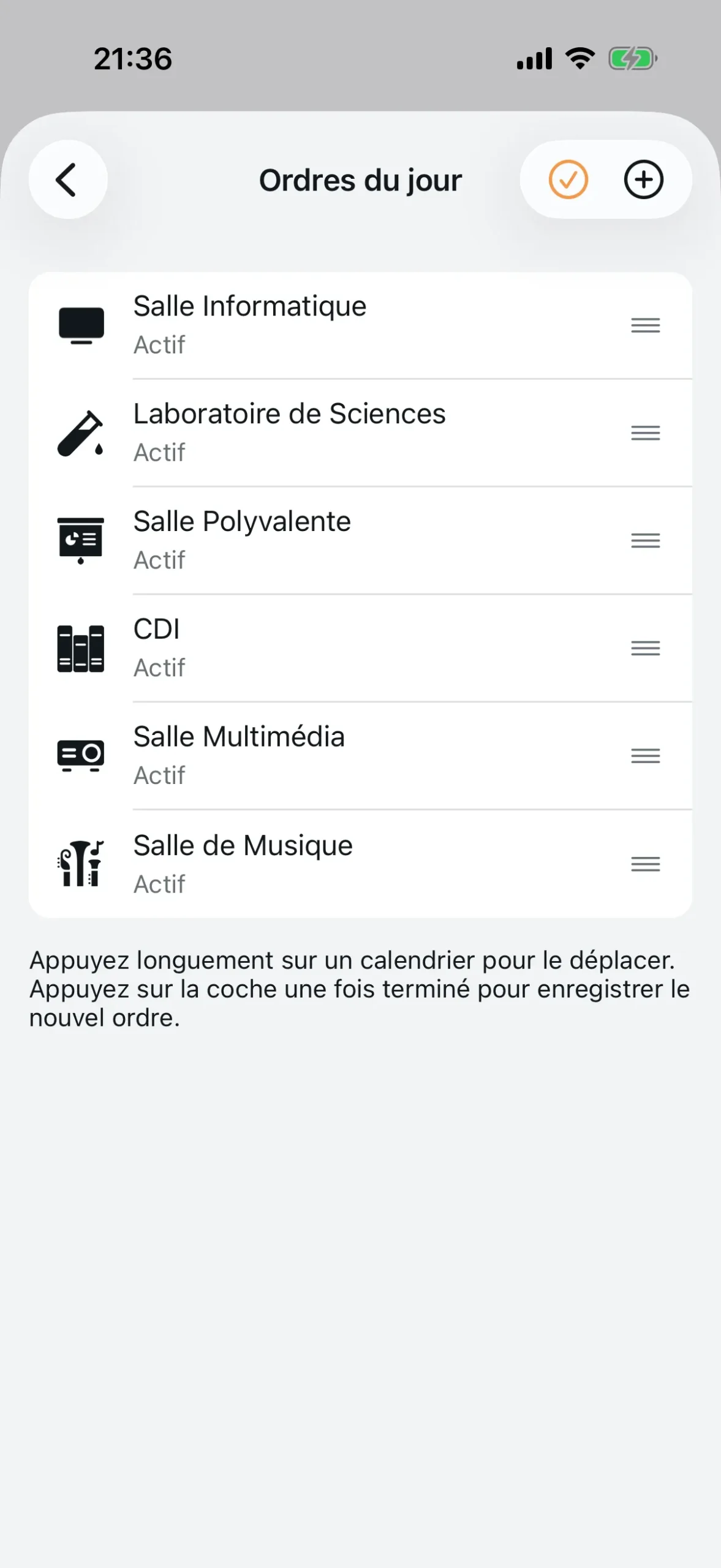
Les agendas représentent les espaces ou équipements qui nécessitent une réservation. Chaque salle partagée, laboratoire, vidéoprojecteur ou équipement devient un agenda.
Appuyez sur « Agendas » dans la checklist (ou accédez-y via le menu des préférences en haut à droite). Puis appuyez sur le bouton « + » pour en créer un nouveau.
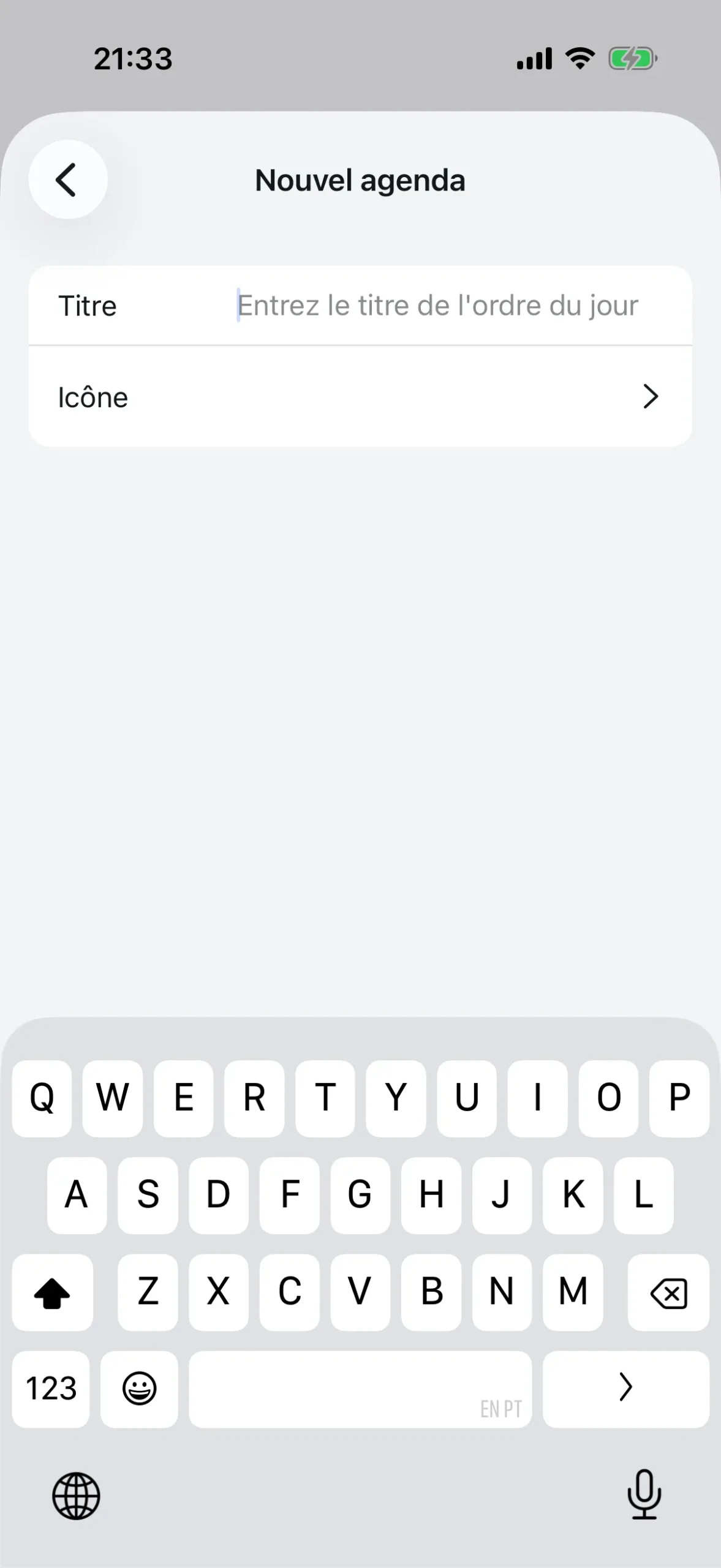
Pour chaque agenda, vous définissez :
- Titre — ex : « Salle Informatique », « Laboratoire de Sciences », « CDI »
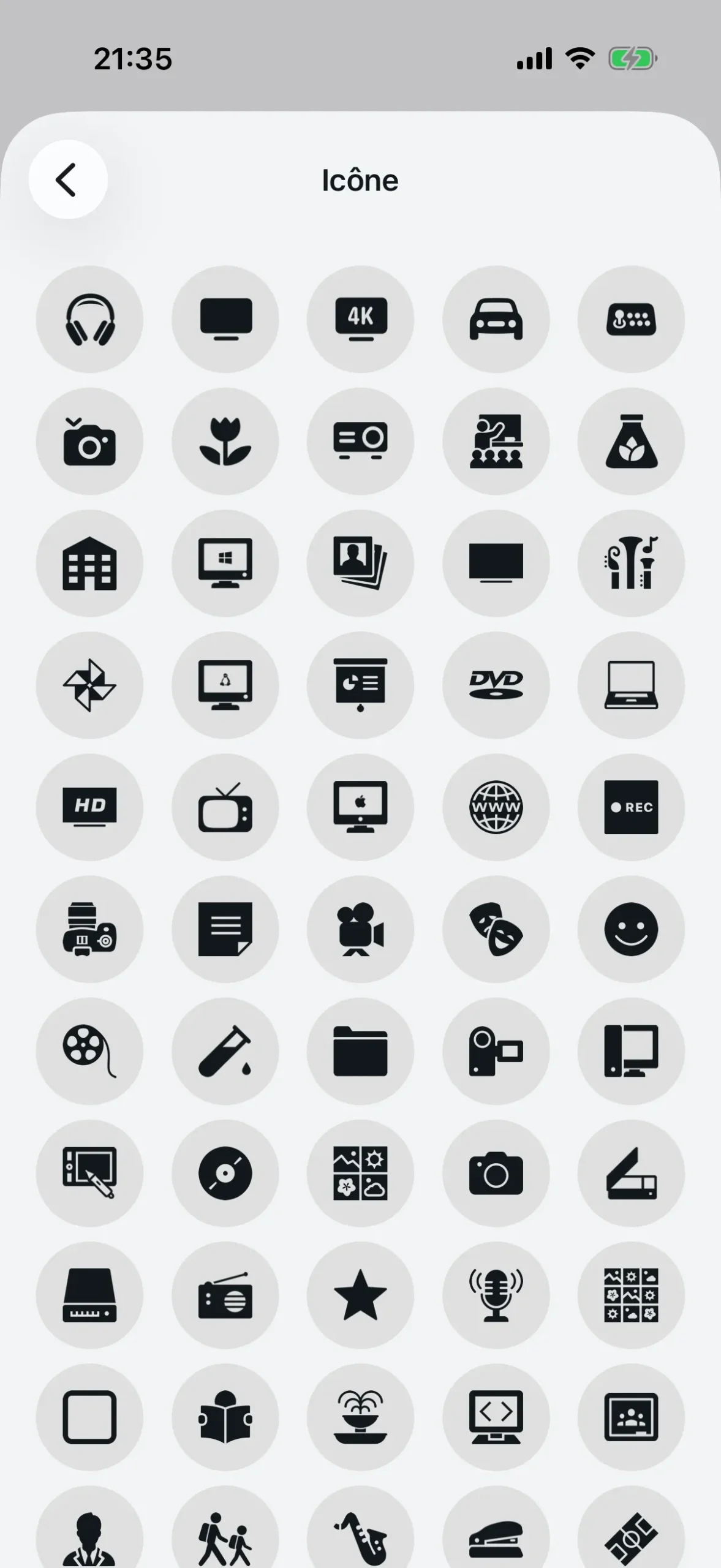
- Icône — choisissez parmi des dizaines d’icônes pour faciliter l’identification visuelle
Après la création, vous pouvez modifier l’agenda pour ajouter des options supplémentaires : un avis qui s’affiche à chaque réservation (utile pour rappeler les règles d’utilisation), un champ personnalisé (comme « Nombre d’élèves » ou « Matériel nécessaire ») et un statut actif/inactif.
Créez autant d’agendas que nécessaire. Vous pouvez réorganiser la liste en maintenant et en faisant glisser.
Étape 4 : Ajoutez les disciplines
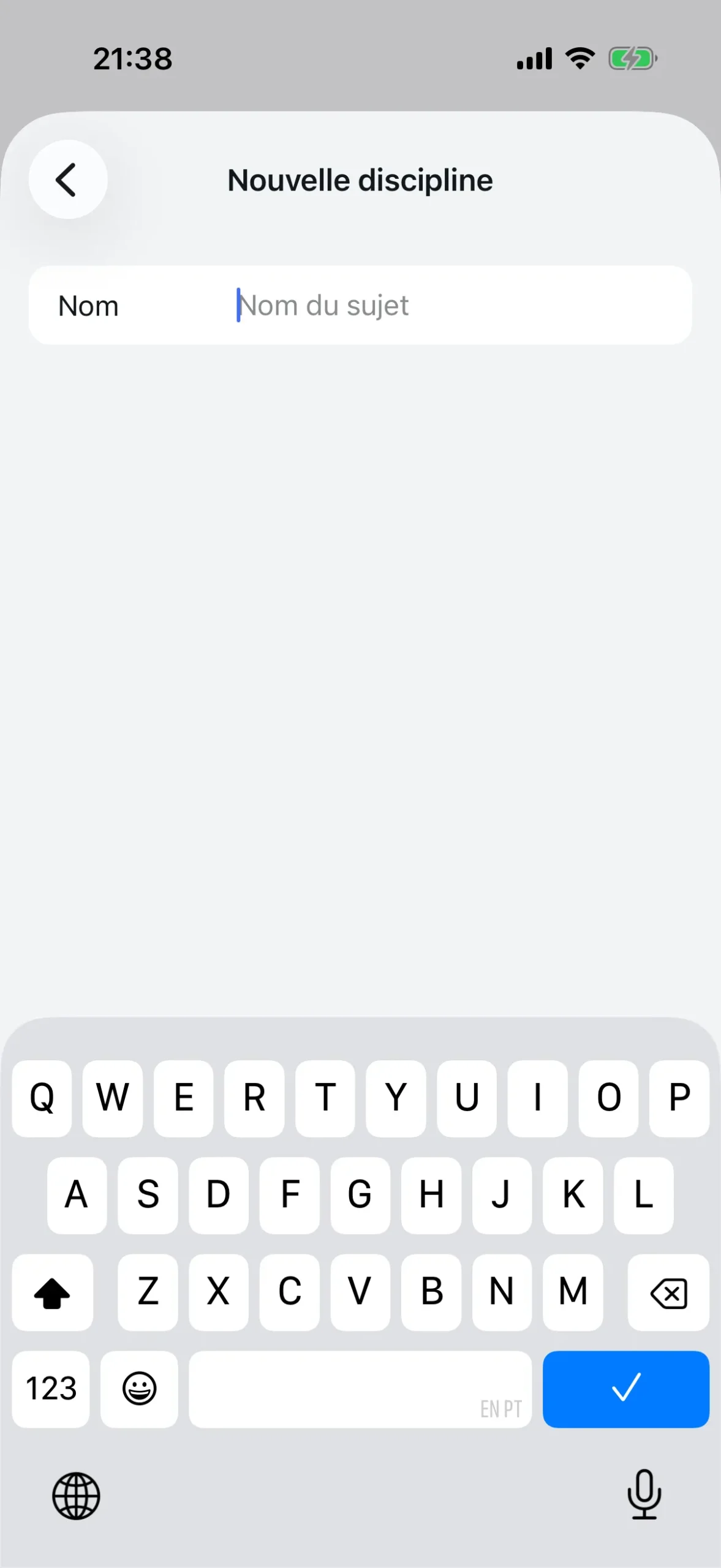
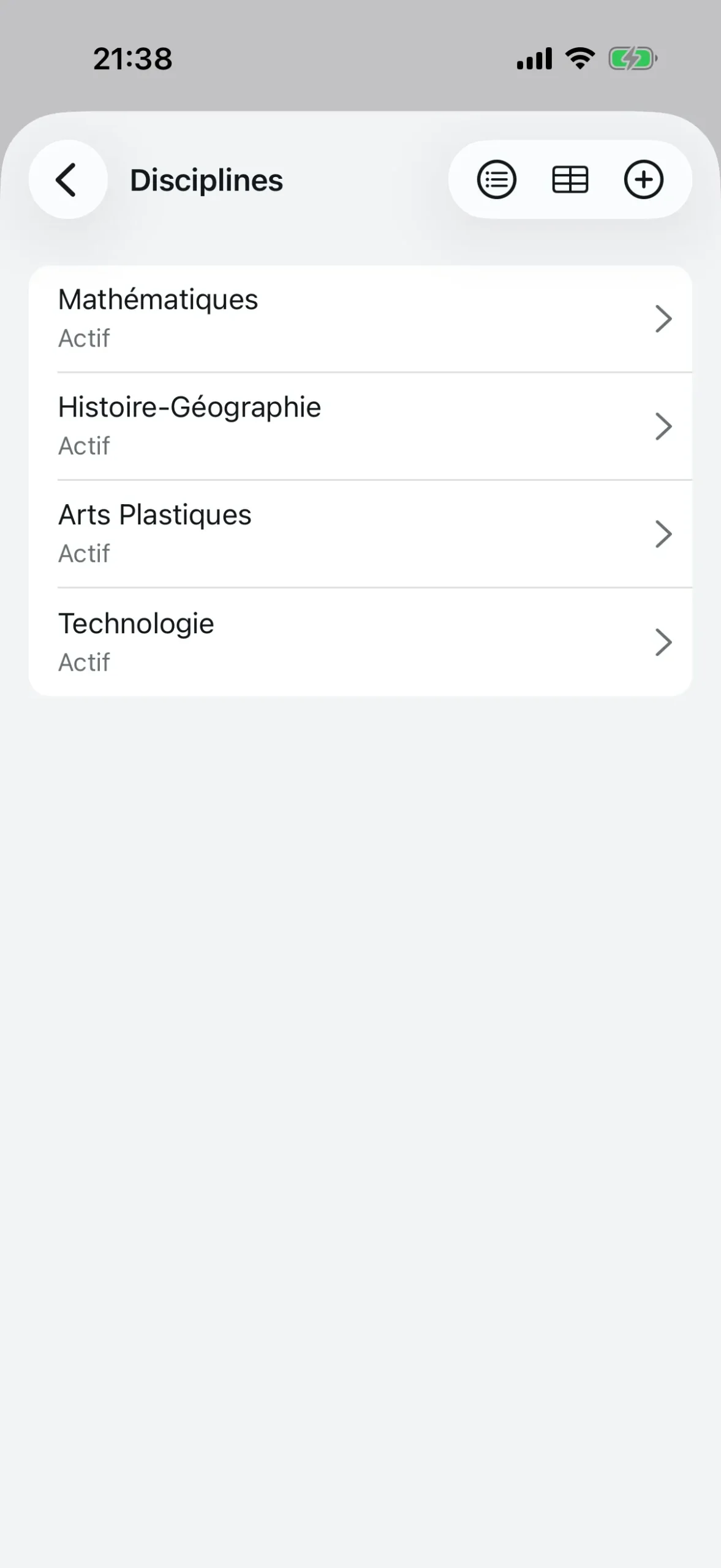
Les disciplines sont les matières que les enseignants sélectionnent lors d’une réservation. Quand un enseignant réserve le laboratoire, il indique quelle discipline va utiliser cet espace.
Appuyez sur « Disciplines » puis sur « + ». En saisissant le nom, Agenda1 suggère des disciplines à partir d’une bibliothèque globale — si la vôtre existe déjà, il suffit de la sélectionner. Sinon, créez-en une nouvelle.
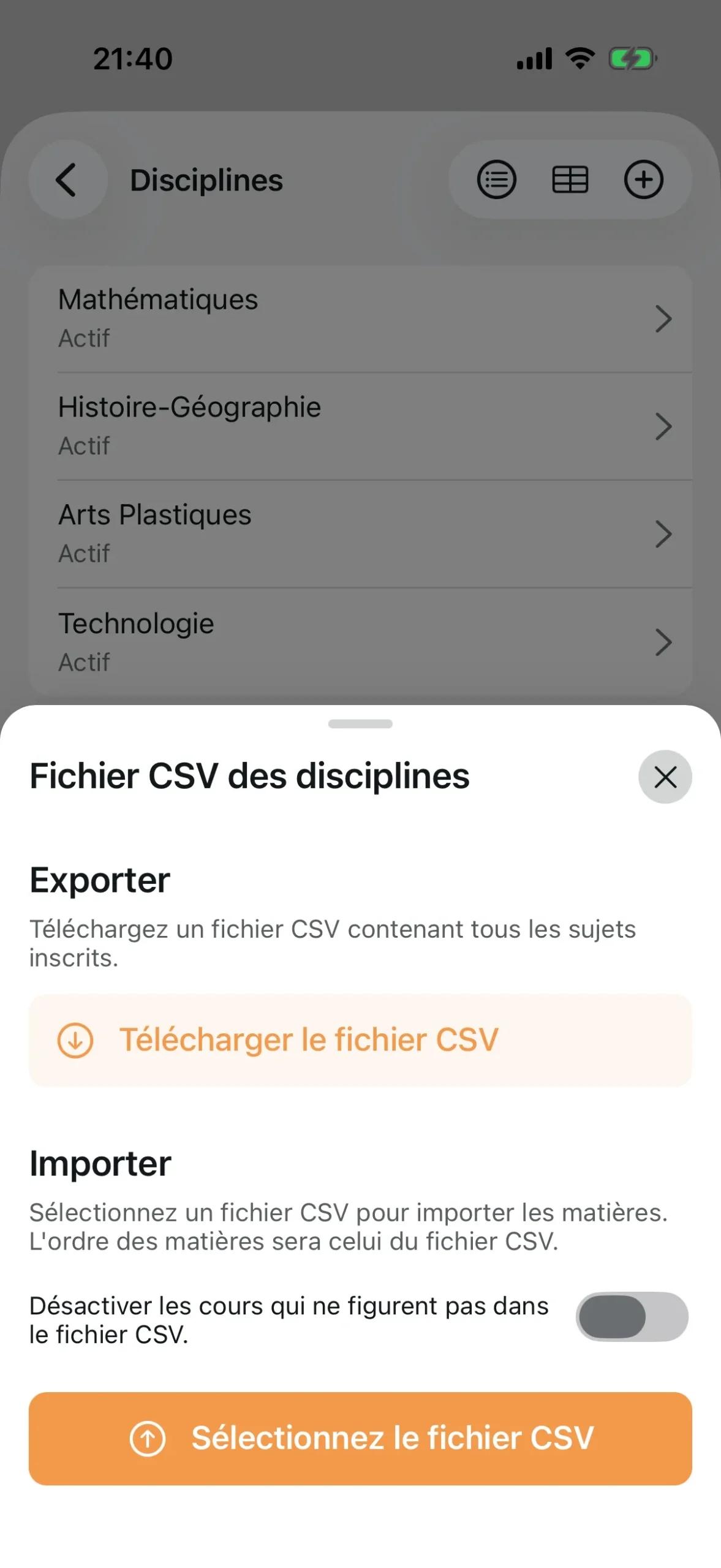
Si votre établissement a de nombreuses disciplines, vous pouvez toutes les importer en une seule fois à l’aide d’un fichier CSV. Appuyez sur l’icône de tableau en haut à droite pour accéder à l’importation.
Étape 5 : Ajoutez les cours
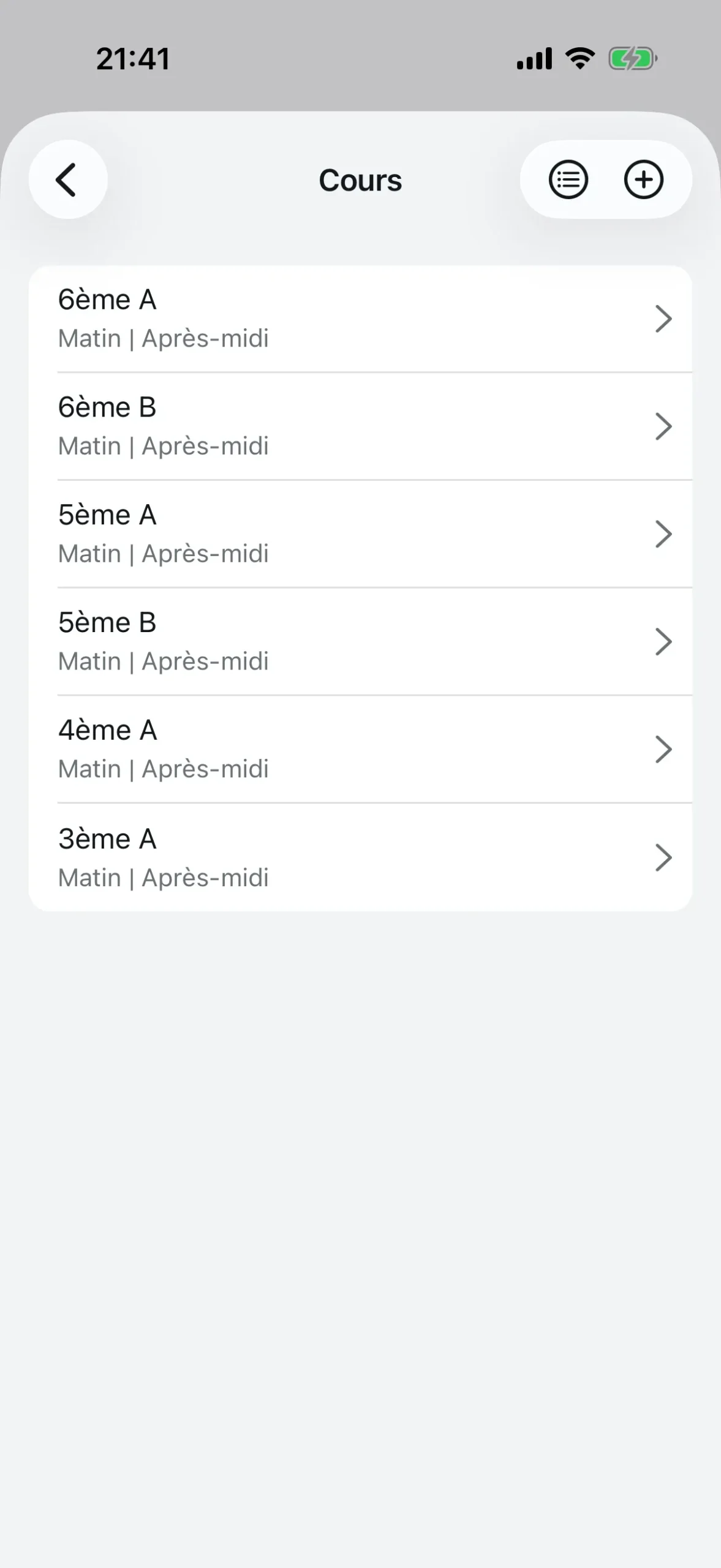
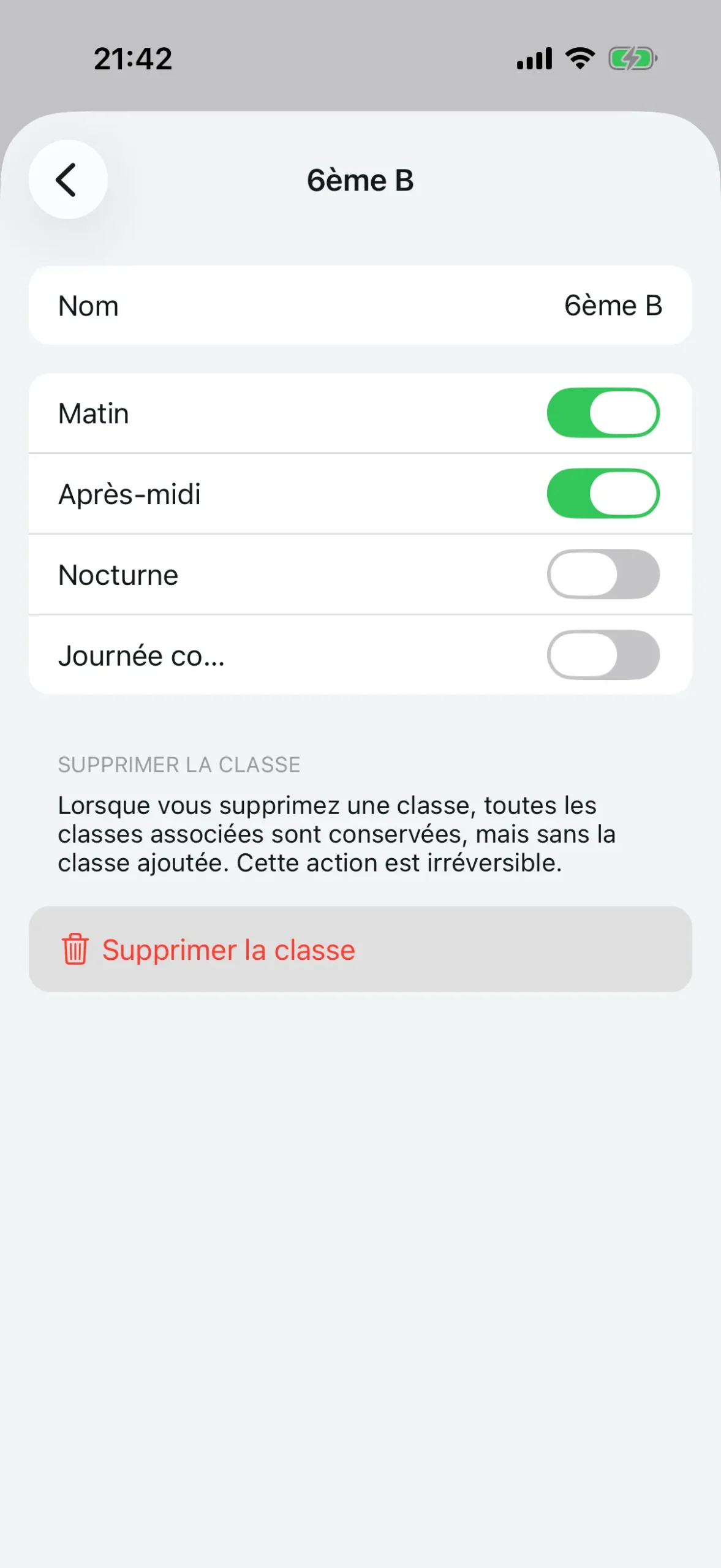
Les cours représentent les classes de votre établissement — comme « 6ème A », « 5ème B » ou « 3ème A ». Pour chaque cours, vous définissez à quels créneaux il appartient :
- Matin
- Après-midi
- Nocturne
- Journée complète
Un cours peut appartenir à plusieurs créneaux. Par exemple, « 6ème A » peut avoir des cours le matin et l’après-midi.
Appuyez sur « Cours », puis sur « + », donnez un nom et cochez les créneaux correspondants. Répétez pour tous les cours. Comme les disciplines, les cours peuvent être réorganisés par glisser-déposer.
Étape 6 : Ajoutez les enseignants
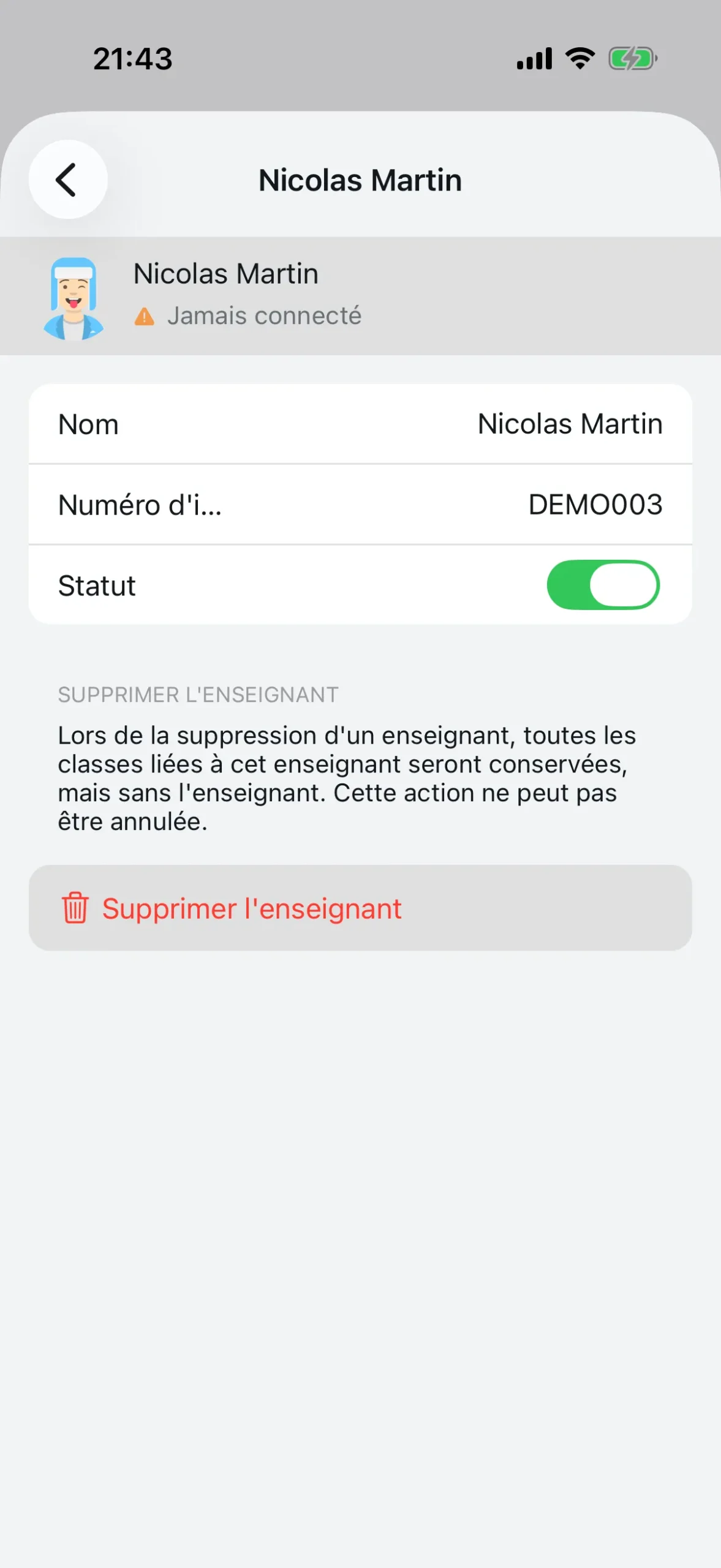
Chaque enseignant a besoin d’un profil dans le système pour pouvoir effectuer des réservations. Appuyez sur « Enseignants » puis sur « + ».
Pour chaque enseignant, vous renseignez :
- Nom
- Code de référence — un identifiant unique que l’enseignant utilise pour se connecter à l’établissement (cela peut être un numéro de matricule, des initiales ou tout code qui a du sens pour vous)
Si votre établissement compte de nombreux enseignants, utilisez l’importation CSV. Préparez un tableur avec les colonnes nom, référence et statut, exportez-le au format CSV et importez-le via l’application. Tous les enseignants seront ajoutés en quelques secondes.
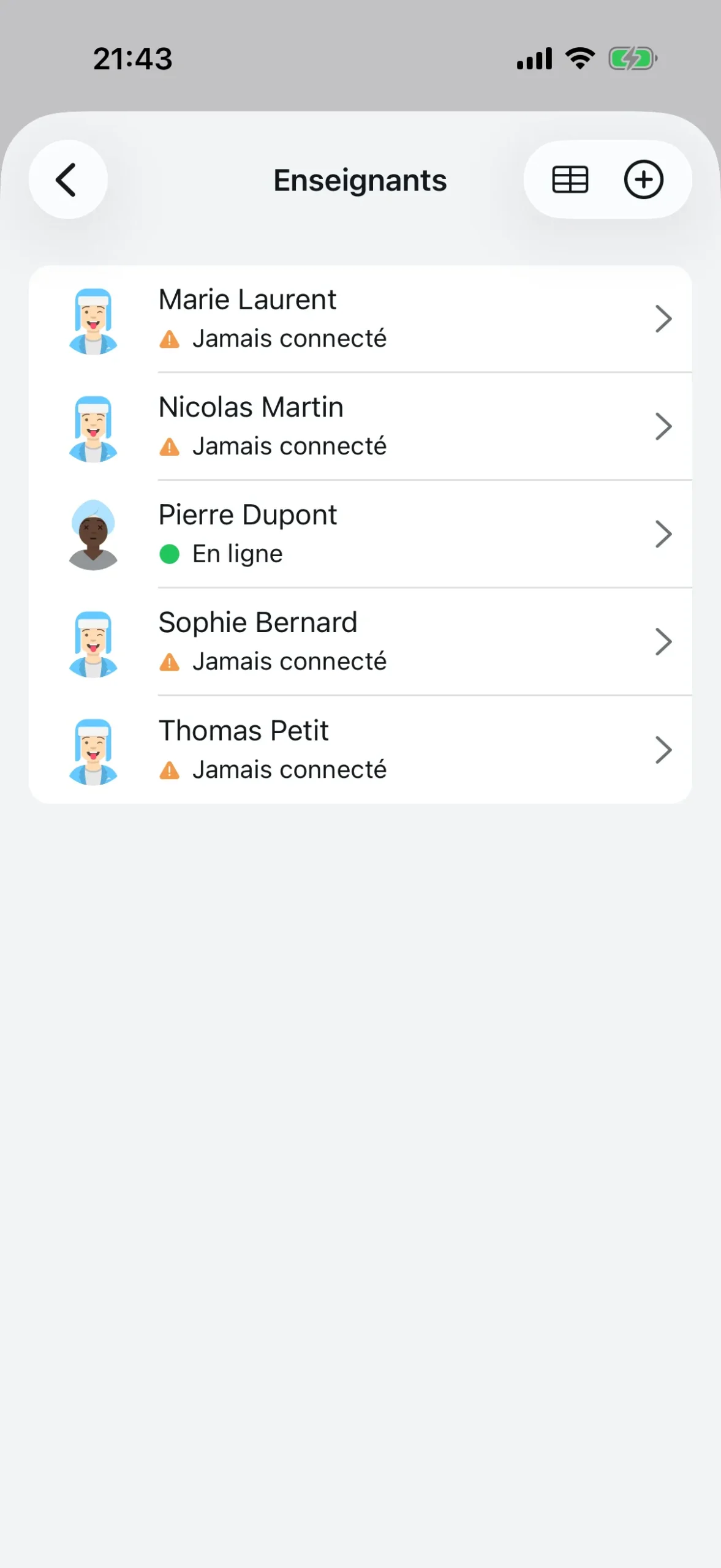
Après l’ajout, les enseignants apparaissent dans la liste avec un indicateur de statut :
- Vert — connecté et actif
- Orange — ajouté, mais ne s’est jamais connecté
- Rouge — bloqué
Étape 7 : Cours par créneau et emploi du temps
Cours par créneau
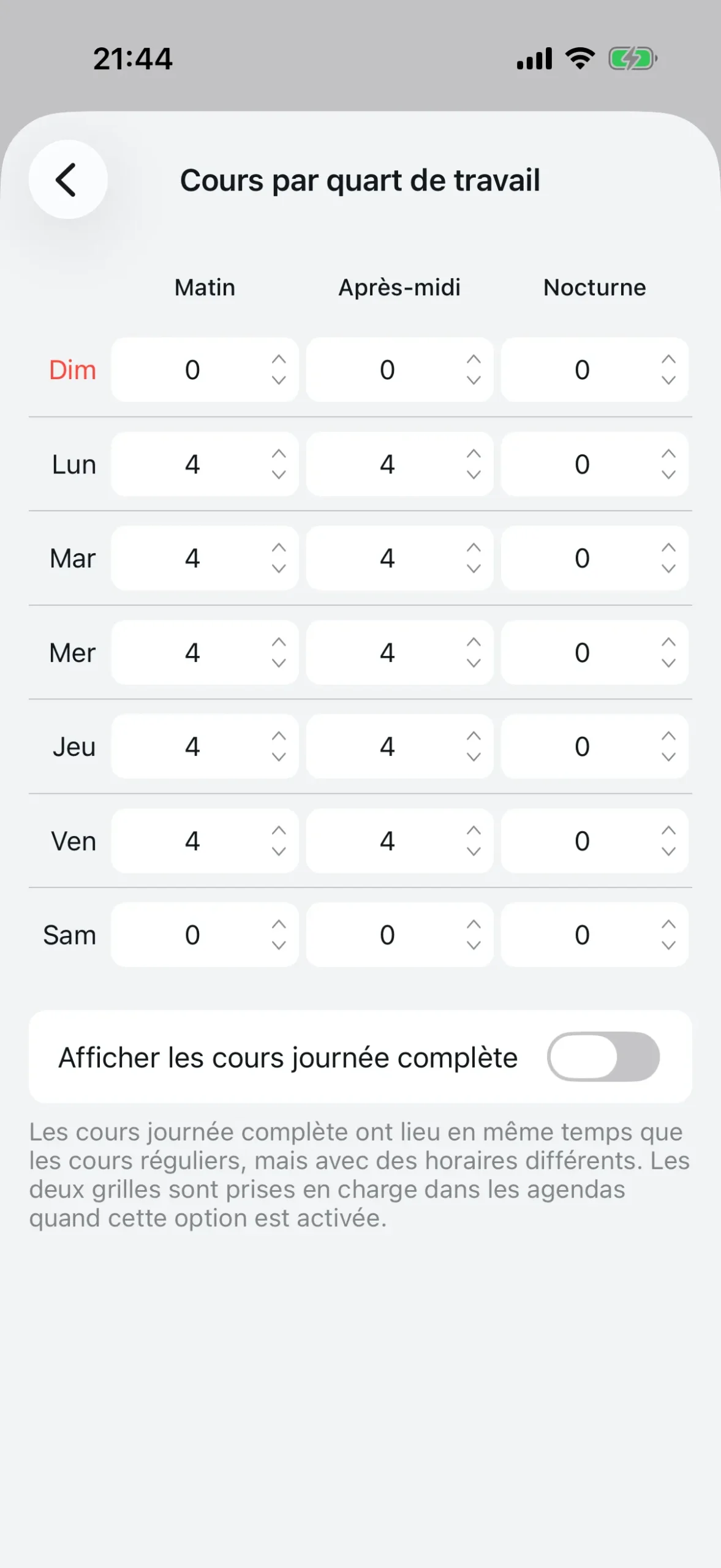
Cette étape définit le nombre de cours par créneau pour chaque jour de la semaine. C’est une grille avec les 7 jours de la semaine en lignes et les créneaux (Matin, Après-midi, Nocturne) en colonnes.
Par exemple, si du lundi au vendredi les créneaux matin et après-midi comptent 5 cours chacun, saisissez 5 dans les cellules correspondantes. Si le samedi et le dimanche n’ont pas de cours, laissez 0.
Utilisez les flèches haut et bas pour ajuster les valeurs, ou saisissez-les directement.
Si votre établissement a un créneau journée complète, activez cette option pour afficher une quatrième colonne. Les cours en journée complète se déroulent en parallèle des créneaux réguliers, mais peuvent avoir des horaires différents.
Emploi du temps
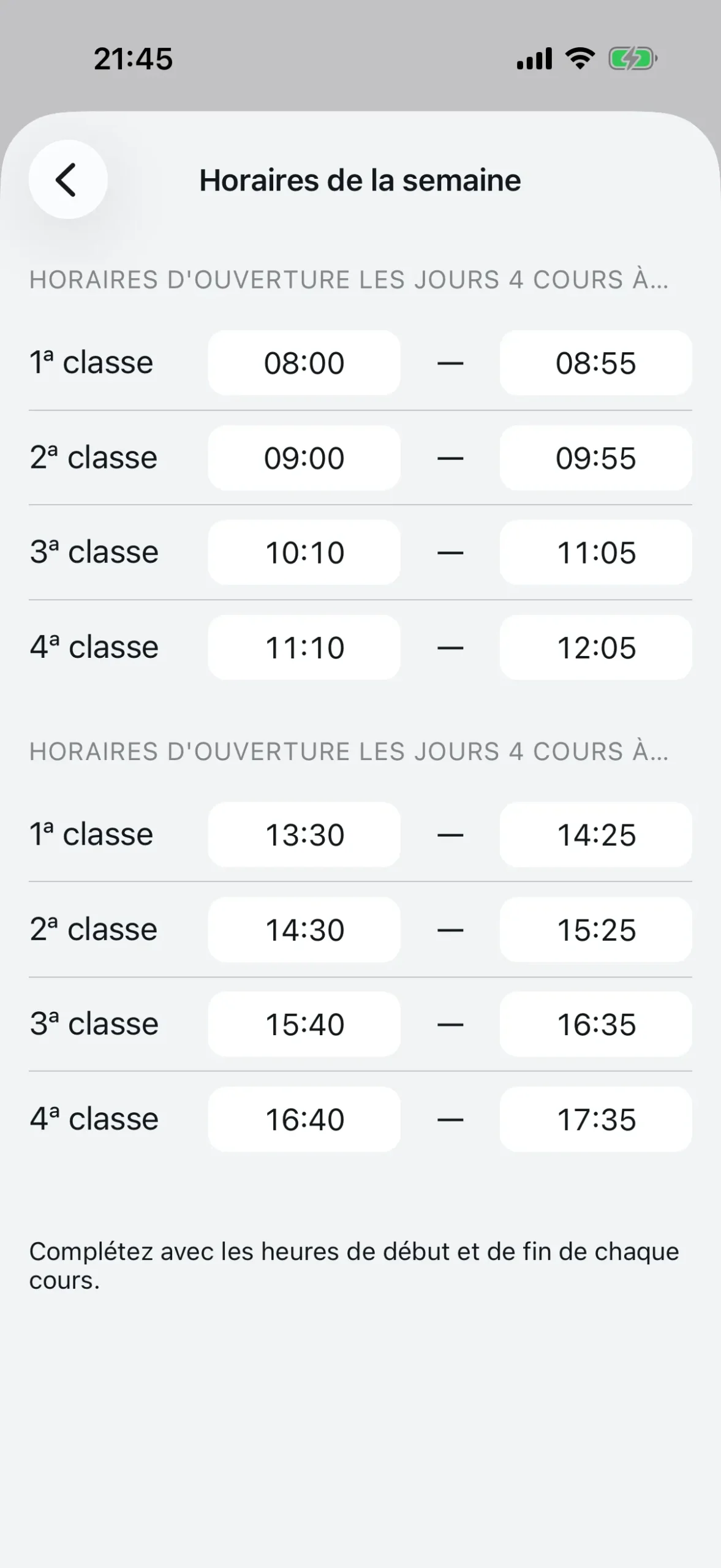
Une fois les cours par créneau configurés, Agenda1 génère automatiquement les champs horaires. Pour chaque combinaison de créneau et nombre de cours, vous définissez l’heure de début et de fin de chaque cours.
Un détail pratique : lorsque vous saisissez l’heure de fin d’un cours, l’heure de début du suivant est remplie automatiquement.
Si le nombre de cours diffère selon les jours (par exemple, 5 cours le lundi et 4 le vendredi), le système crée des sections séparées pour chaque configuration. Vous définissez les horaires une seule fois et ils s’appliquent à tous les jours ayant le même nombre de cours.
Partagez avec votre équipe
La checklist terminée, votre établissement est prêt. Il est maintenant temps d’inviter les enseignants et les élèves.
Tous les paramètres restent accessibles depuis le menu Préférences en haut à droite de l’écran. Vous pouvez revenir modifier n’importe quel élément à tout moment.
Pour inviter des personnes, appuyez sur le nom de l’établissement dans le tableau de bord pour ouvrir l’écran de détails. Vous y trouverez :
- Un grand QR code que n’importe quel enseignant ou élève peut scanner pour se connecter
- Le code identifiant de l’établissement pour le saisir manuellement
- Un bouton de partage pour envoyer le lien par SMS, e-mail ou toute autre application
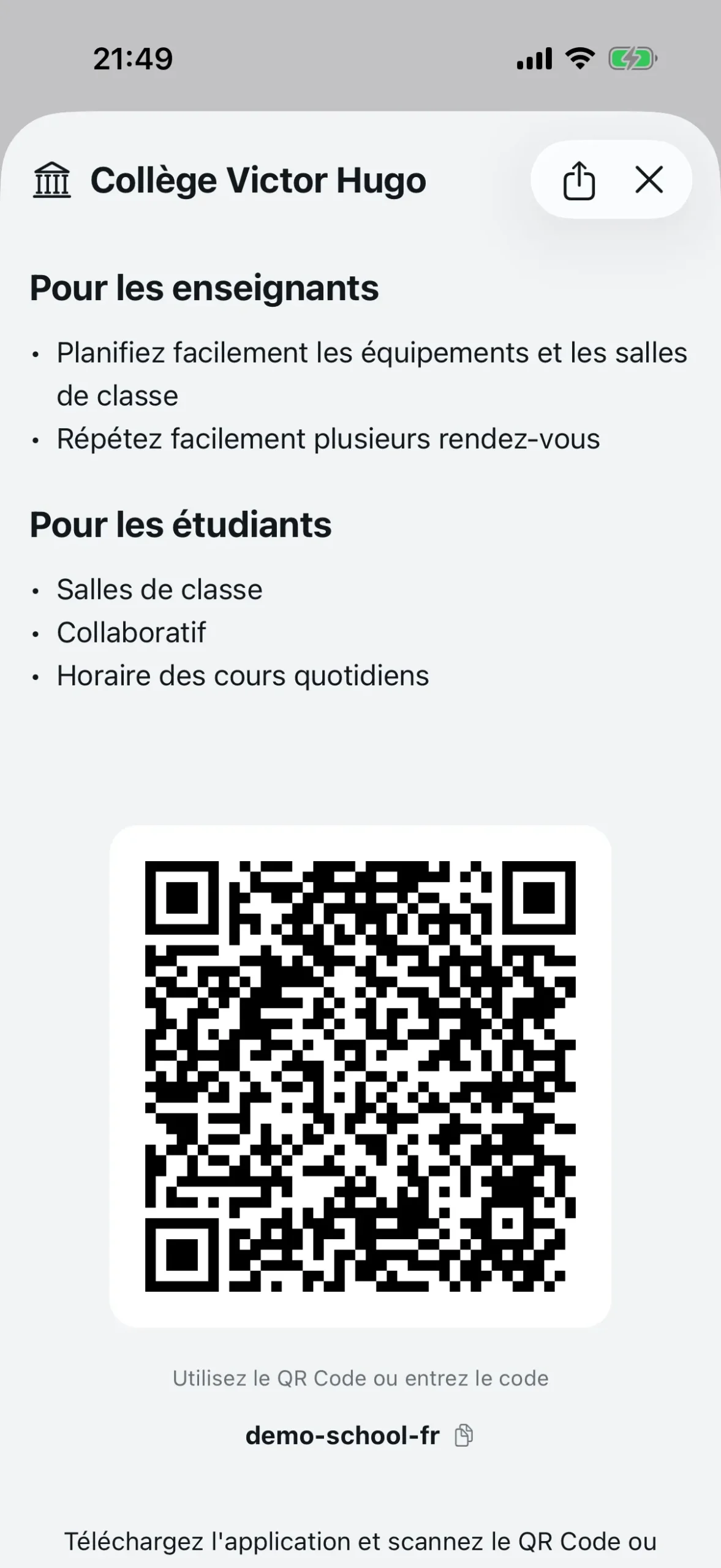
Le lien généré est au format schools.agenda1.app/{identifiant}. Lorsqu’un enseignant ou un élève ouvre ce lien, l’application affiche directement l’écran de connexion.
Les enseignants saisissent leur code de référence (celui que vous avez ajouté à l’étape précédente) pour se connecter. Les élèves sélectionnent leur cours et leur créneau.
Un conseil pratique : imprimez le QR code et affichez-le en salle des professeurs. Lors de la prochaine réunion, demandez à chacun de le scanner et de se connecter. Cela prend 30 secondes.
Paramètres optionnels
Après avoir complété la checklist, vous pouvez ajuster trois paramètres supplémentaires dans « Autres paramètres » :
- Jour suivant uniquement — empêche les enseignants de réserver le jour même (ils doivent planifier à l’avance)
- Tous les champs obligatoires — exige que l’enseignant renseigne la discipline, le thème et l’objectif lors de la réservation
- Limiter le nombre de cours — fixe un nombre maximum de réservations par enseignant et par jour (5, 10, 15, jusqu’à 50)
Ces options sont désactivées par défaut. Activez-les selon les besoins de votre établissement.
Ensuite, partagez le QR code et vos enseignants pourront commencer à réserver des salles et du matériel depuis leur téléphone.
Téléchargez Agenda1 gratuitement sur agenda1.app et configurez votre établissement dès aujourd’hui.
Vous voulez savoir comment les enseignants se connectent ? Consultez le guide : comment les enseignants rejoignent leur etablissement via QR Code ou lien d’invitation. Pour un guide complet sur la gestion des reservations, consultez comment gerer les reservations de salles.