Guides · 5 min de lecture
Comment les enseignants rejoignent leur etablissement via QR Code ou lien d’invitation
Votre etablissement est configure sur Agenda1 — agendas crees, classes enregistrees, enseignants inscrits, emplois du temps definis. Si vous avez suivi le guide de configuration, tout est pret. Il reste l’etape la plus importante : faire entrer les enseignants dans le systeme.
La bonne nouvelle : un enseignant rejoint l’etablissement en moins de 30 secondes. Il existe deux methodes — scanner un QR Code ou saisir le code de l’etablissement manuellement. Dans les deux cas, l’enseignant n’a besoin que d’une seule information : son identifiant enseignant, celui que l’administrateur a enregistre lors de la configuration.
Voici la procedure complete, vue du cote de l’administrateur et du cote de l’enseignant.
Comment l’administrateur partage l’invitation
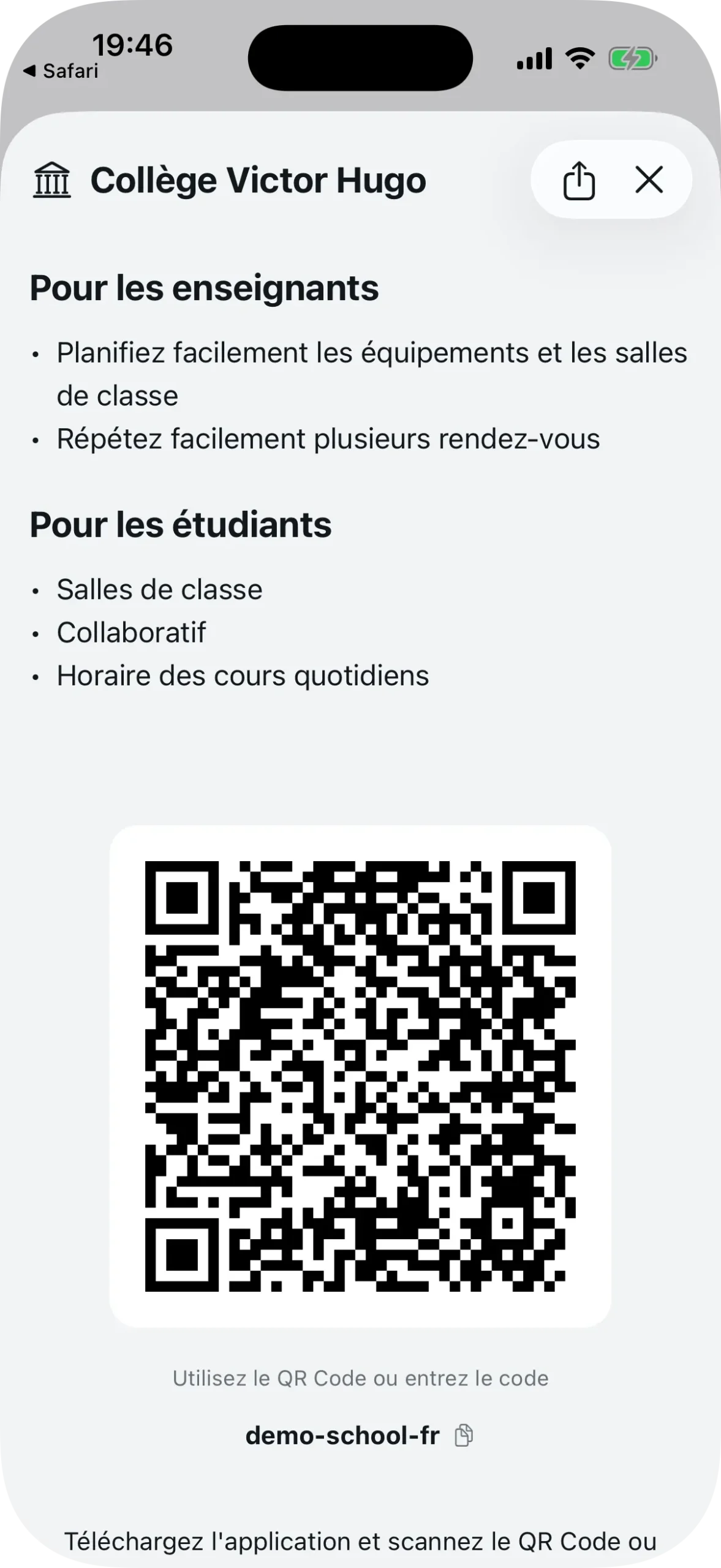
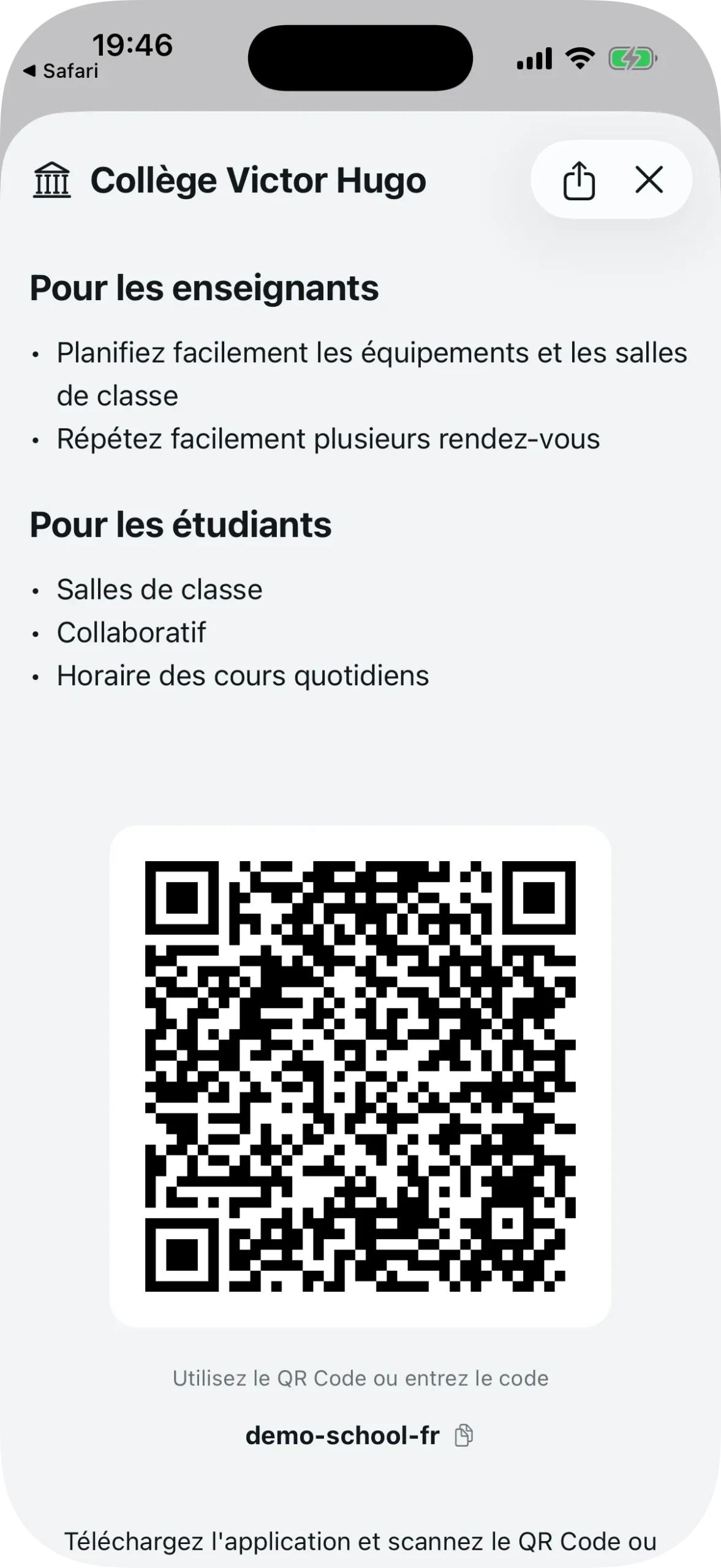
Dans le tableau de bord de l’administrateur, appuyez sur le nom de l’etablissement (sous le carrousel des agendas) pour ouvrir l’ecran de details. Vous y trouverez :
- Un grand QR Code que tout enseignant peut scanner avec son telephone
- L’identifiant de l’etablissement (ex :
demo-school-fr) pour ceux qui preferent saisir le code - Un bouton pour copier le lien d’invitation — appuyez sur le code ou sur l’icone de copie a cote
Le lien copie suit le format schools.agenda1.app/{identifiant}. Lorsque quelqu’un ouvre ce lien sur son telephone, Agenda1 s’ouvre directement sur l’ecran de connexion avec le code deja rempli.
Vous pouvez aussi envoyer l’invitation par WhatsApp, e-mail ou toute autre application via le bouton de partage en haut de l’ecran.
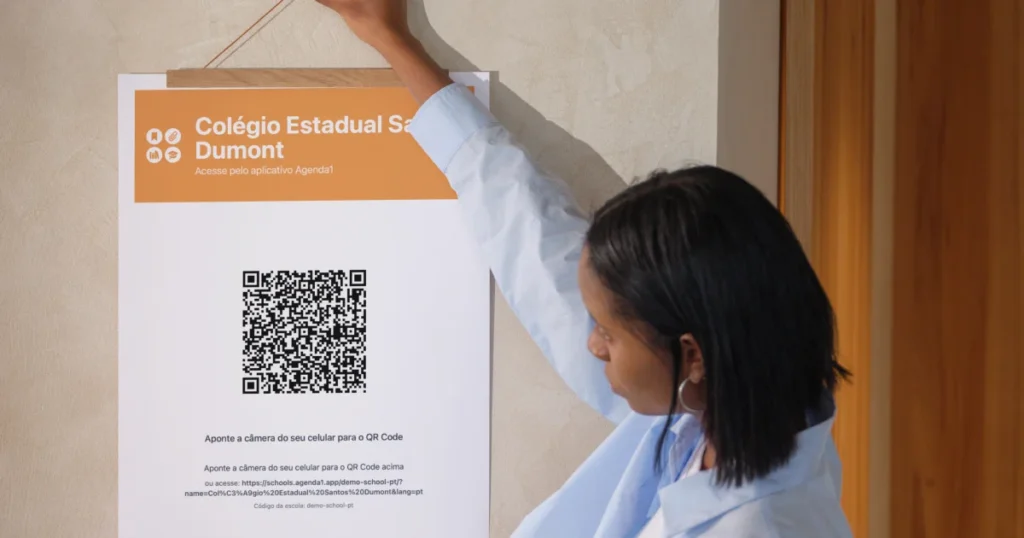
Un conseil pratique : imprimez le QR Code et affichez-le en salle des professeurs. Lors de la prochaine reunion de l’equipe pedagogique, demandez a tous de le scanner. Cela prend 30 secondes.
L’enseignant ouvre Agenda1
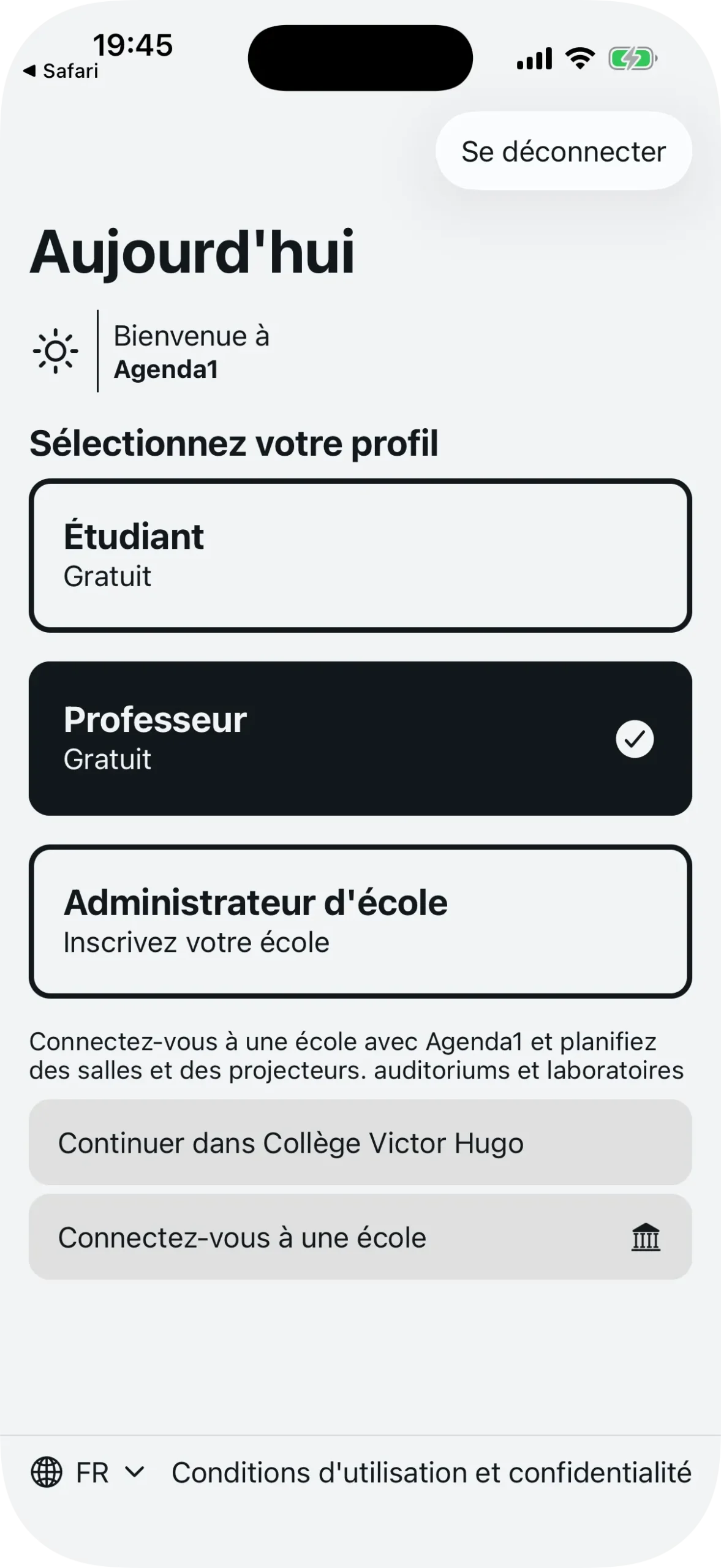
Du cote de l’enseignant, la premiere etape est d’ouvrir Agenda1 et de selectionner le profil Professeur sur l’ecran d’accueil. L’application affiche la description : “Connectez-vous a une ecole avec Agenda1 et planifiez des salles et des projecteurs, auditoriums et laboratoires.”
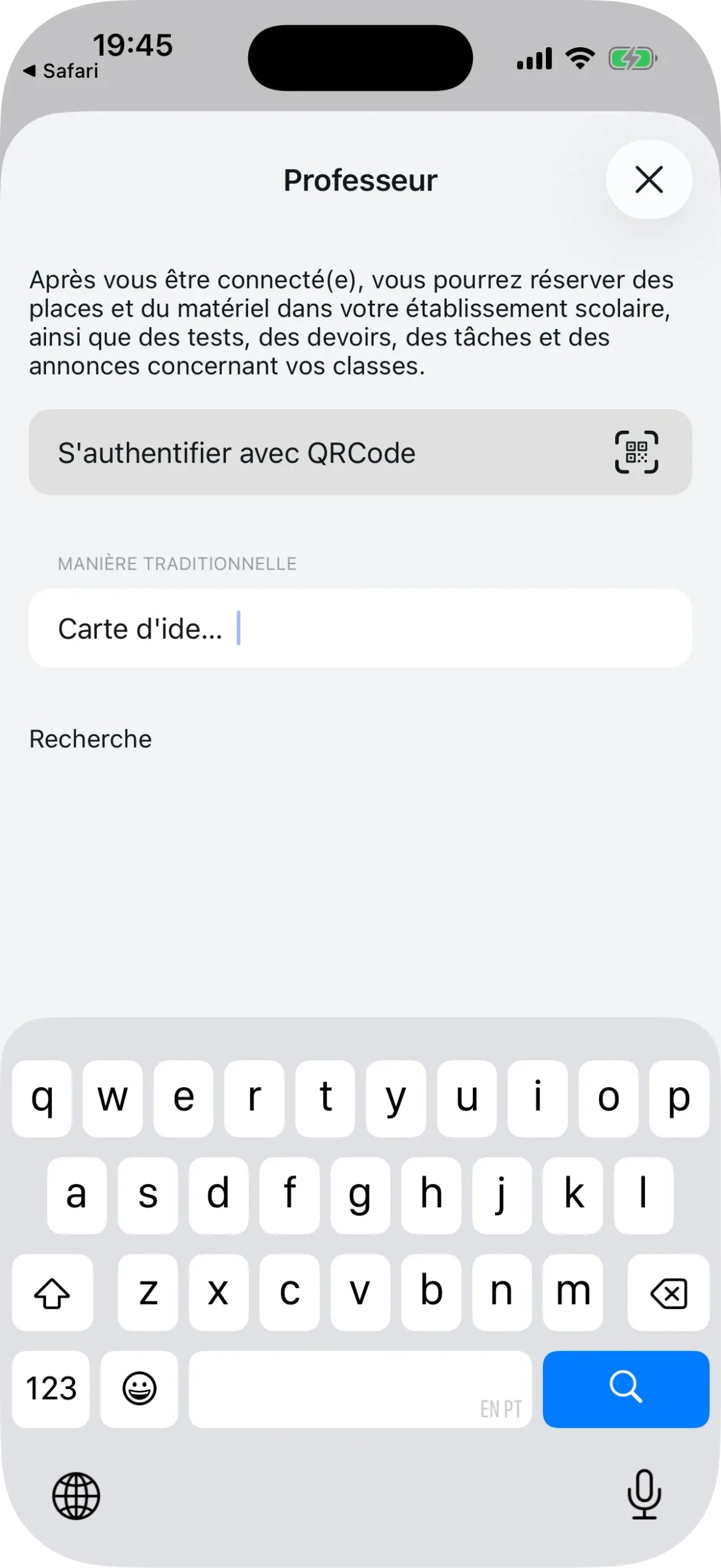
Appuyez sur “Connectez-vous a une ecole” pour lancer le processus de connexion. L’application ouvre l’ecran d’accueil avec deux options : scanner un QR Code ou saisir le code manuellement.
Methode 1 : Scanner le QR Code
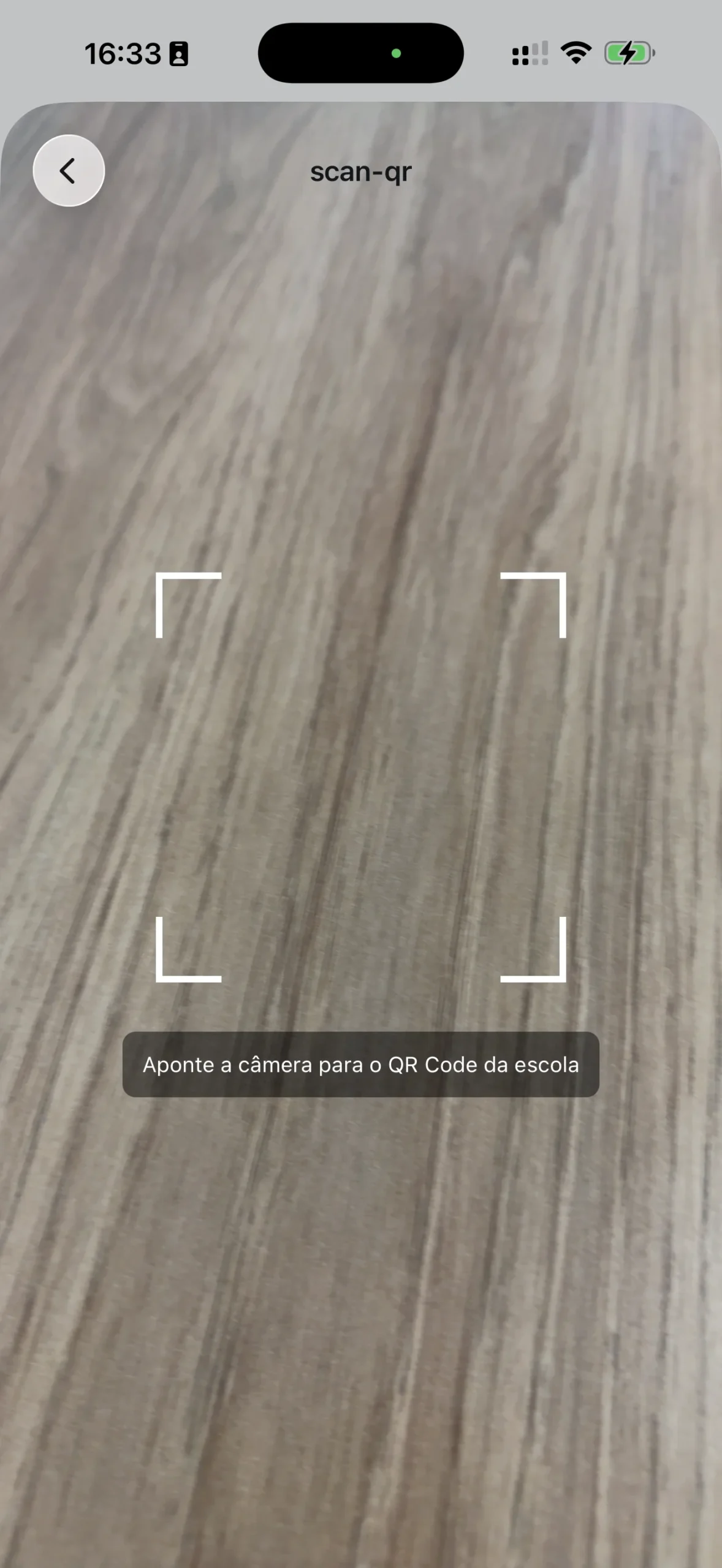
Sur l’ecran d’accueil, la premiere option est “S’authentifier avec QRCode”. Appuyez sur le bouton pour ouvrir l’appareil photo du telephone. L’ecran affiche l’instruction : “Dirigez l’appareil photo vers le QR Code de l’etablissement.”
Pointez vers le QR Code imprime ou affiche sur l’ecran de l’administrateur. L’application reconnait automatiquement l’identifiant de l’etablissement et passe directement a l’ecran de confirmation — sans rien saisir.
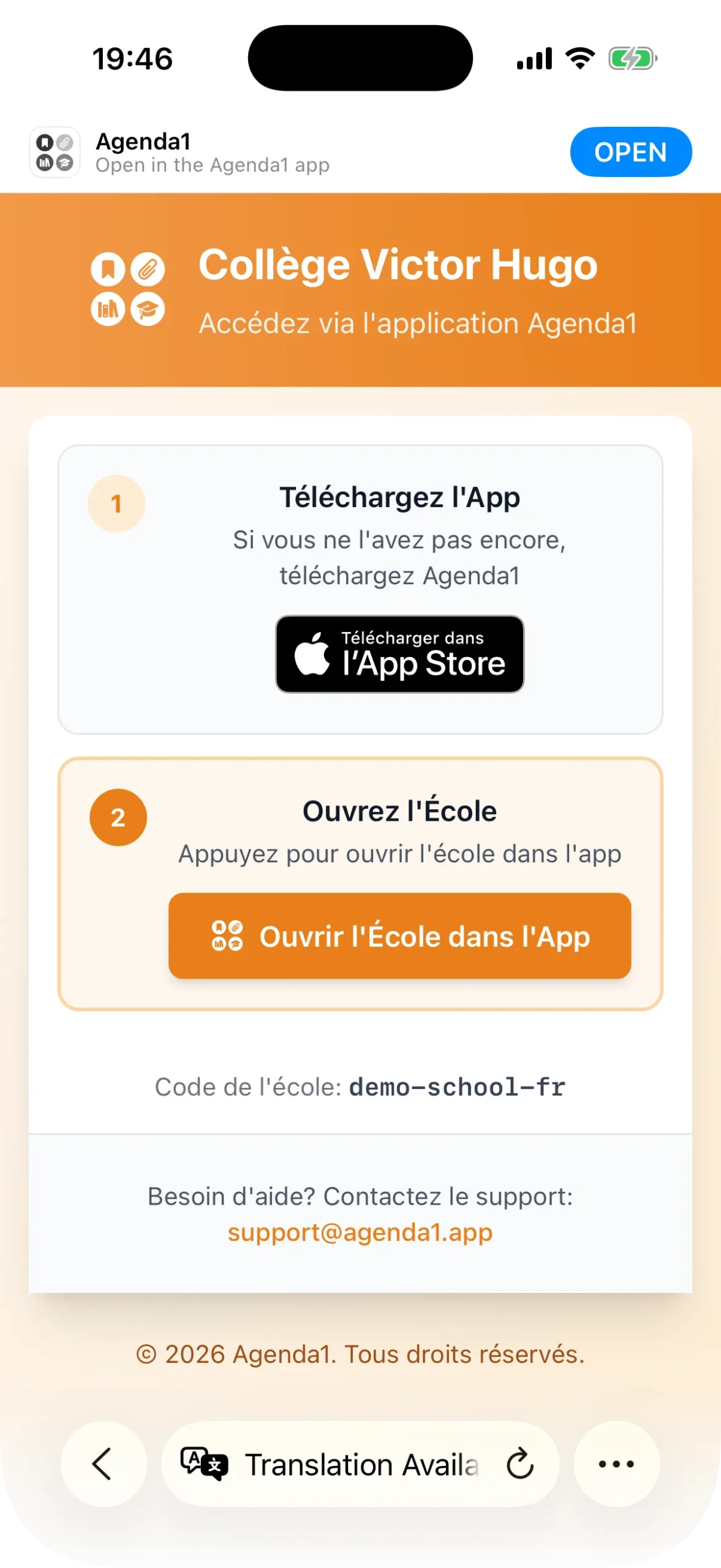
Si l’enseignant a scanne le QR Code avec l’appareil photo natif du telephone (en dehors d’Agenda1), le lien ouvre la page schools.agenda1.app/{identifiant} dans le navigateur. Cette page affiche le nom de l’etablissement, les boutons pour telecharger l’application depuis l’App Store et Google Play, et l’option d’ouvrir Agenda1 directement.
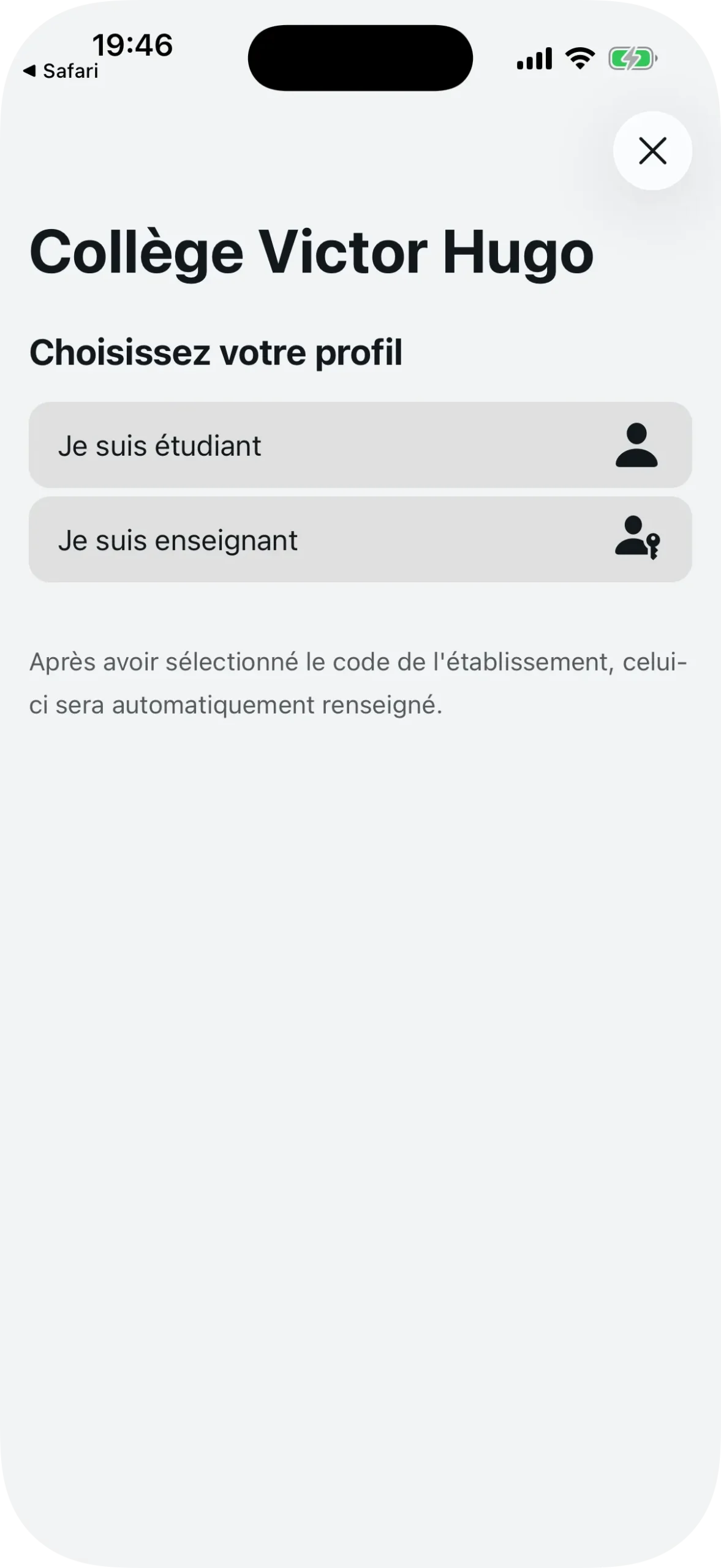
En appuyant sur “Ouvrir l’Ecole dans l’App”, l’enseignant choisit son profil (enseignant ou etudiant) et le code de l’etablissement est automatiquement renseigne sur l’ecran d’accueil.
Methode 2 : Saisir le code manuellement
Si l’enseignant a recu uniquement le code par message, l’option Maniere Traditionnelle fait l’affaire.
Sur le meme ecran d’accueil, sous le bouton QR, se trouve le champ “Carte d’ide…”. L’enseignant saisit l’identifiant (ex : demo-school-fr) et appuie sur “Recherche”.
Si le code existe, l’application trouve l’etablissement et passe a l’ecran de confirmation. Sinon, l’application indique que l’etablissement n’a pas ete trouve — il convient de verifier le code aupres de l’administrateur.
Saisir l’identifiant enseignant et se connecter
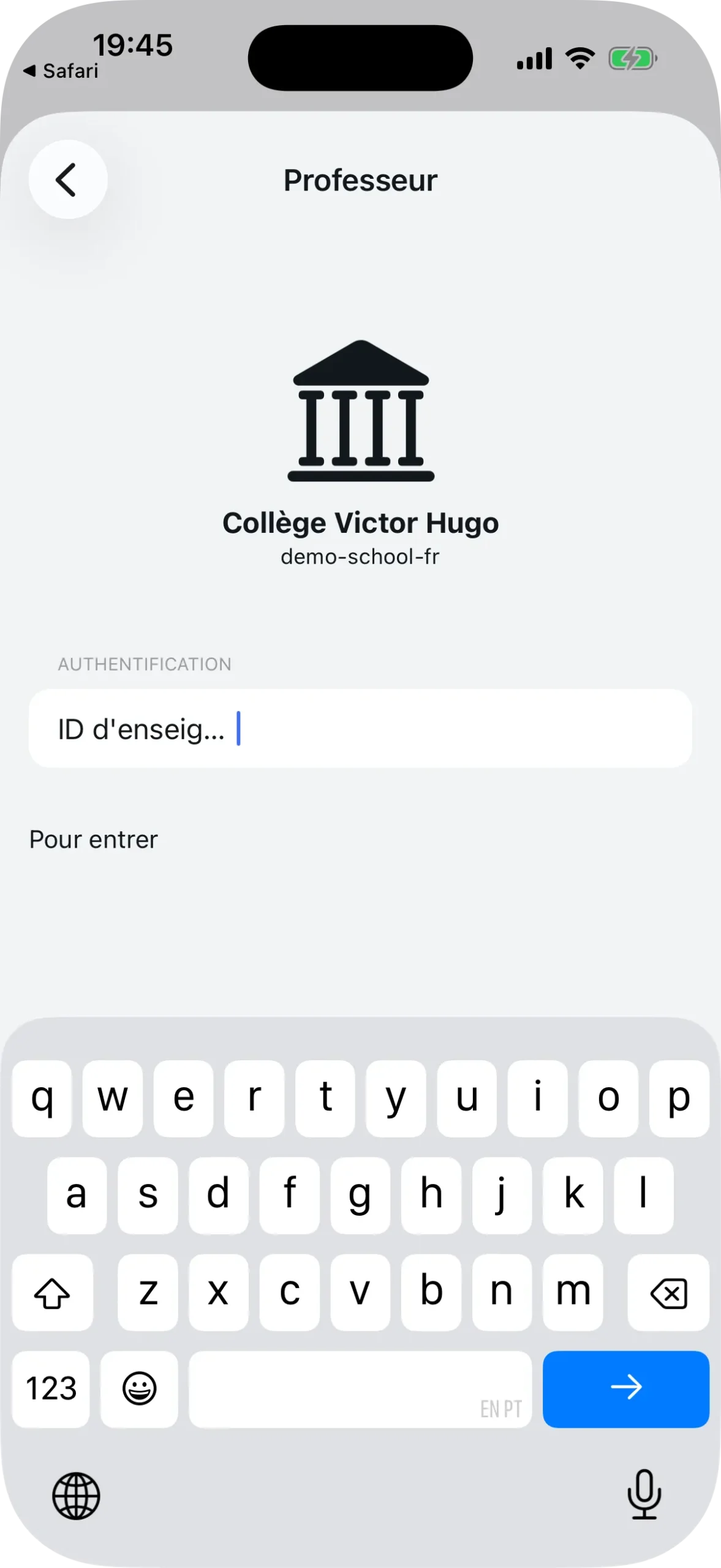
Avec les deux methodes, l’enseignant arrive au meme ecran : la confirmation de l’etablissement. L’application affiche le nom et l’identifiant de l’etablissement avec une grande icone.
En dessous, un champ demande l’identifiant enseignant — celui que l’administrateur a enregistre lors de la configuration (il peut s’agir des initiales, d’un numero de personnel ou de tout autre code defini par l’etablissement). L’enseignant saisit son code et appuie sur le bouton pour entrer.
Si le code est correct et disponible, la connexion s’effectue instantanement. L’enseignant est redirige vers le tableau de bord enseignant, pret a effectuer sa premiere reservation.
Et si l’identifiant enseignant est deja utilise ?
Il peut arriver que l’identifiant enseignant soit deja associe a un autre compte. Dans ce cas, Agenda1 affiche l’adresse e-mail du compte associe et redirige vers l’ecran de connexion.
L’enseignant doit se connecter avec le bon compte — celui qui a ete associe a l’identifiant a l’origine. Une fois authentifie, la connexion est completee automatiquement.
Si le compte precedent etait provisoire (invite), Agenda1 deconnecte l’ancien compte et libere l’identifiant pour le nouvel enseignant. Cela se fait sans aucune intervention de l’administrateur.
Ce que l’enseignant voit apres la connexion
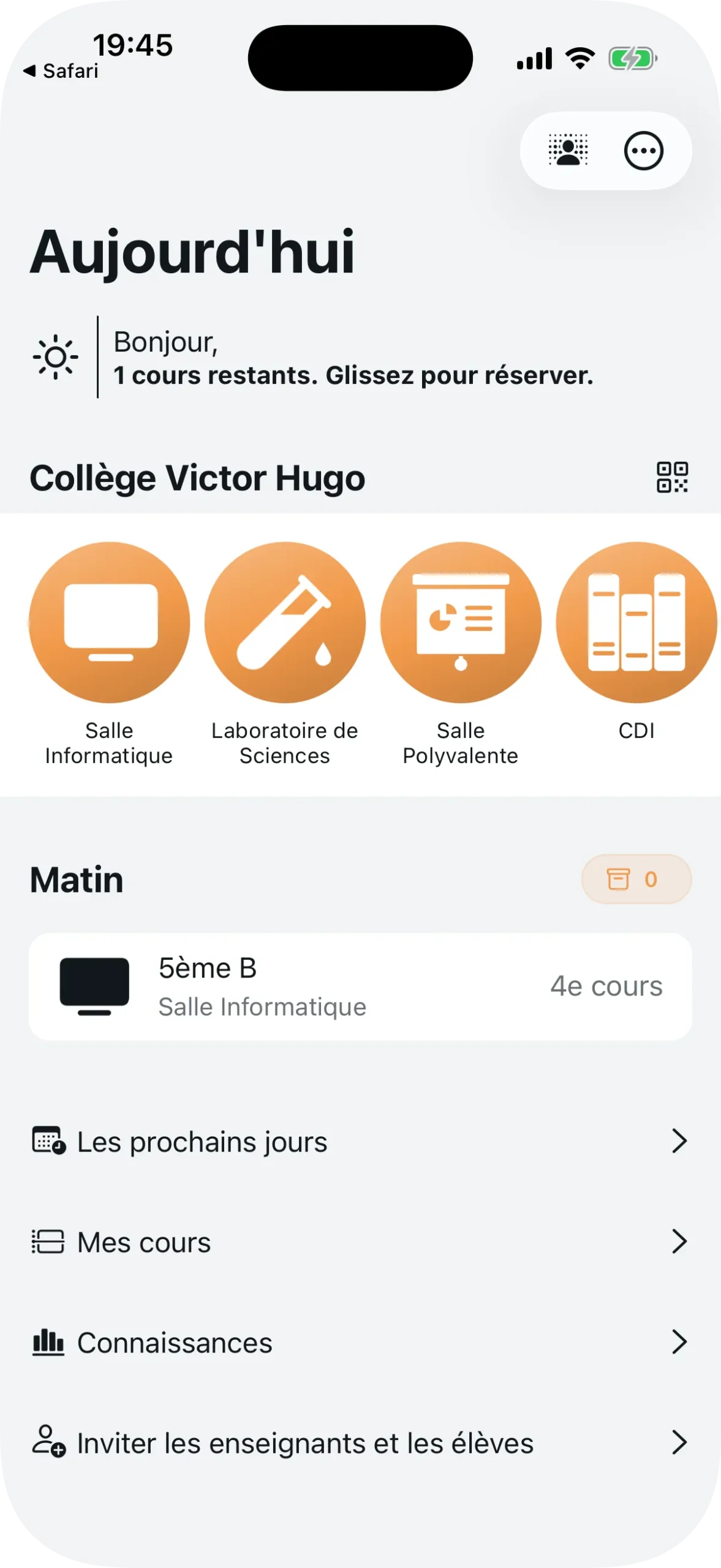
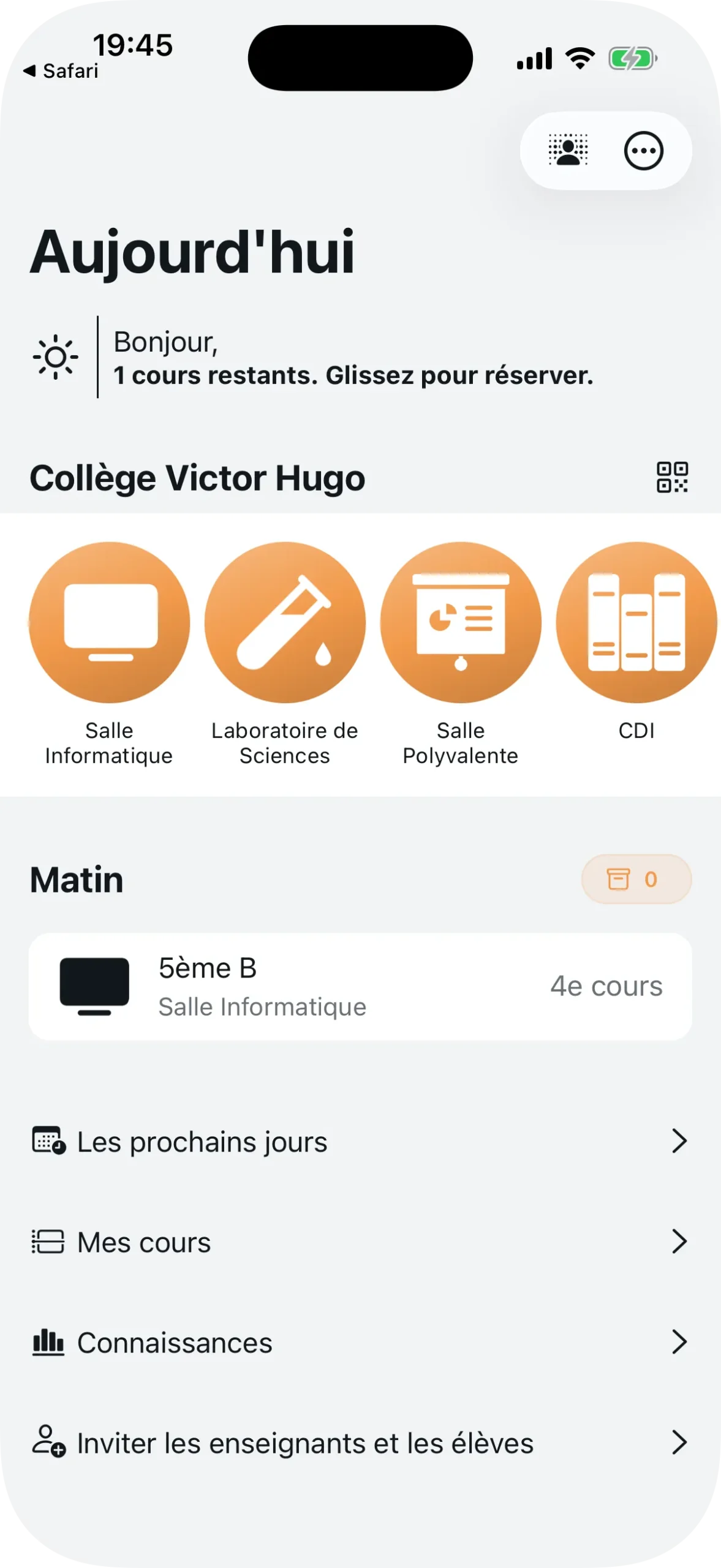
Le tableau de bord enseignant affiche :
- Les reservations du jour, organisees par periode (matin, apres-midi)
- Le carrousel des agendas de l’etablissement avec icones et noms
- Des boutons d’acces rapide : Les prochains jours, Mes cours, Connaissances et Inviter les enseignants et les eleves
Les enseignants peuvent aussi partager le QR Code de l’etablissement avec leurs collegues. Le bouton “Inviter les enseignants et les eleves” ouvre le meme ecran de details avec le QR Code, facilitant la diffusion en salle des professeurs.
Resume rapide
Pour l’administrateur :
- Inscrire les enseignants avec nom et identifiant (etape 6 de la configuration)
- Partager le QR Code ou l’identifiant de l’etablissement
Pour l’enseignant :
- Ouvrir Agenda1 et selectionner le profil “Professeur”
- Scanner le QR Code ou saisir le code de l’etablissement
- Saisir son identifiant enseignant
- C’est fait — 30 secondes
Telechargez Agenda1 gratuitement sur agenda1.app. Demandez a l’administrateur de votre etablissement le QR Code d’invitation et connectez-vous.
Pour un guide complet sur la gestion des reservations, consultez comment gerer les reservations de salles.
Agenda1 prend désormais en charge la connexion avec Google, Apple et les clés d’accès (passkeys). Pour découvrir les nouvelles méthodes, consultez les nouvelles méthodes de connexion d’Agenda1.