Guide · 5 min di lettura
Come gli insegnanti si collegano alla scuola tramite QR Code o link di invito
La tua scuola è già configurata su Agenda1 — agende create, classi inserite, insegnanti registrati, orari definiti. Se hai seguito la guida alla configurazione, è tutto pronto. Manca il passo più importante: portare gli insegnanti dentro il sistema.
La buona notizia: un insegnante si collega alla scuola in meno di 30 secondi. Esistono due modi — scansionare un QR Code o digitare il codice della scuola manualmente. In entrambi i casi, l’insegnante ha bisogno di una sola informazione: il suo numero di identificazione, quello che l’amministratore ha inserito durante la configurazione.
Ecco la procedura completa, vista dal lato dell’amministratore e dal lato dell’insegnante.
Come l’amministratore condivide l’invito
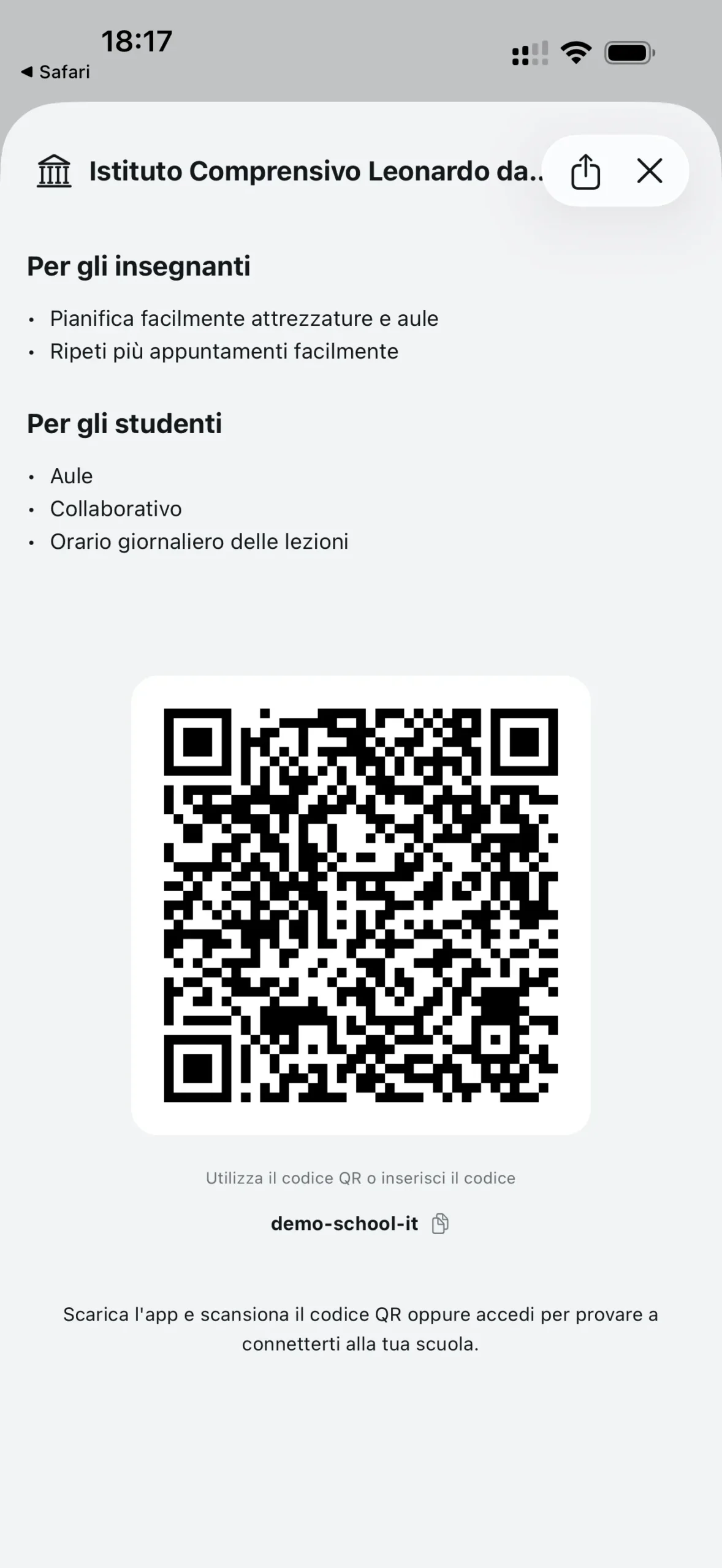
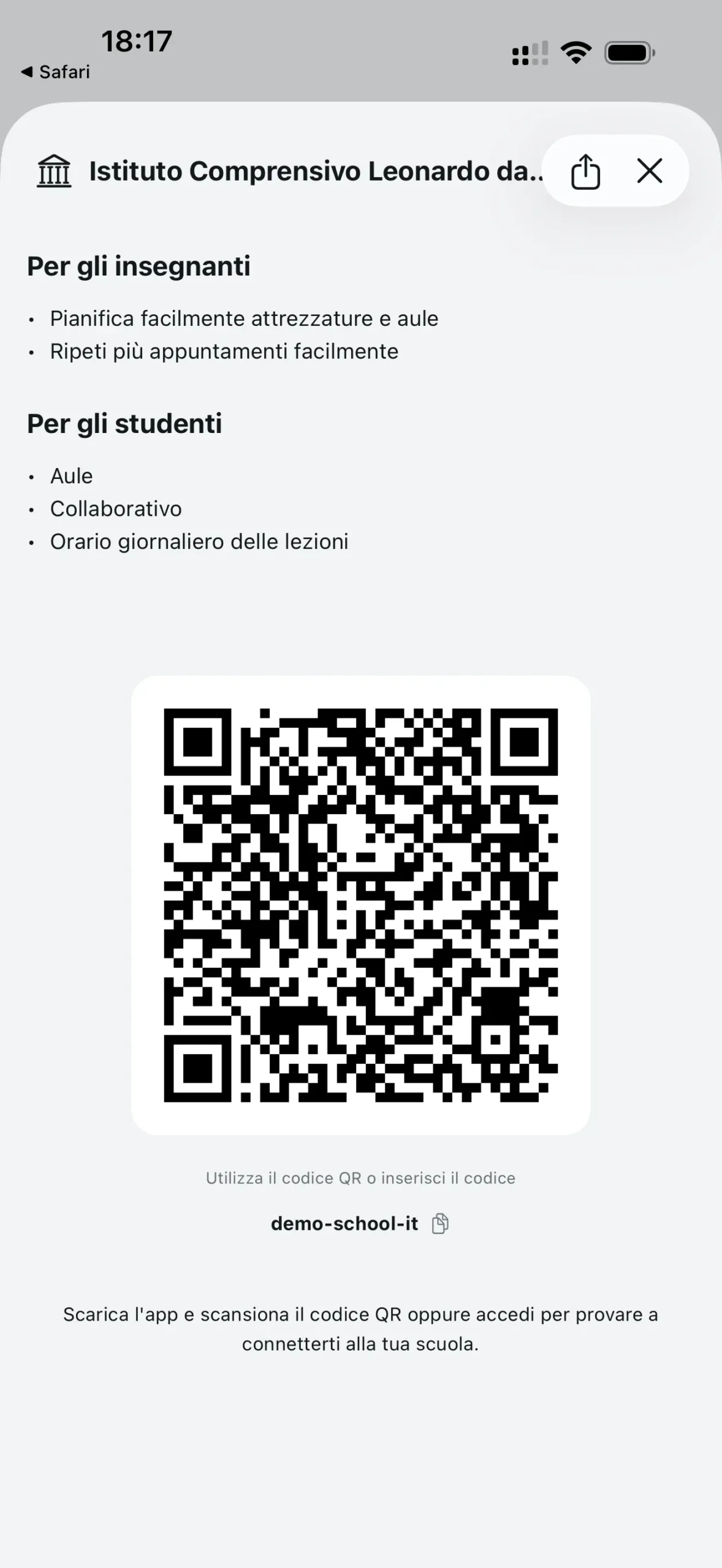
Nel pannello dell’amministratore, tocca il nome della scuola (sotto il carosello delle agende) per aprire la schermata dei dettagli. In questa schermata trovi:
- Un QR Code grande che qualsiasi insegnante può scansionare con il cellulare
- L’identificatore della scuola (es:
demo-school-it) per chi preferisce digitare - Un pulsante per copiare il link di invito — tocca il codice o l’icona di copia accanto
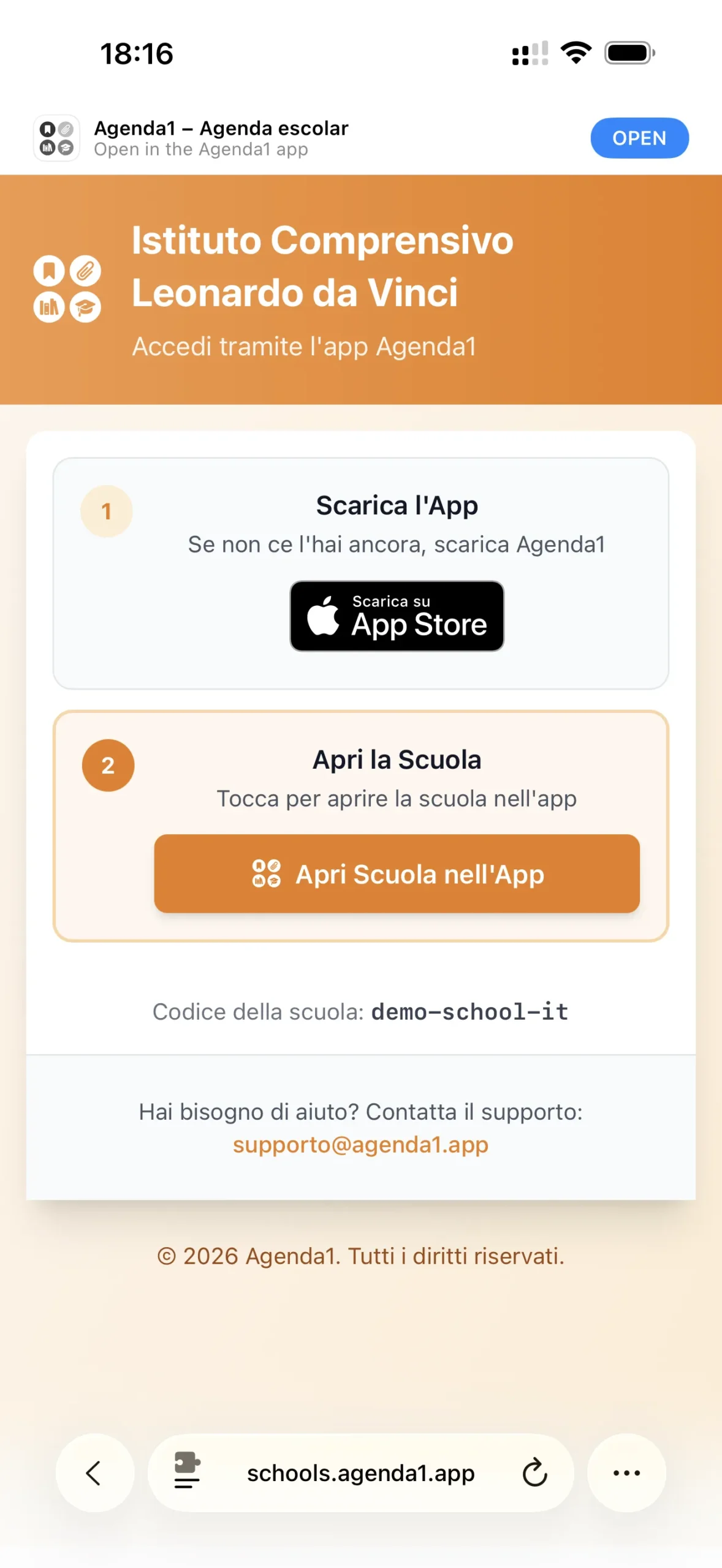
Il link copiato segue il formato schools.agenda1.app/{identificatore}. Quando qualcuno apre questo link sul cellulare, Agenda1 si apre direttamente alla schermata di collegamento con il codice già inserito.
Puoi anche inviare l’invito tramite WhatsApp, e-mail o qualsiasi altra app usando il pulsante di condivisione in alto nella schermata.
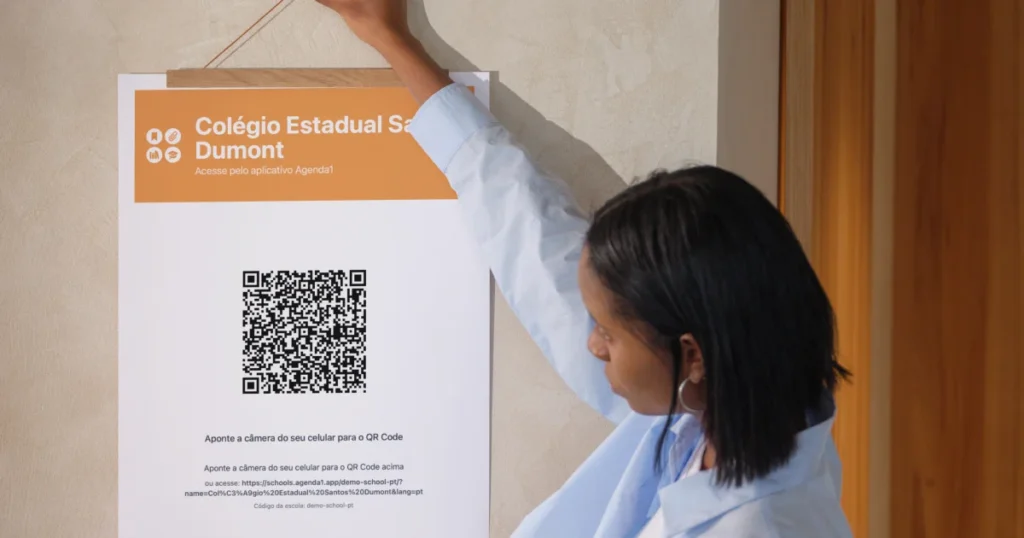
Un consiglio pratico: stampa il QR Code e appendilo nella sala insegnanti. Al prossimo collegio docenti, chiedi a tutti di scansionarlo. Bastano 30 secondi.
L’insegnante apre Agenda1
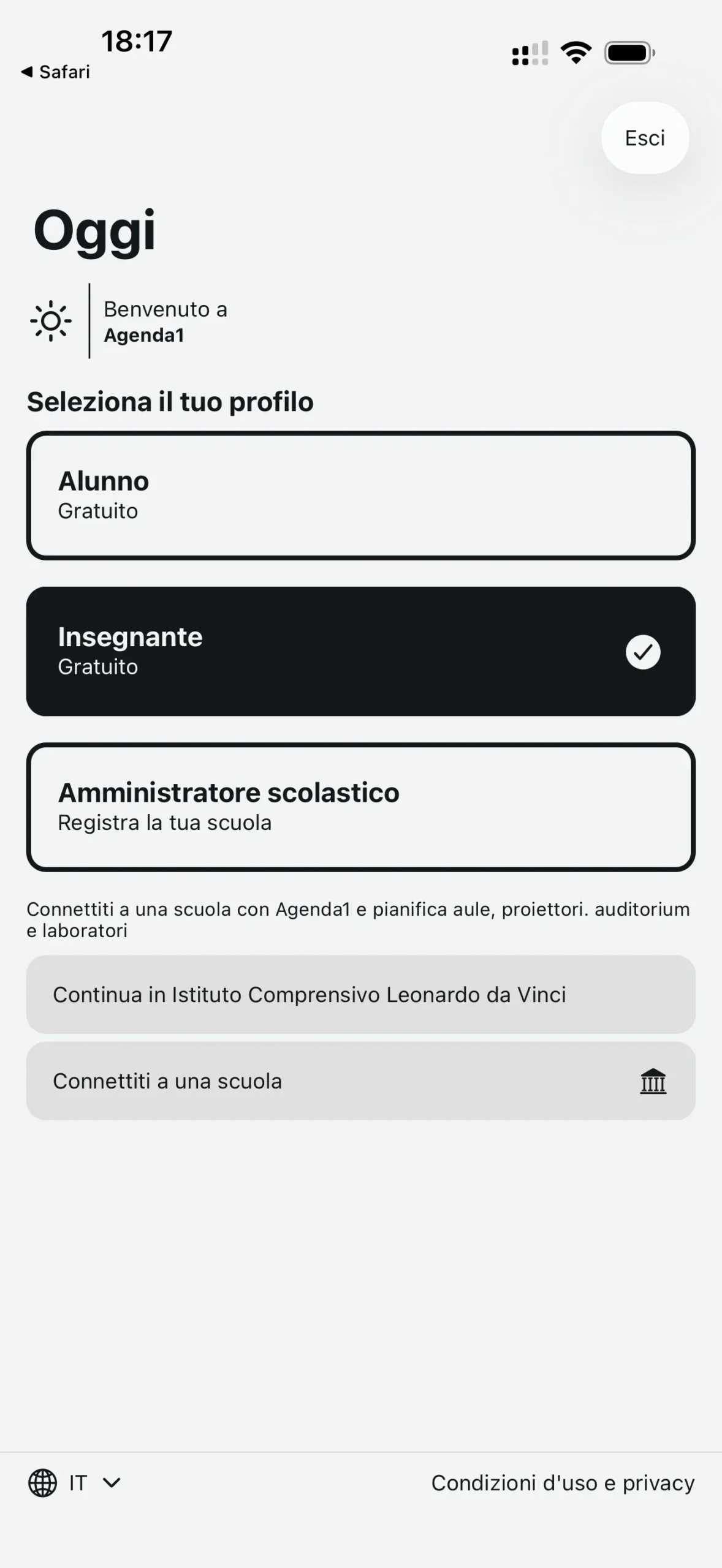
Dal lato dell’insegnante, il primo passo è aprire Agenda1 e selezionare il profilo Insegnante nella schermata iniziale. L’app mostra la descrizione: “Connettiti a una scuola con Agenda1 e pianifica aule, proiettori, auditorium e laboratori.”
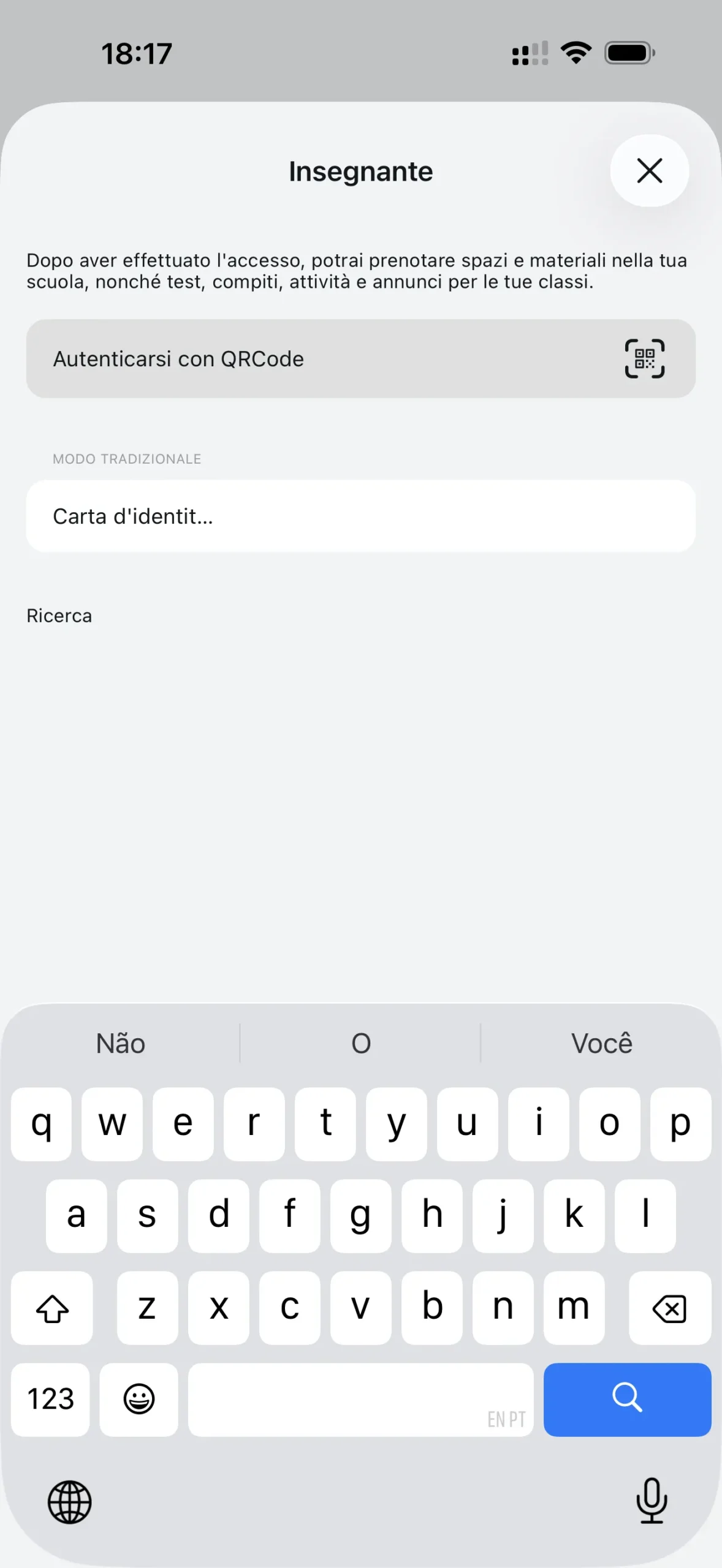
Tocca “Connettiti a una scuola” per avviare il collegamento. L’app apre la schermata di onboarding con due opzioni: scansionare un QR Code o inserire il codice manualmente.
Metodo 1: Scansionare il QR Code
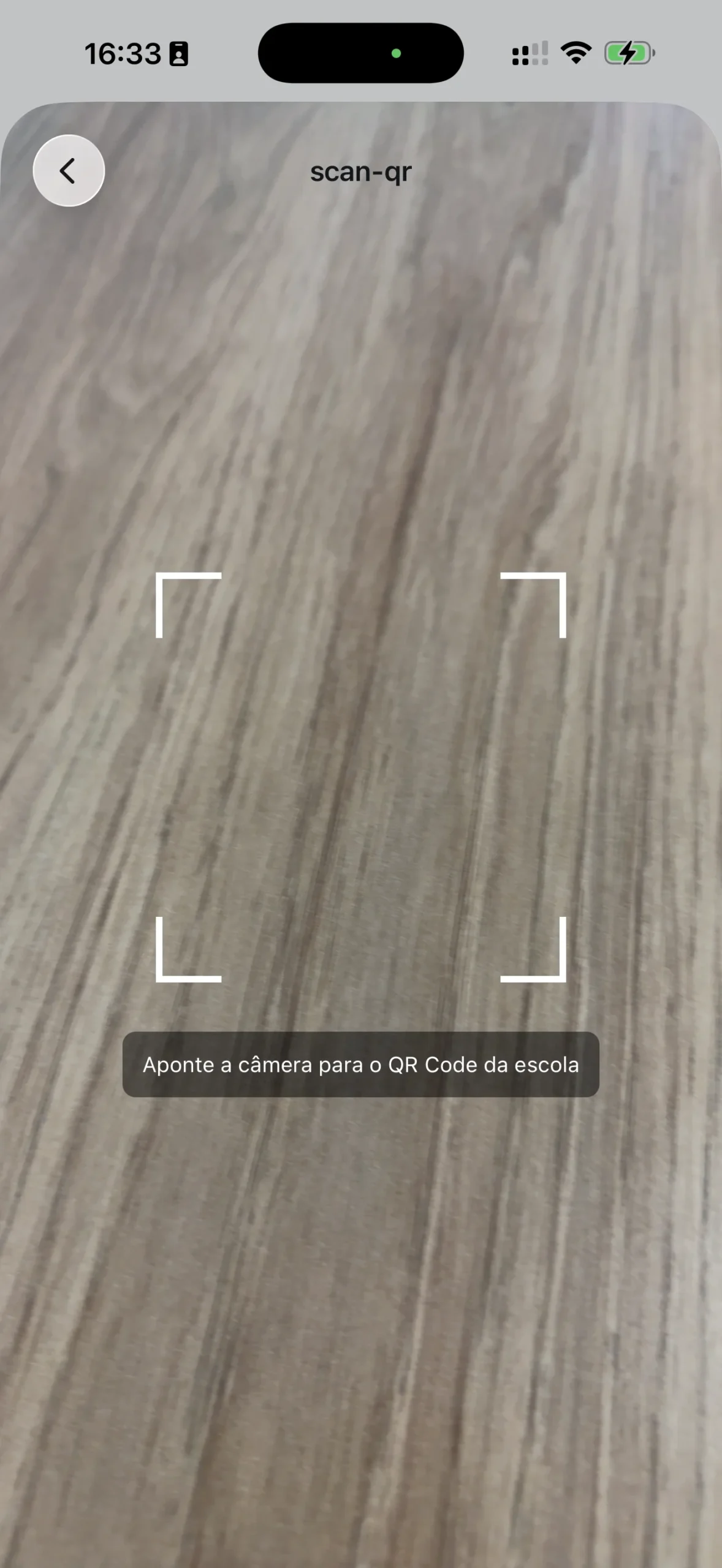
Nella schermata di onboarding, la prima opzione è “Autenticarsi con QRCode”. Tocca il pulsante per aprire la fotocamera del cellulare. La schermata mostra l’istruzione: “Punta la fotocamera verso il QR Code della scuola.”
Inquadra il QR Code stampato o visualizzato sullo schermo dell’amministratore. L’app riconosce automaticamente l’identificatore della scuola e passa direttamente alla schermata di conferma — senza digitare nulla.
Se l’insegnante ha scansionato il QR Code con la fotocamera nativa del cellulare (fuori da Agenda1), il link apre la pagina schools.agenda1.app/{identificatore} nel browser. Questa pagina mostra il nome della scuola, i pulsanti per scaricare l’app dall’App Store e Google Play, e l’opzione di aprire direttamente Agenda1.
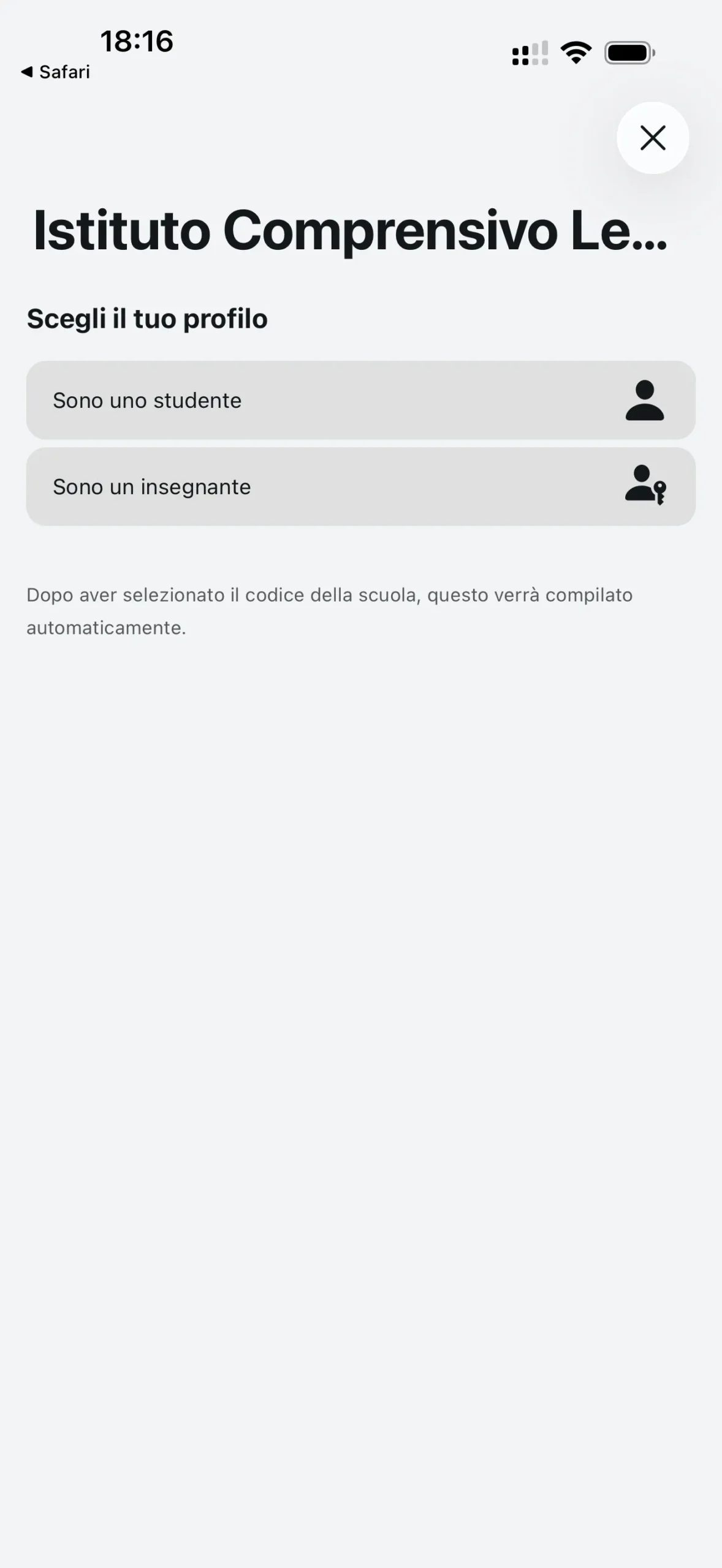
Toccando “Apri Scuola nell’App”, l’insegnante sceglie il suo profilo (insegnante o studente) e il codice della scuola viene inserito automaticamente nella schermata di onboarding.
Metodo 2: Digitare il codice manualmente
Se l’insegnante ha ricevuto solo il codice via messaggio, l’opzione Modo Tradizionale risolve il problema.
Nella stessa schermata di onboarding, sotto il pulsante del QR, c’è il campo “Carta d’identita…”. L’insegnante digita l’identificatore (es: demo-school-it) e tocca “Ricerca”.
Se il codice esiste, l’app trova la scuola e passa alla schermata di conferma. Se non esiste, l’app informa che la scuola non è stata trovata — vale la pena verificare il codice con l’amministratore.
Inserire il numero di identificazione e collegarsi
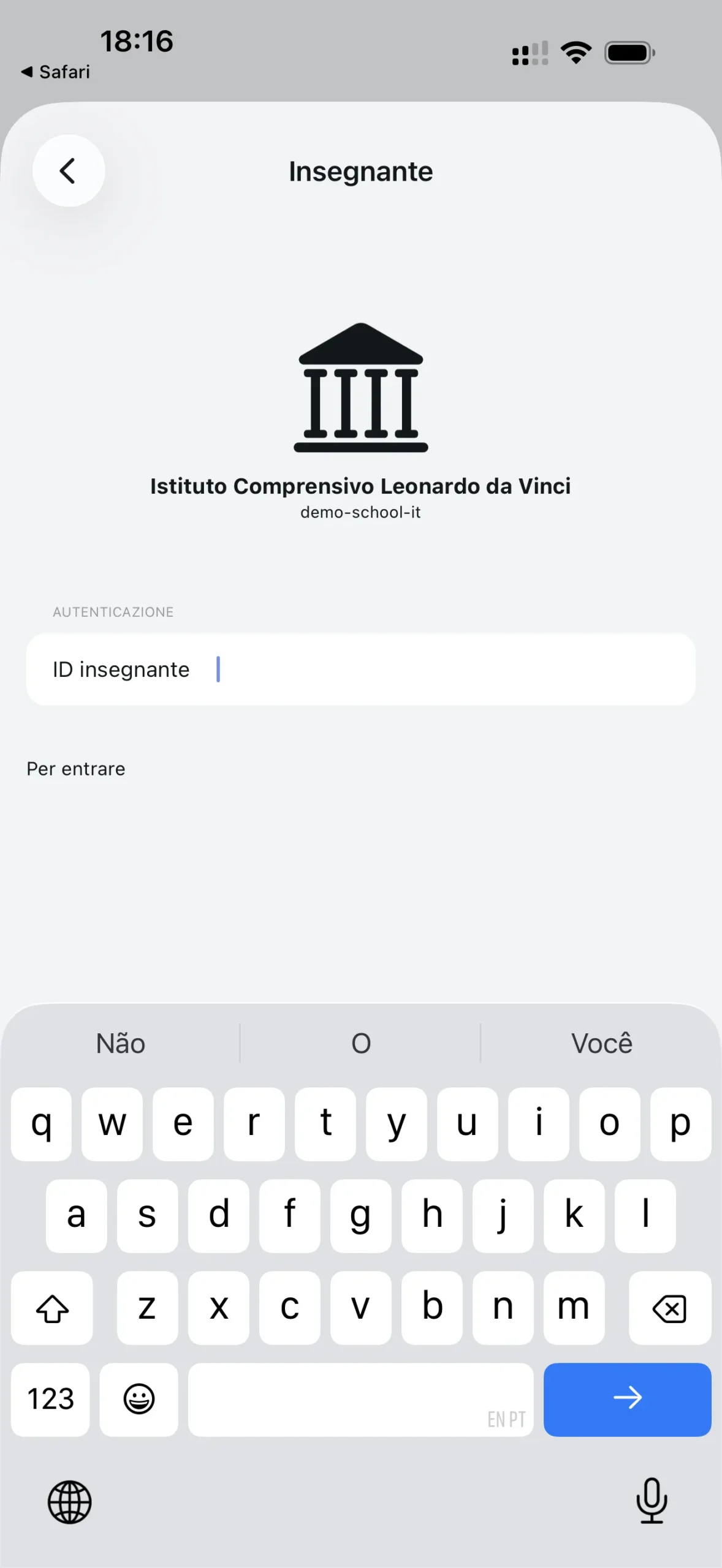
In entrambi i metodi, l’insegnante arriva alla stessa schermata: la conferma della scuola. L’app mostra il nome e l’identificatore della scuola con un’icona grande.
Sotto, un campo chiede il numero di identificazione dell’insegnante — quello che l’amministratore ha inserito durante la configurazione (può essere il codice meccanografico, le iniziali o qualsiasi codice definito dalla scuola). L’insegnante digita il suo codice e tocca il pulsante per entrare.
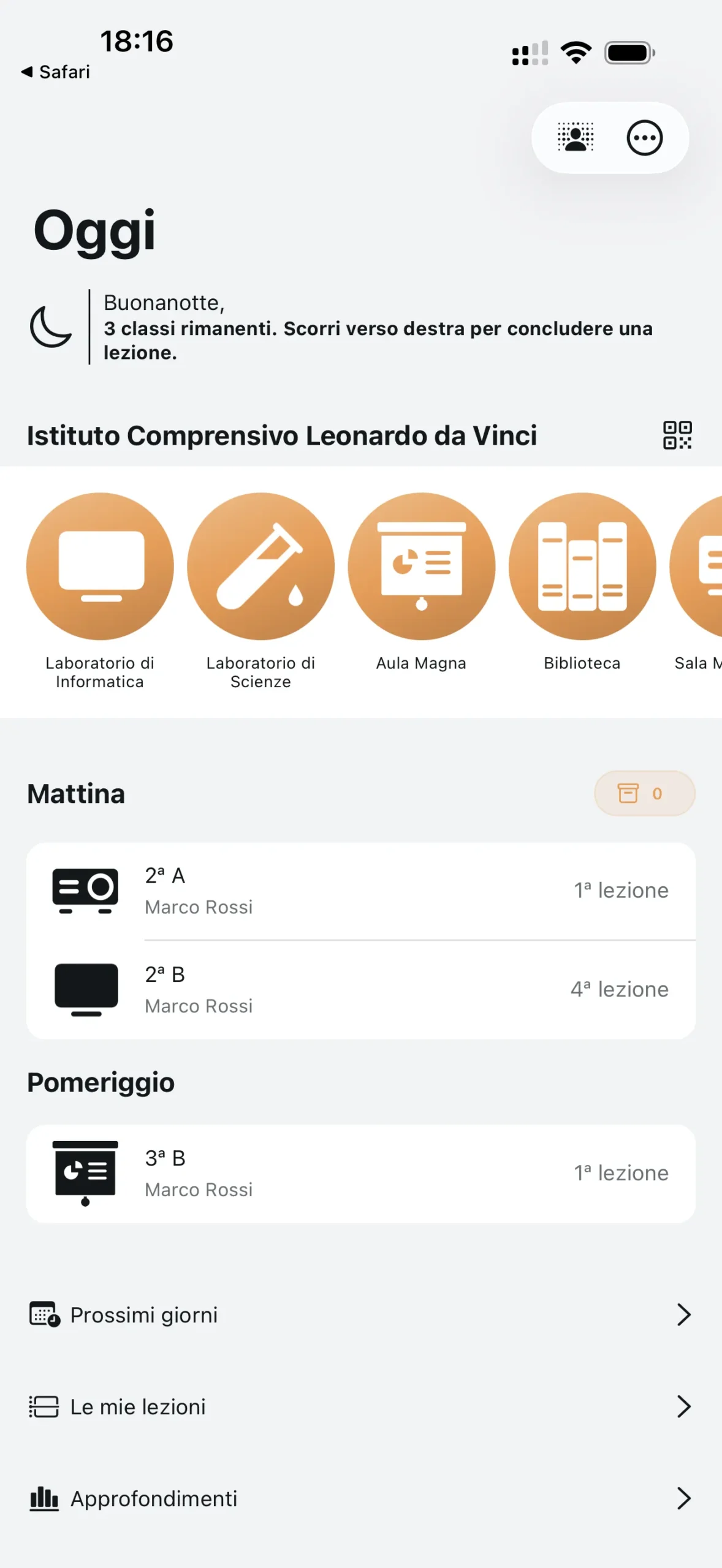
Se il codice è corretto e disponibile, il collegamento avviene all’istante. L’insegnante viene reindirizzato al pannello dell’insegnante, pronto per effettuare la sua prima prenotazione.
E se il numero di identificazione è già collegato?
Puo succedere che il numero di identificazione sia già associato a un altro account. In questo caso, Agenda1 mostra l’e-mail dell’account collegato e reindirizza alla schermata di login.
L’insegnante deve effettuare il login con l’account corretto — quello originariamente collegato al codice. Dopo l’autenticazione, il collegamento viene completato automaticamente.
Se l’account precedente era provvisorio (guest), Agenda1 scollega l’account vecchio e libera il codice per il nuovo insegnante. Questo avviene senza alcun intervento dell’amministratore.
Cosa vede l’insegnante dopo il collegamento
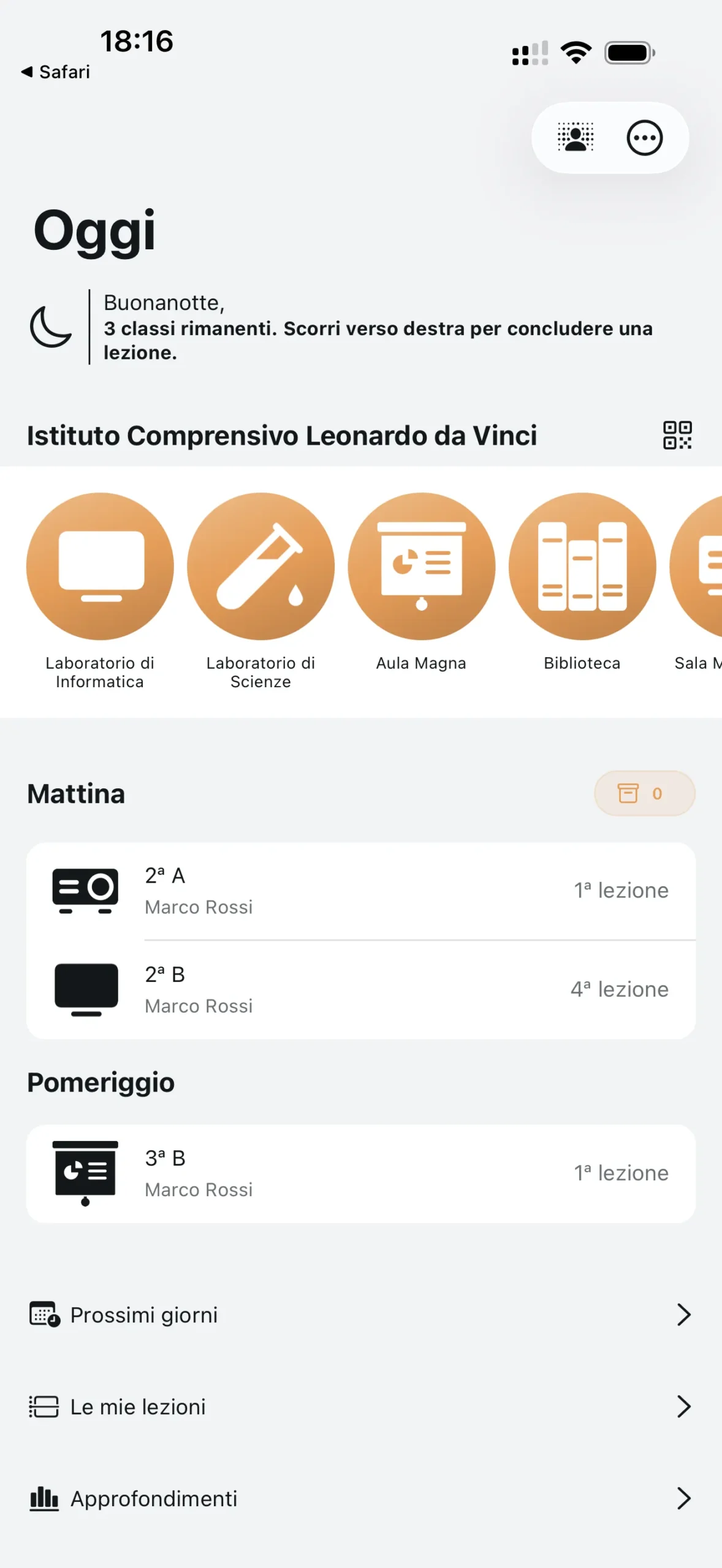
Il pannello dell’insegnante mostra:
- Le prenotazioni del giorno, organizzate per turno (mattina, pomeriggio, sera)
- Il carosello delle agende della scuola con icone e nomi
- Pulsanti di accesso rapido: Prossimi giorni, Le mie lezioni, Approfondimenti e Invita insegnanti e studenti
Gli insegnanti possono anche condividere il QR Code della scuola con i colleghi. Il pulsante “Invita insegnanti e studenti” apre la stessa schermata dei dettagli con il QR Code, facilitando la diffusione nella sala insegnanti.
Riepilogo rapido
Per l’amministratore:
- Registrare gli insegnanti con nome e numero di identificazione (passo 6 della configurazione)
- Condividere il QR Code o l’identificatore della scuola
Per l’insegnante:
- Aprire Agenda1 e selezionare il profilo “Insegnante”
- Scansionare il QR Code o digitare il codice della scuola
- Inserire il proprio numero di identificazione
- Fatto — 30 secondi
Scarica Agenda1 gratuitamente su agenda1.app. Chiedi all’amministratore della tua scuola il QR Code di invito e collegati.
Per una guida completa su come effettuare le prenotazioni, consulta come gestire le prenotazioni delle aule scolastiche.
Agenda1 ora supporta anche l’accesso con Google, Apple e passkey. Per scoprire i nuovi metodi, consulta i nuovi metodi di accesso di Agenda1.