Novità · 4 min di lettura
Nuovi metodi di accesso: entra con Google, Apple o passkey
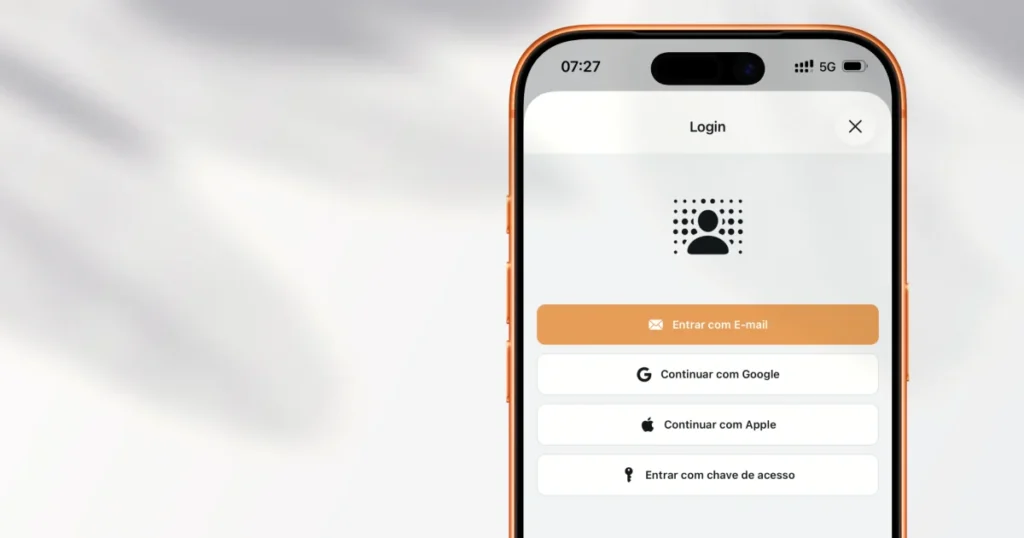
La schermata di accesso di Agenda1 ha tre nuovi pulsanti. Oltre al codice di verifica via e-mail, ora puoi accedere con il tuo account Google, account Apple o una passkey salvata sul tuo dispositivo.
L’obiettivo è semplice: meno passaggi per entrare. Niente attese per e-mail, niente codici da digitare. Un tocco e sei dentro.
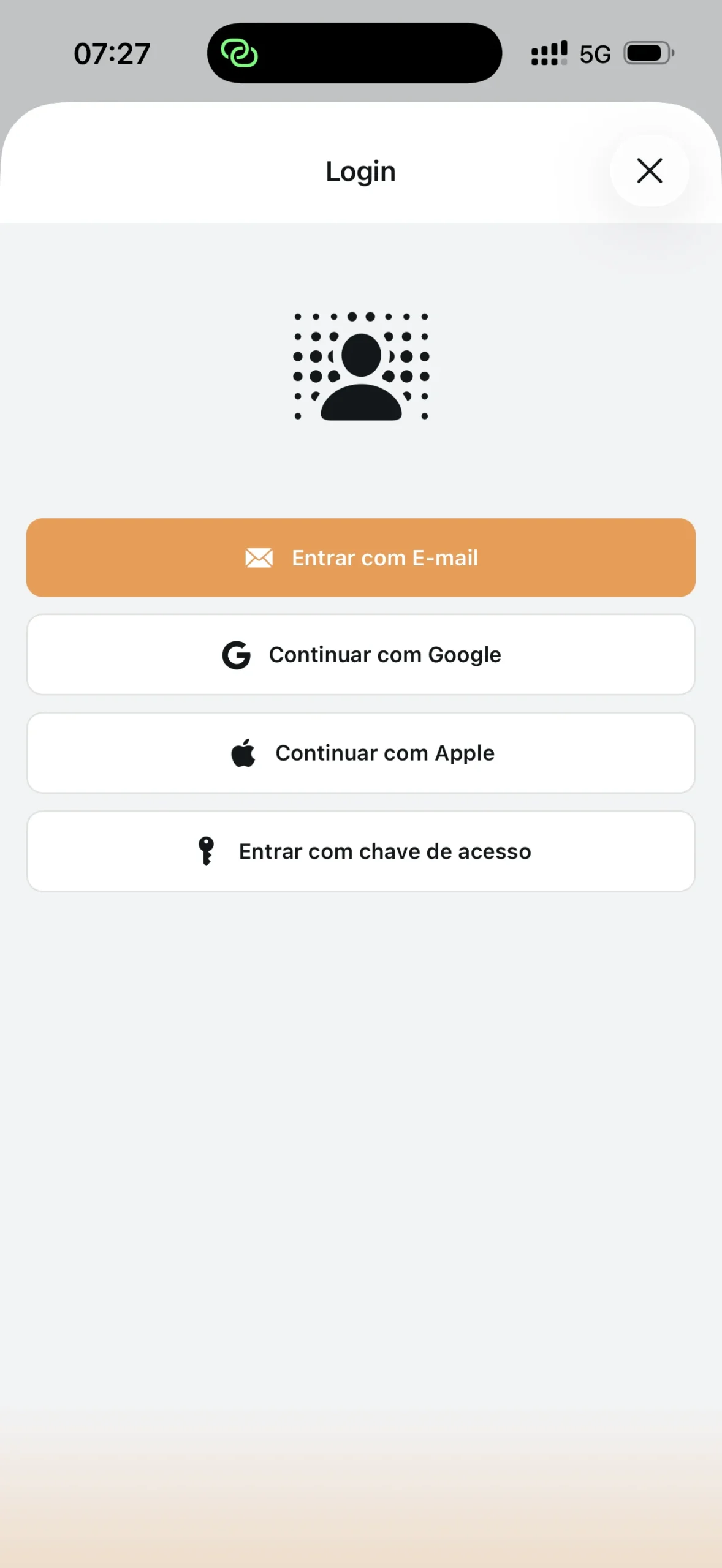
Accedere con Google o Apple
Se hai già un account Google o Apple sul tuo telefono, questa è la via più rapida.
Nella schermata di accesso, tocca “Continua con Google” o “Continua con Apple”. Il sistema del tuo dispositivo mostra la schermata di autorizzazione — seleziona il tuo account e conferma. Fatto.
La prima volta, Agenda1 crea il tuo account automaticamente usando l’e-mail dell’account scelto. Le volte successive, l’accesso avviene con un solo tocco — senza compilare nulla.
Se avevi già un account Agenda1 con la stessa e-mail, gli account vengono collegati automaticamente. Le tue scuole, i profili e le impostazioni restano esattamente come prima.
Accedere con passkey
Le passkey sono un metodo di autenticazione che utilizza la biometria o il PIN del tuo dispositivo. Invece di digitare una password o aspettare un codice via e-mail, il tuo telefono conferma la tua identità — tramite Face ID, impronta digitale o PIN del dispositivo.
Nella schermata di accesso, tocca “Accedi con passkey”. Il dispositivo mostra la richiesta di autenticazione (Face ID su iPhone, biometria su Android o Windows Hello su computer). Conferma e l’accesso è completato.
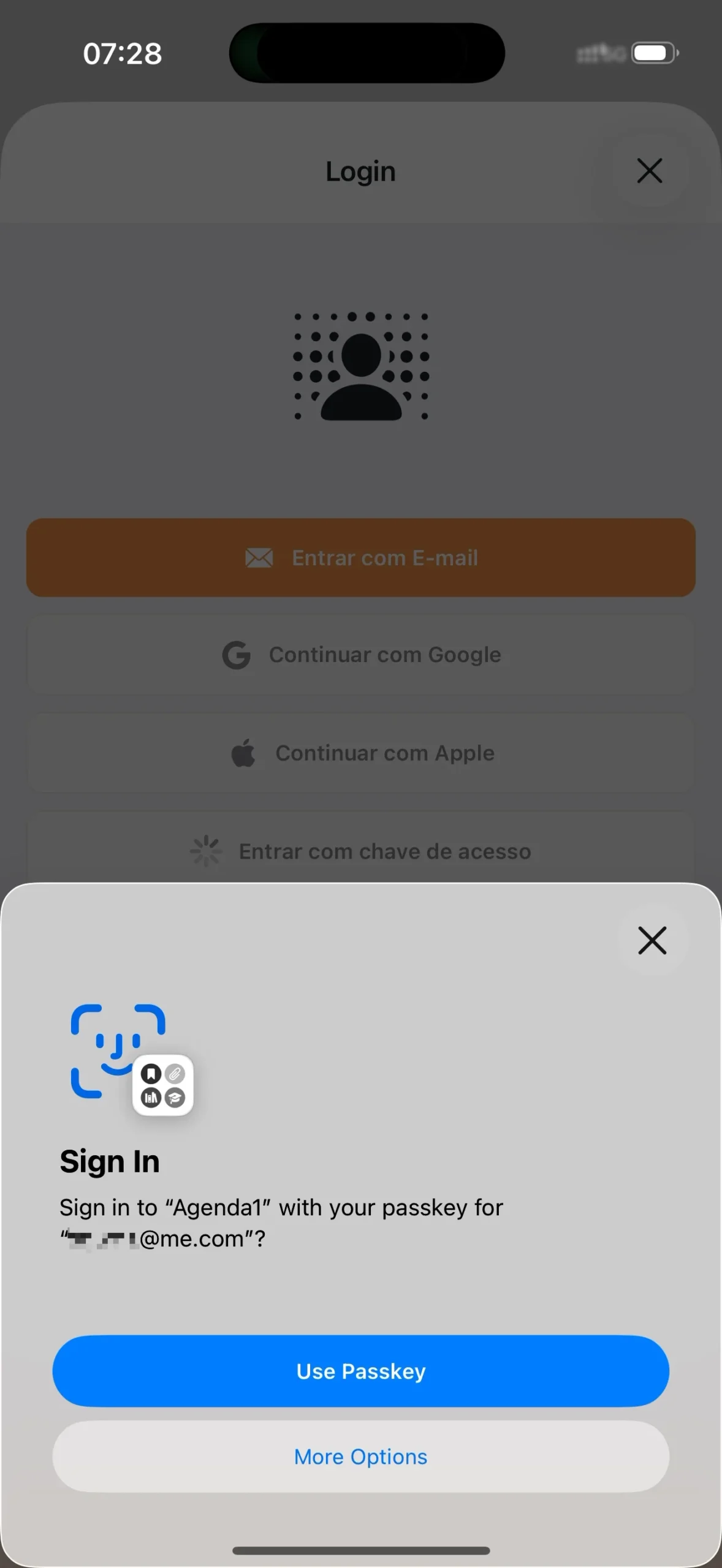
Per utilizzare questo metodo, devi aver registrato una passkey in precedenza. Se non ne hai ancora una, l’app ti avvisa e suggerisce di accedere prima con un altro metodo.
Come registrare una passkey
Registri la tua passkey dopo aver effettuato l’accesso all’app. Il processo richiede circa 10 secondi:
- Accedi con qualsiasi metodo (e-mail, Google o Apple)
- Vai in Impostazioni (icona dell’ingranaggio nell’angolo superiore)
- Tocca Profilo
- Tocca Passkey
- Tocca “Aggiungi passkey”
- Il dispositivo chiede la tua conferma biometrica (Face ID, impronta digitale o PIN)
- Fatto — la passkey è registrata
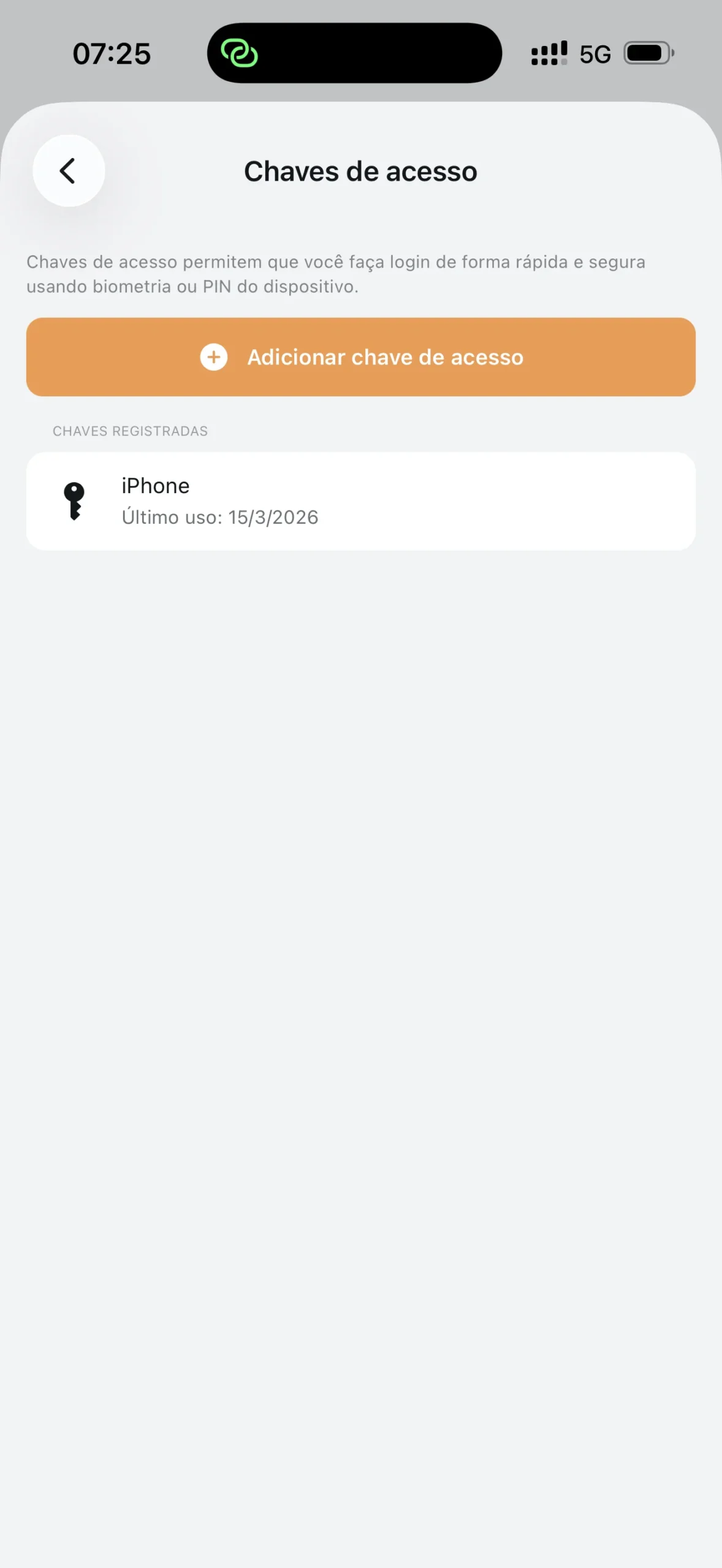
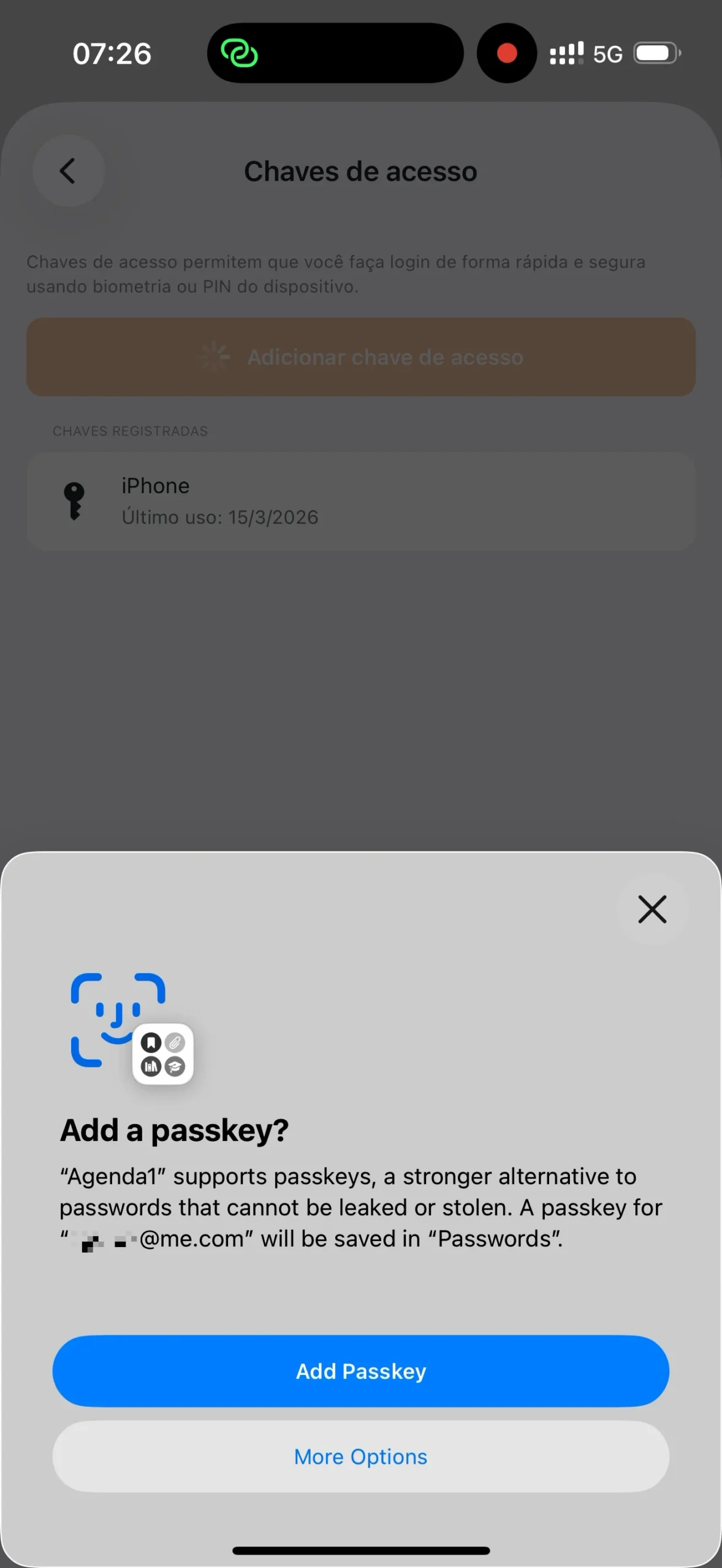
D’ora in poi, nella schermata di accesso, basta toccare “Accedi con passkey” e confermare con il viso o il dito. Senza e-mail, senza codice, senza password.
Puoi registrare passkey su più di un dispositivo. Se usi Agenda1 sul telefono e sul computer, registra una passkey su ciascuno.
Gestire le passkey registrate
Nella stessa schermata Passkey nelle impostazioni, puoi vedere l’elenco di tutte le passkey registrate. Ogni voce mostra:
- Nome del dispositivo — rilevato automaticamente (es: “iPhone di Maria”, “Chrome su Windows”)
- Ultimo utilizzo — la data dell’ultimo accesso effettuato con quella passkey
Per rimuovere una passkey, toccala e conferma l’eliminazione. Se hai perso o sostituito il telefono, rimuovi la vecchia passkey e registrane una nuova sul dispositivo attuale.
L’accesso via e-mail funziona ancora
Se preferisci ricevere il codice di verifica via e-mail, non è cambiato nulla. Il pulsante “Accedi con E-mail” è ancora nella schermata di accesso, nello stesso posto. I nuovi metodi sono opzioni aggiuntive — non sostituiscono ciò che esisteva già.
Riepilogo
Agenda1 ora offre quattro modi per accedere:
- E-mail — codice di verifica inviato alla tua casella di posta
- Google — accesso con il tuo account Google in un tocco
- Apple — accesso con il tuo account Apple in un tocco
- Passkey — biometria o PIN del dispositivo, senza digitare nulla
Per registrare una passkey: accedi → Impostazioni → Profilo → Passkey → Aggiungi.
Scarica Agenda1 gratuitamente su agenda1.app. Se usi già l’app, aggiornala all’ultima versione per vedere i nuovi pulsanti nella schermata di accesso.
Per scoprire come collegarsi a una scuola, consulta la guida per insegnanti o per studenti.