Guide · 5 min di lettura
Come gli studenti entrano nell’agenda scolastica e iniziano a collaborare
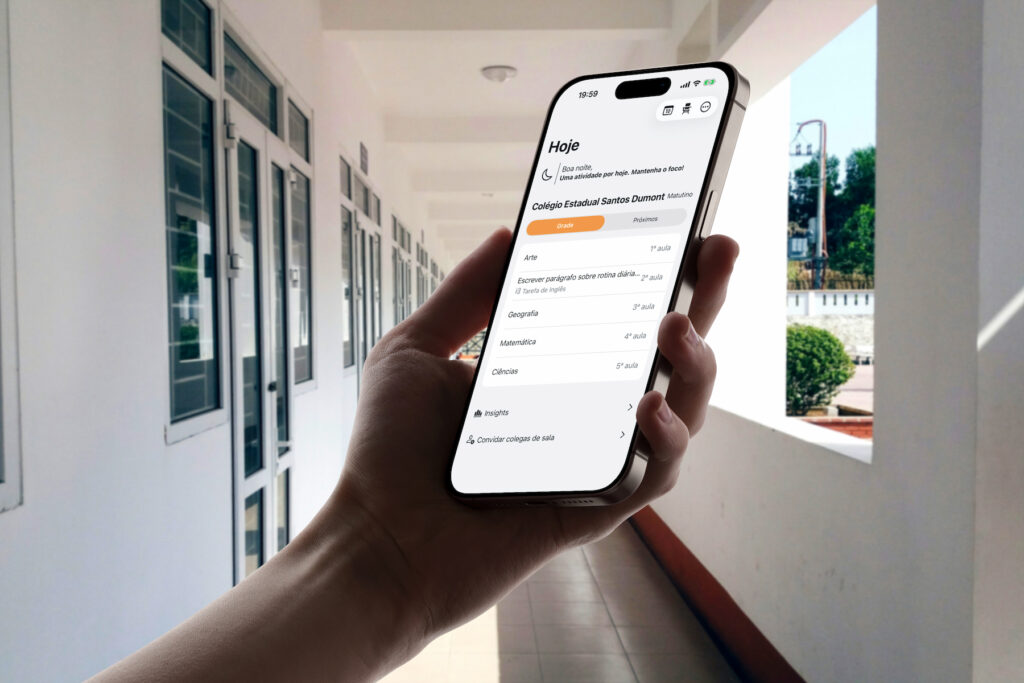
La tua scuola usa Agenda1, un compagno ti ha avvisato che c’è un esame venerdì — ma tu non sei ancora collegato. Devi entrare nell’agenda della scuola per vedere cosa sta programmando la classe: esami, compiti, progetti e avvisi.
Il processo richiede meno di un minuto. Ti servono due cose: l’app installata e il codice della scuola (o il QR Code che l’insegnante ha condiviso nel gruppo della classe).
Due modi per iniziare
Aprendo Agenda1, la schermata iniziale mostra tre profili: Studente, Insegnante e Amministratore scolastico. Seleziona Studente.
Vedrai due opzioni:
- Collegarsi a una classe — per entrare in una scuola che già usa Agenda1
- Creare la mia agenda — per organizzare la tua agenda personale senza vincolo con nessuna scuola
Se la tua scuola è già su Agenda1, segui il primo percorso. Se vuoi organizzare i tuoi studi in autonomia, il secondo percorso crea un’agenda individuale.
Come collegarsi alla scuola
Tocca “Collegarsi a una classe”. La schermata di connessione offre due metodi:
QR Code
Se hai accesso al QR Code della scuola (stampato in bacheca, inviato dall’insegnante o da un compagno), tocca “Autenticazione con codice QR”. La fotocamera del telefono si apre automaticamente. Inquadra il codice e l’app riconosce la scuola all’istante — senza digitare nulla.
Se qualcuno ha condiviso il QR Code come link e l’hai aperto nel browser, la pagina mostra il nome della scuola, i pulsanti per scaricare l’app e l’opzione di aprire direttamente in Agenda1.
Codice della scuola
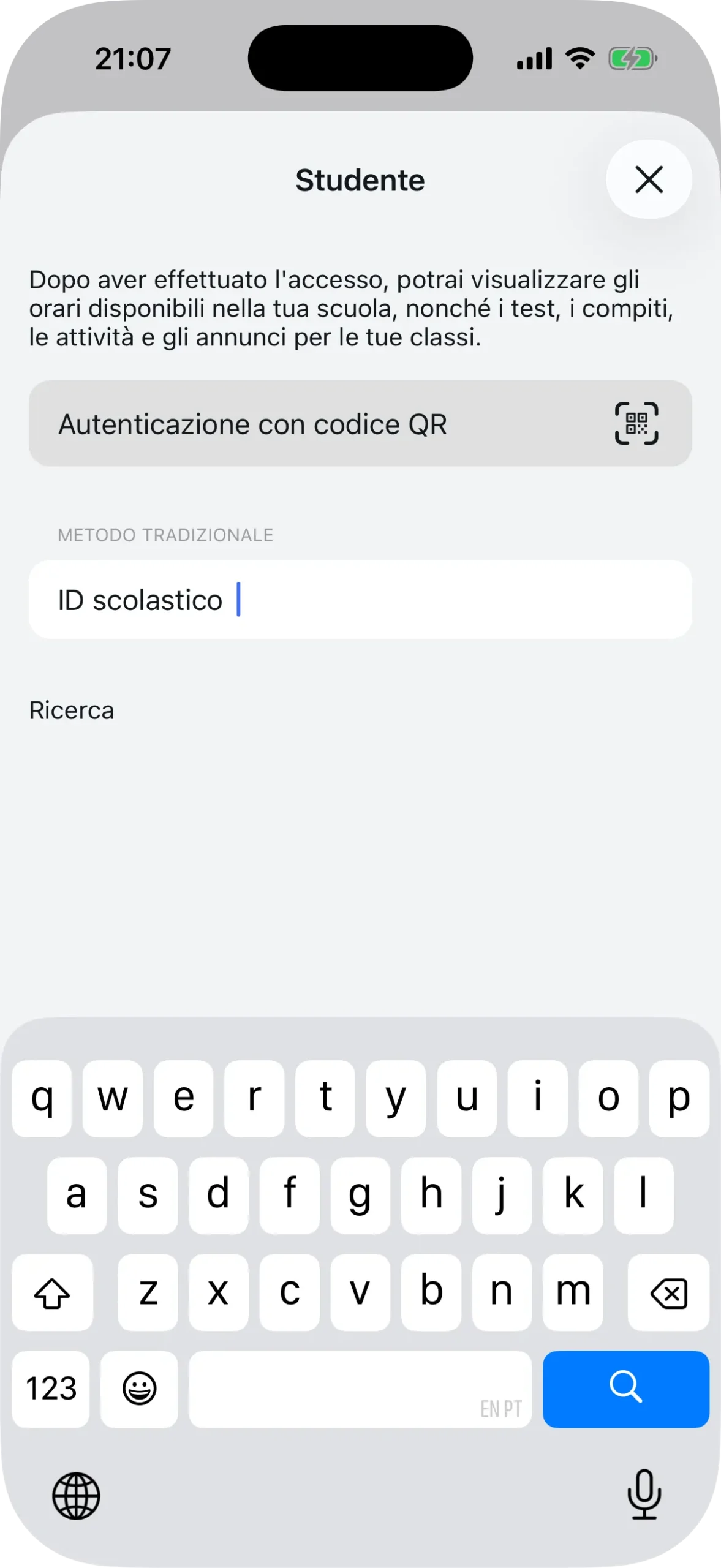
Se hai ricevuto solo il codice via messaggio (formato SCH12, per esempio), usa il Metodo Tradizionale. Digita l’identificativo nel campo “ID scolastico” e tocca “Ricerca”. Se il codice esiste, l’app trova la scuola e procede.
Se il codice non viene trovato, verifica con l’insegnante o un compagno. Potrebbe essere un errore di digitazione.
Scegliere classe e periodo
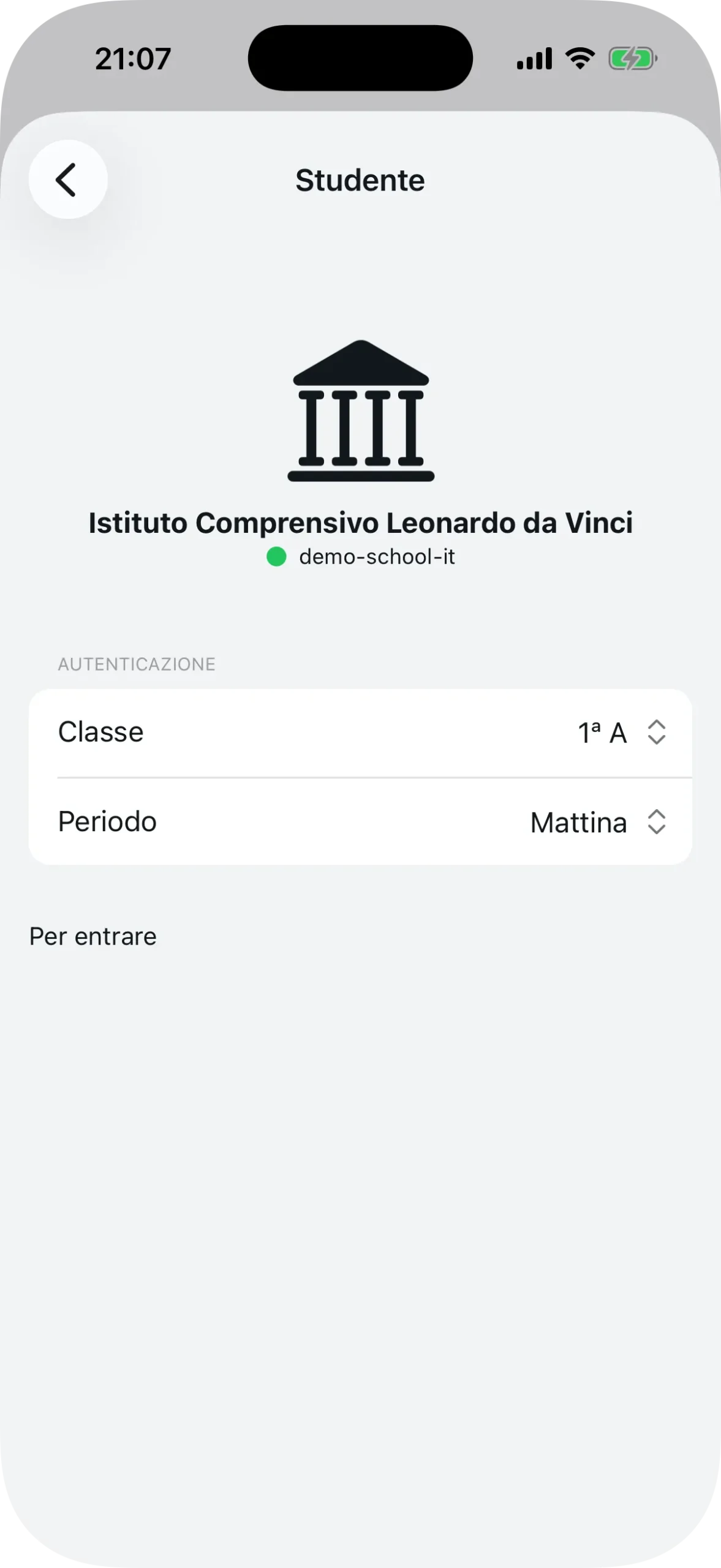
Dopo che l’app trova la scuola, vedi l’icona, il nome e lo stato confermati sullo schermo. Ora hai due scelte:
- Classe — seleziona la tua classe dal menu (1ª A, 1ª B, o come la scuola le ha organizzate)
- Periodo — scegli il turno: Mattina, Pomeriggio, Sera o Integrale
Il periodo definisce quali orari appaiono nel tuo orario. Se studi al mattino, seleziona Mattina.
Tocca “Per entrare”. Fatto. Sei nell’agenda della scuola.
Cosa appare nel pannello dello studente
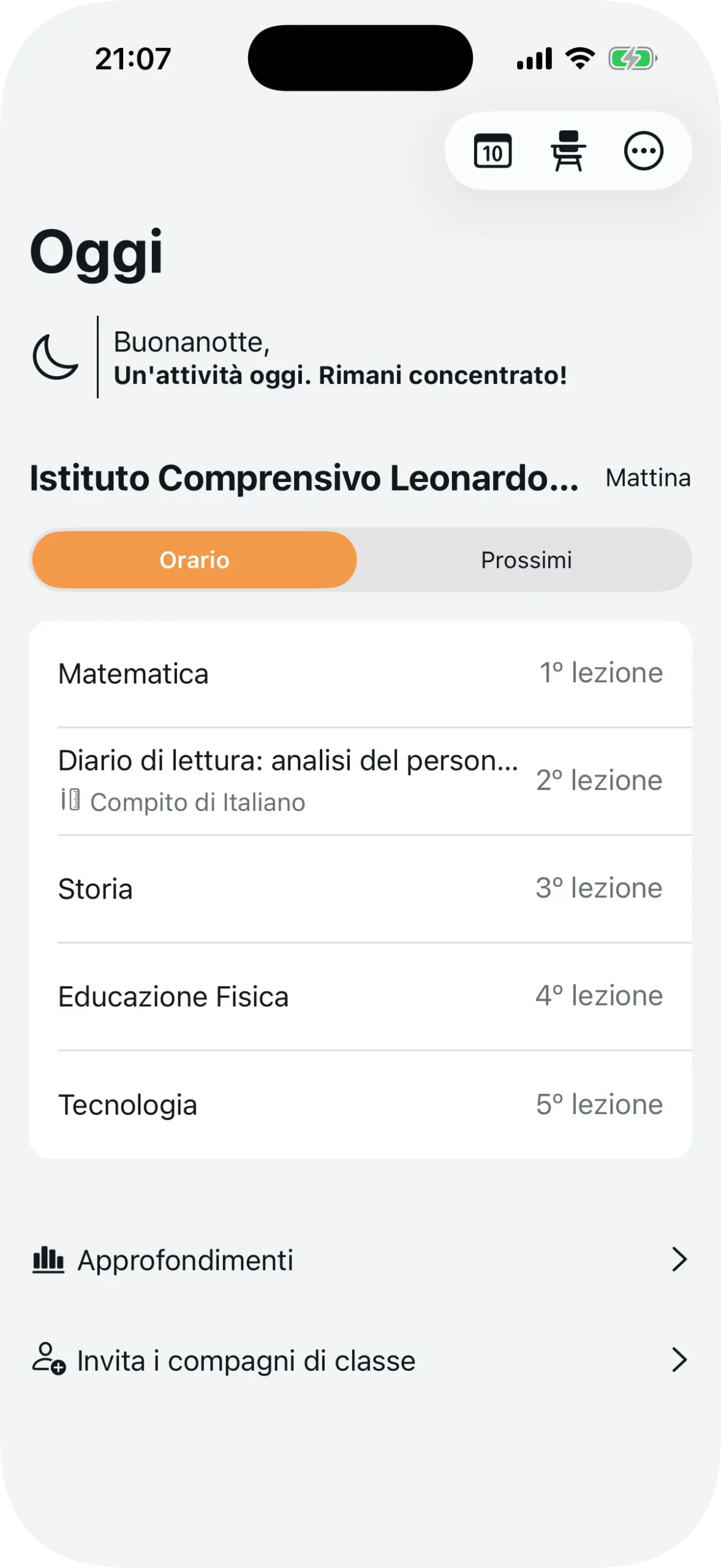
Dopo il collegamento, l’app apre il pannello dello studente. La schermata mostra l’orario delle lezioni del giorno — Matematica alla 1ª lezione, Italiano alla 2ª, Storia alla 3ª, e così via.
Se c’è qualcosa di programmato in un orario, il titolo dell’appuntamento appare insieme alla disciplina. Nell’esempio, la 2ª lezione mostra “Compito di Italiano” con la descrizione di cosa è stato assegnato.
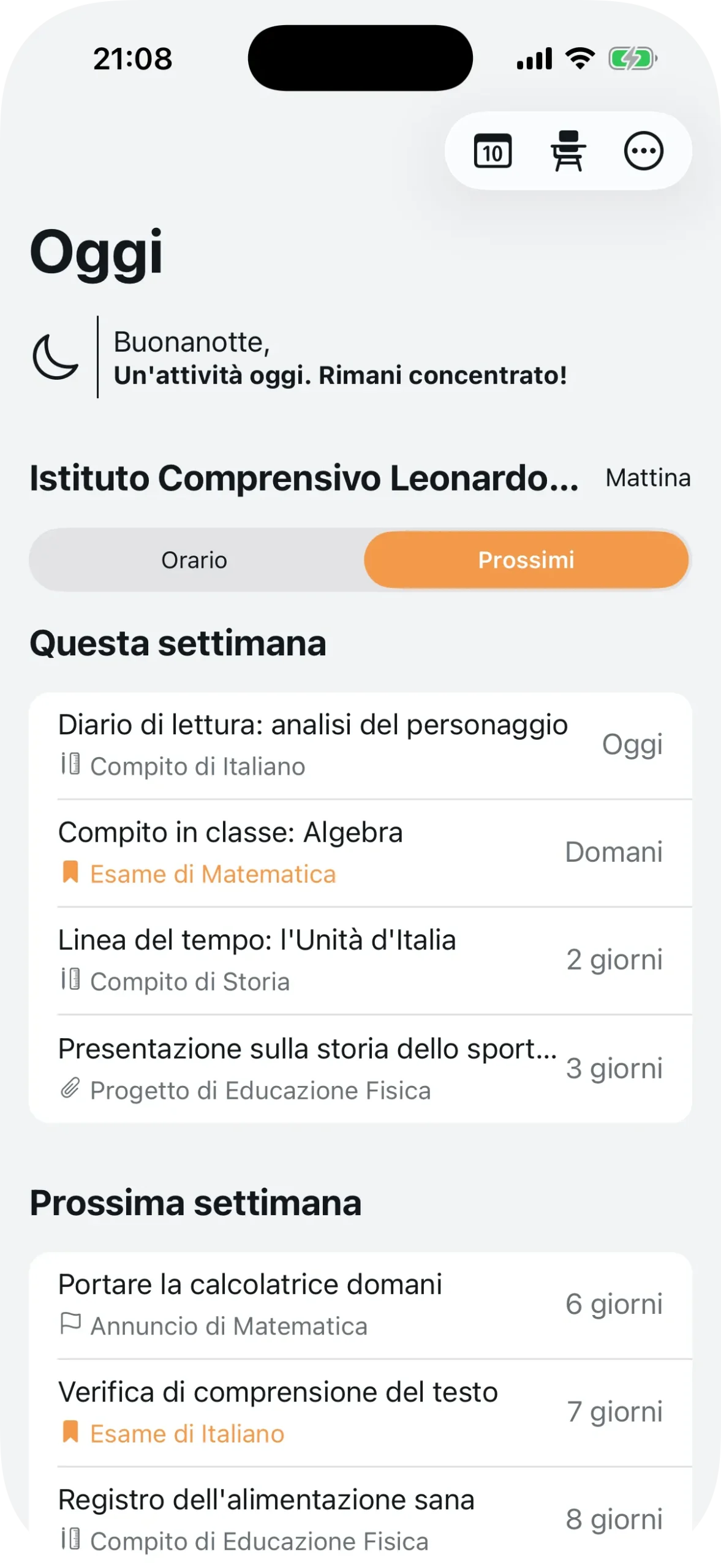
Passando alla scheda “Prossimi”, vedi tutti gli appuntamenti futuri organizzati per settimana: “Questa settimana”, “Prossima settimana”, e così via. Ogni voce mostra quanti giorni mancano — Oggi, Domani, 2 giorni, 3 giorni.
Come funziona la collaborazione
La parte più utile dell’agenda per gli studenti è la collaborazione in tempo reale. Funziona così: quando qualsiasi studente della tua classe programma un esame, tutti gli altri studenti della stessa classe e periodo lo vedono automaticamente.
Non serve inoltrare nel gruppo. Non serve annotare sul quaderno. L’appuntamento appare nell’orario di tutti alla stessa ora e giorno.
Ogni appuntamento appartiene a una di quattro categorie:
| Categoria | Cos’è | Esempio |
|---|---|---|
| Esami | Verifiche e test | Compito in classe: Algebra |
| Compiti a casa | Esercizi e lavori per casa | Diario di lettura: analisi del personaggio |
| Progetti | Lavori di gruppo o individuali | Presentazione sulla storia dello sport |
| Avvisi | Comunicazioni generali | Portare la calcolatrice domani |
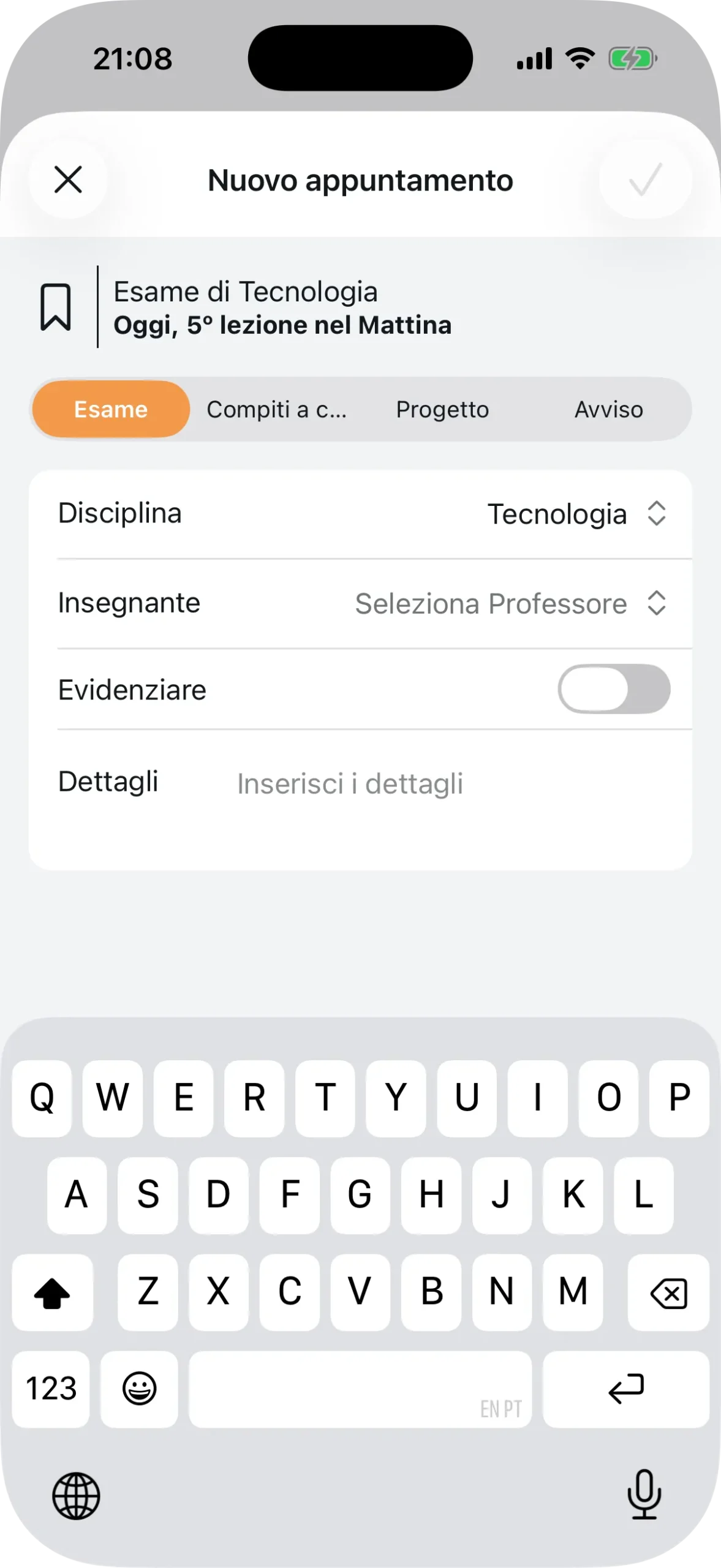
Per creare un appuntamento, tocca qualsiasi orario nell’orario delle lezioni. Scegli la categoria (Esame, Compiti a casa, Progetto o Avviso), seleziona la disciplina e l’insegnante, scrivi i dettagli e salva. Se è qualcosa di urgente, attiva il toggle “Evidenziare” — la voce riceve un’evidenziazione visiva nell’orario di tutti.
L’appuntamento appare per tutta la classe alla stessa ora e giorno.

Invitare compagni e condividere
Nel pannello dello studente, tocca “Invita i compagni di classe” per aprire il QR Code della scuola e il codice identificativo. Condividi via WhatsApp o mostralo durante l’intervallo.
Puoi anche condividere un appuntamento specifico come immagine. Visualizzando un appuntamento, tocca “Condividi” — l’app genera un biglietto visivo con titolo, disciplina, orario e categoria, pronto per essere inviato con qualsiasi app.
Riepilogo
Per entrare nell’agenda della scuola:
- Apri Agenda1 e seleziona il profilo Studente
- Tocca “Collegarsi a una classe”
- Scansiona il QR Code o digita il codice della scuola
- Seleziona la tua classe e il periodo
- Fatto — il tuo orario e gli appuntamenti della classe appaiono subito
Scarica Agenda1 gratuitamente su agenda1.app e chiedi a un compagno il codice della scuola.
Agenda1 ora supporta anche l’accesso con Google, Apple e passkey. Per scoprire i nuovi metodi, consulta i nuovi metodi di accesso di Agenda1.