Anleitungen · 5 Min. Lesezeit
Wie Schüler der Schulagenda beitreten und zusammenarbeiten
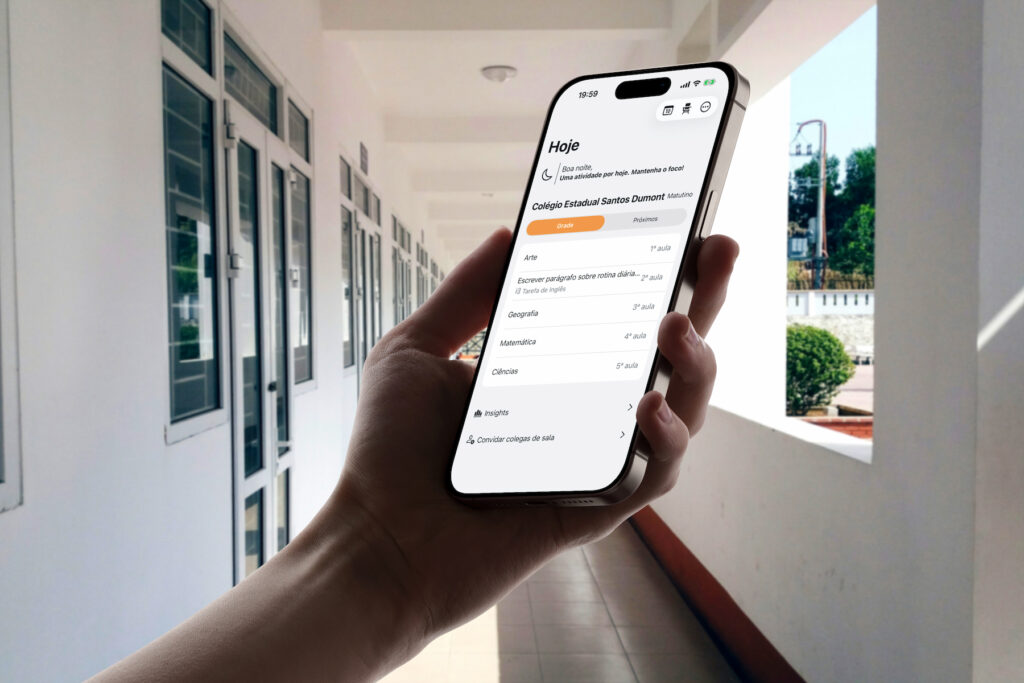
Deine Schule nutzt Agenda1, ein Klassenkamerad hat gesagt, dass am Freitag eine Prüfung ansteht — aber du bist noch nicht verbunden. Du musst in die Schulagenda, um zu sehen, was die Klasse plant: Prüfungen, Hausaufgaben, Projekte und Ankündigungen.
Der Vorgang dauert weniger als eine Minute. Du brauchst zwei Dinge: die installierte App und den Schulcode (oder den QR-Code, den der Lehrer in der Klassengruppe geteilt hat).
Zwei Wege zum Start
Beim Öffnen von Agenda1 zeigt der Startbildschirm drei Profile: Student, Lehrer und Schuladministrator. Wähle Student.
Du siehst zwei Optionen:
- Einer Klasse beitreten — um einer Schule beizutreten, die bereits Agenda1 nutzt
- Meine eigene Agenda erstellen — um deine persönliche Agenda ohne Schulbindung zu organisieren
Wenn deine Schule bereits auf Agenda1 ist, folge dem ersten Weg. Wenn du dein Lernen eigenständig organisieren möchtest, erstellt der zweite Weg eine individuelle Agenda.
So verbindest du dich mit der Schule
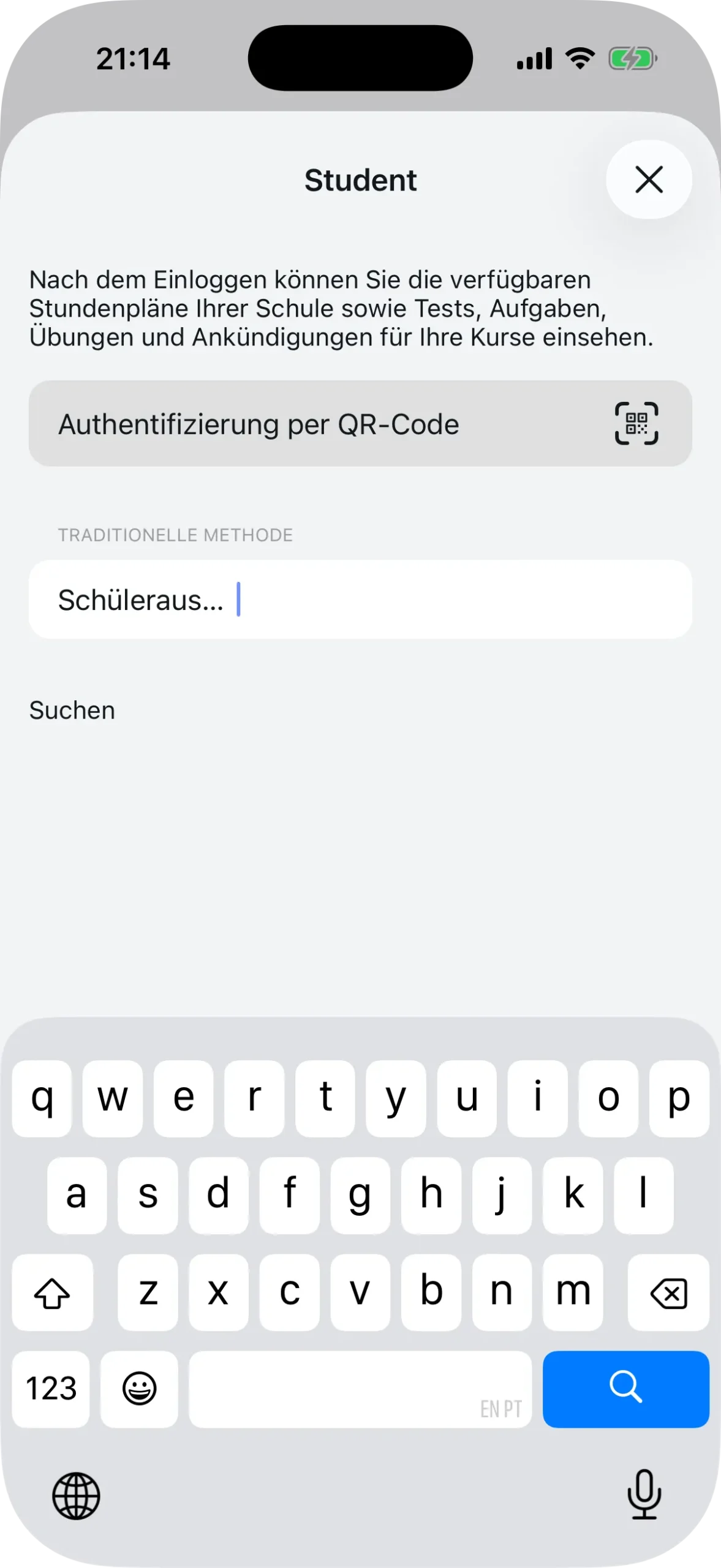
Tippe auf “Einer Klasse beitreten”. Der Verbindungsbildschirm bietet zwei Methoden:
QR-Code
Wenn du Zugang zum QR-Code der Schule hast (am schwarzen Brett ausgehängt, vom Lehrer oder einem Klassenkameraden geschickt), tippe auf “Authentifizierung per QR-Code”. Die Kamera des Handys öffnet sich automatisch. Richte sie auf den Code und die App erkennt die Schule sofort — ohne etwas einzutippen.
Wenn jemand den QR-Code als Link geteilt hat und du ihn im Browser geöffnet hast, zeigt die Seite den Schulnamen, die Buttons zum App-Download und die Option, direkt in Agenda1 zu öffnen.
Schulcode
Wenn du nur den Code per Nachricht erhalten hast (Format SCH12, zum Beispiel), nutze die Traditionelle Methode. Gib den Identifikator im Feld “Schüleraus…” ein und tippe auf “Suchen”. Wenn der Code existiert, findet die App die Schule und geht weiter.
Wenn der Code nicht gefunden wird, überprüfe ihn mit dem Lehrer oder einem Klassenkameraden. Es könnte ein Tippfehler sein.
Klasse und Zeitraum wählen
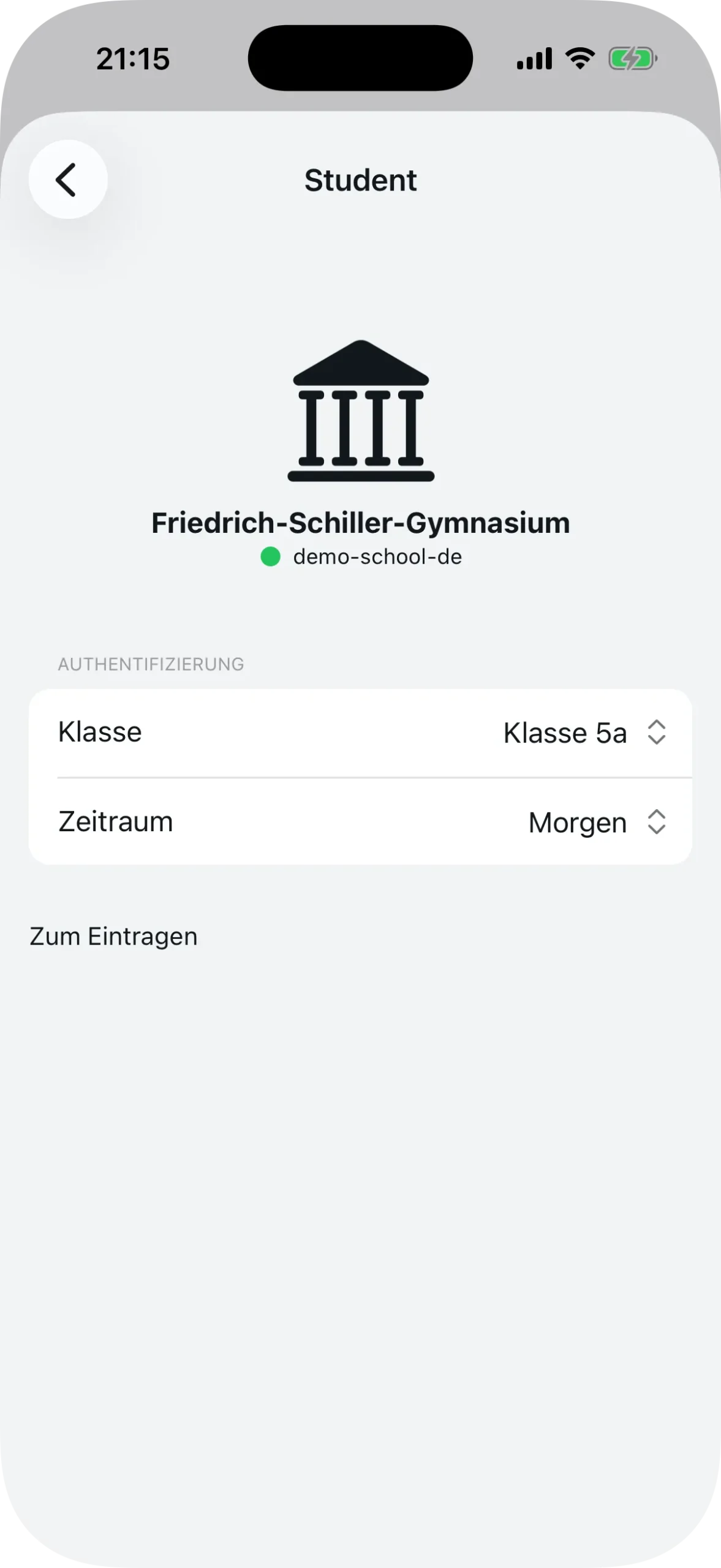
Nachdem die App die Schule gefunden hat, siehst du das Symbol, den Namen und den Status auf dem Bildschirm bestätigt. Jetzt hast du zwei Auswahlen:
- Klasse — wähle deine Klasse aus dem Menü (Klasse 5a, Klasse 5b, oder wie die Schule sie organisiert hat)
- Zeitraum — wähle die Schicht: Morgen, Nachmittag, Abend oder Ganztag
Der Zeitraum bestimmt, welche Stunden in deinem Stundenplan erscheinen. Wenn du morgens lernst, wähle Morgen.
Tippe auf “Zum Eintragen”. Fertig. Du bist in der Schulagenda.
Was im Schülerpanel angezeigt wird
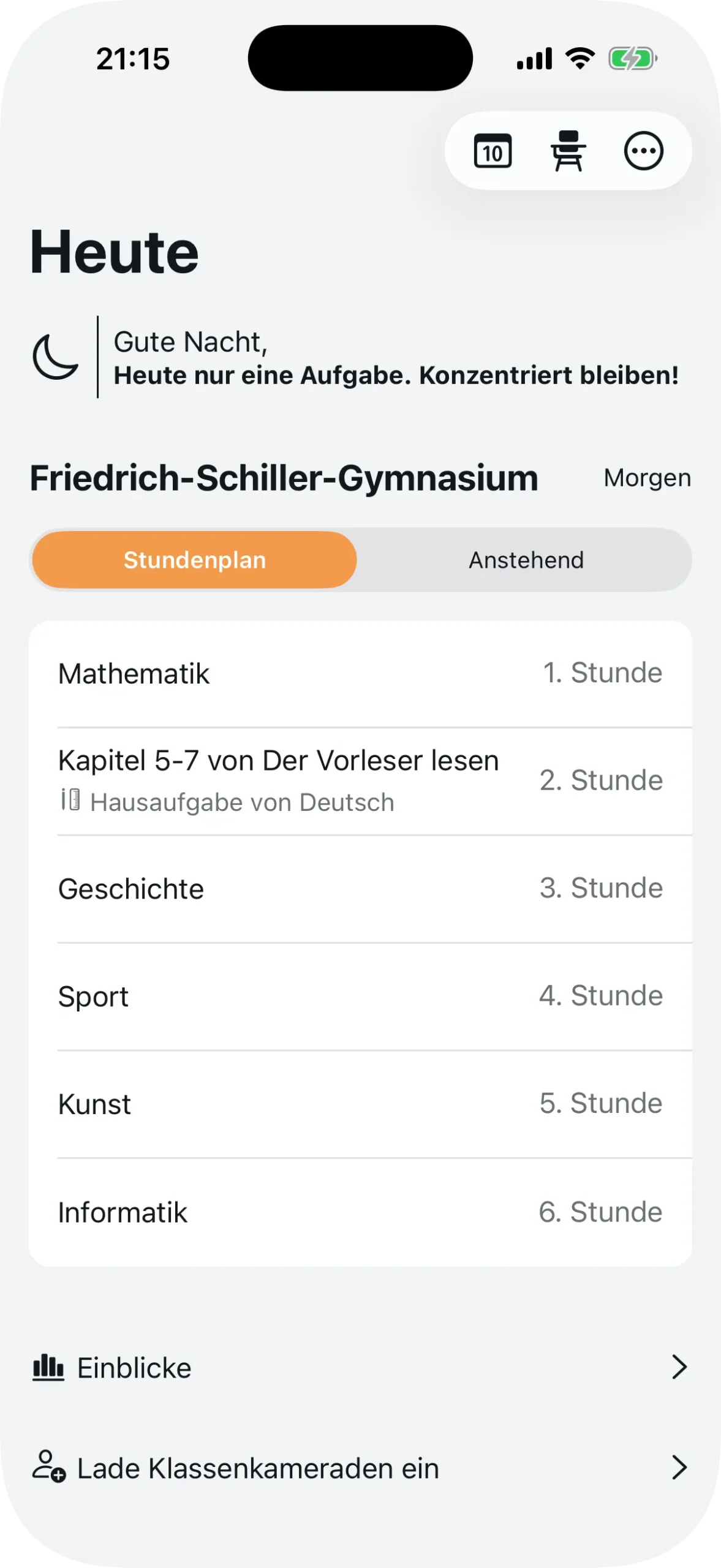
Nach der Verbindung öffnet die App das Schülerpanel. Der Bildschirm zeigt den Stundenplan des Tages — Mathematik in der 1. Stunde, Deutsch in der 2., Geschichte in der 3., und so weiter.
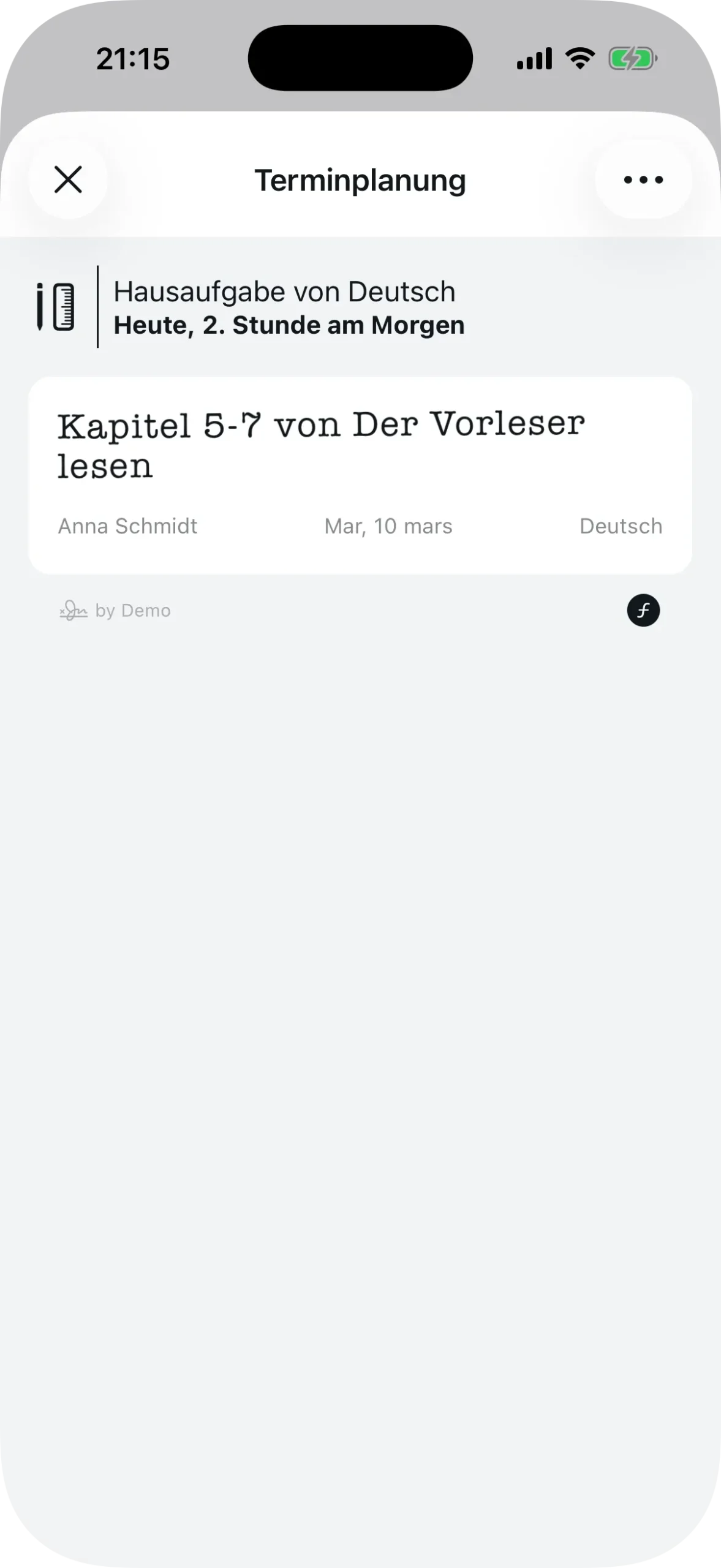
Wenn in einer Stunde etwas geplant ist, erscheint der Titel des Termins zusammen mit dem Fach. Im Beispiel zeigt die 2. Stunde “Hausaufgabe von Deutsch” mit der Beschreibung der Aufgabe.
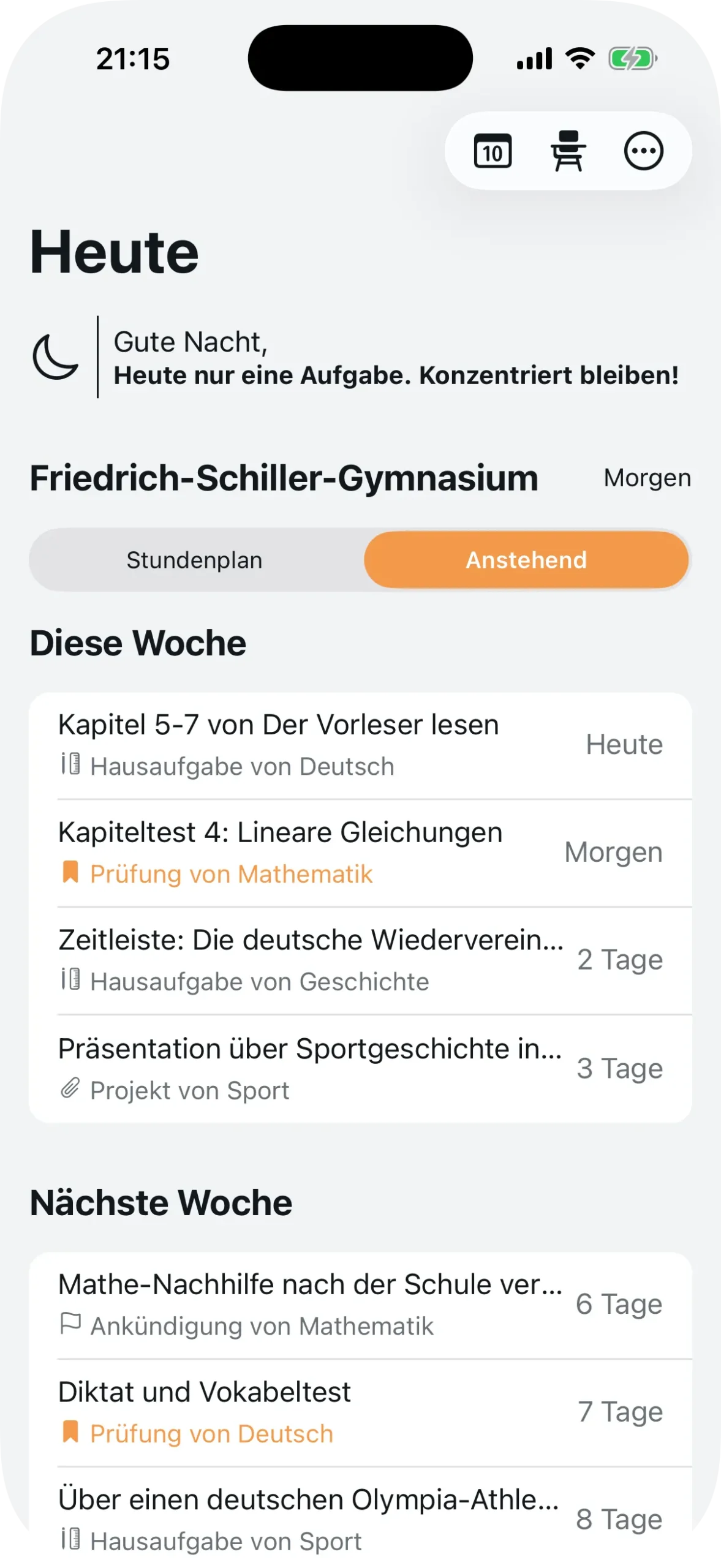
Wechselst du zum Tab “Anstehend”, siehst du alle zukünftigen Termine nach Woche sortiert: “Diese Woche”, “Nächste Woche”, und so weiter. Jeder Eintrag zeigt, wie viele Tage noch verbleiben — Heute, Morgen, 2 Tage, 3 Tage.
Wie die Zusammenarbeit funktioniert
Der nützlichste Teil der Agenda für Schüler ist die Echtzeit-Zusammenarbeit. So funktioniert es: Wenn ein Schüler deiner Klasse eine Prüfung einträgt, sehen alle anderen Schüler derselben Klasse und desselben Zeitraums sie automatisch.
Kein Weiterleiten in der Gruppe nötig. Kein Aufschreiben im Heft nötig. Der Termin erscheint im Stundenplan aller zur gleichen Stunde und am gleichen Tag.
Jeder Termin gehört zu einer von vier Kategorien:
| Kategorie | Was ist das | Beispiel |
|---|---|---|
| Prüfungen | Tests und Klassenarbeiten | Kapiteltest 4: Lineare Gleichungen |
| Hausaufgaben | Übungen und Aufgaben für zu Hause | Kapitel 5-7 von Der Vorleser lesen |
| Projekte | Gruppen- oder Einzelarbeiten | Präsentation über Sportgeschichte |
| Ankündigungen | Allgemeine Mitteilungen | Mathe-Nachhilfe nach der Schule |
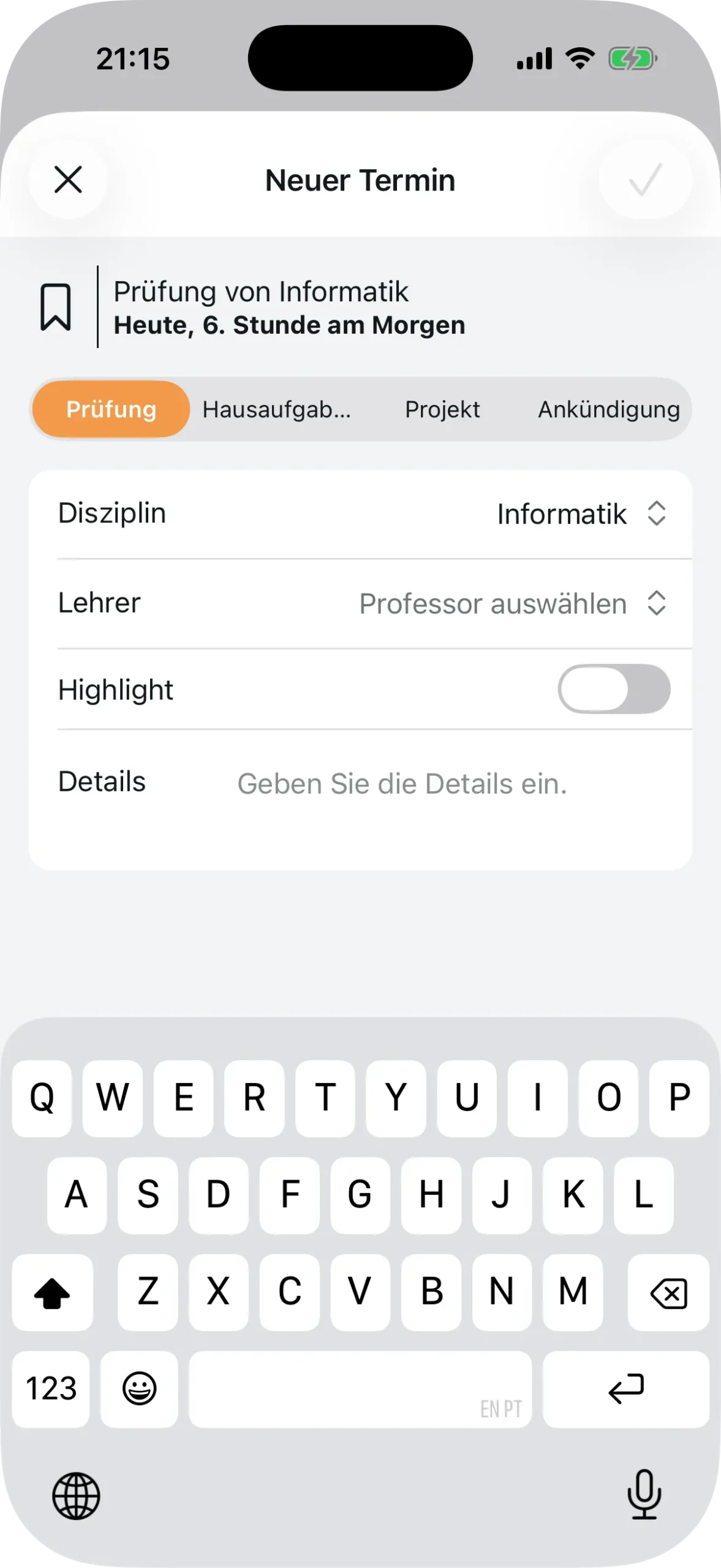
Um einen Termin zu erstellen, tippe auf eine beliebige Stunde im Stundenplan. Wähle die Kategorie (Prüfung, Hausaufgabe, Projekt oder Ankündigung), wähle das Fach und den Lehrer, schreibe die Details und speichere. Wenn es dringend ist, aktiviere den Toggle “Highlight” — der Eintrag wird im Stundenplan aller visuell hervorgehoben.
Der Termin erscheint für die gesamte Klasse zur gleichen Stunde und am gleichen Tag.
Klassenkameraden einladen und teilen
Im Schülerpanel tippe auf “Lade Klassenkameraden ein”, um den QR-Code der Schule und den Identifikationscode zu öffnen. Teile ihn per WhatsApp oder zeige ihn in der Pause.
Du kannst auch einen bestimmten Termin als Bild teilen. Beim Anzeigen eines Termins tippe auf “Teilen” — die App erstellt eine visuelle Karte mit Titel, Fach, Stunde und Kategorie, bereit zum Versenden mit jeder App.
Zusammenfassung
Um der Schulagenda beizutreten:
- Öffne Agenda1 und wähle das Profil Student
- Tippe auf “Einer Klasse beitreten”
- Scanne den QR-Code oder gib den Schulcode ein
- Wähle deine Klasse und den Zeitraum
- Fertig — dein Stundenplan und die Termine der Klasse erscheinen sofort
Lade Agenda1 kostenlos auf agenda1.app herunter und frage einen Klassenkameraden nach dem Schulcode.
Agenda1 unterstützt jetzt auch die Anmeldung mit Google, Apple und Passkeys. Erfahre mehr über die neuen Methoden unter neue Anmeldemethoden bei Agenda1.