Guides · 5 min de lecture
Comment les élèves rejoignent l’agenda scolaire et commencent à collaborer
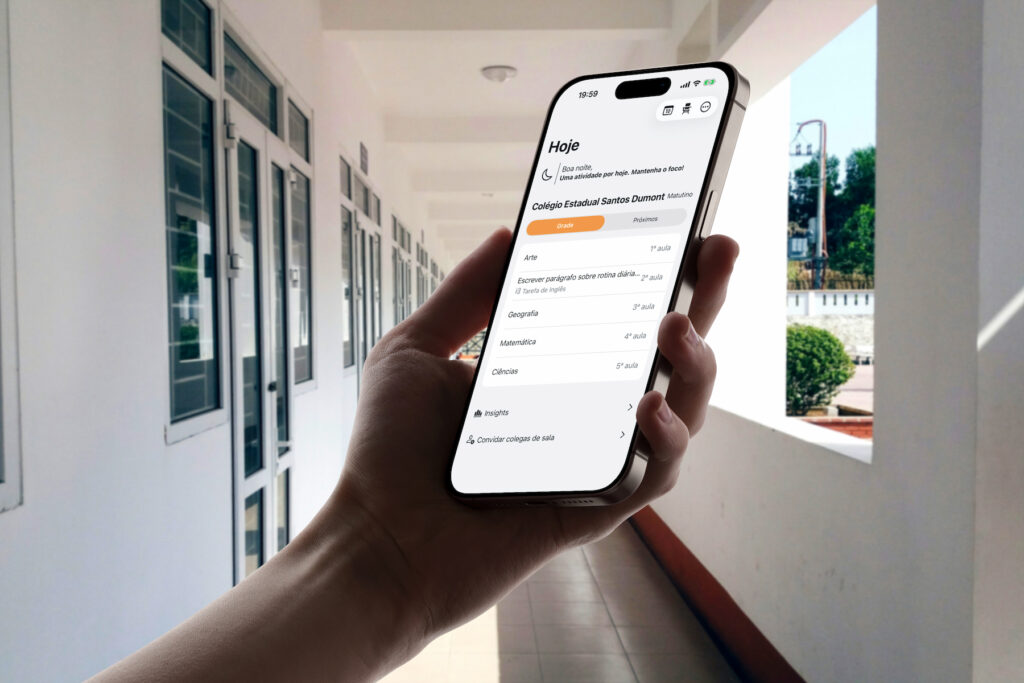
Ton école utilise Agenda1, un camarade t’a prévenu qu’il y a un contrôle vendredi — mais tu n’es pas encore connecté. Tu dois rejoindre l’agenda de l’école pour voir ce que la classe prévoit : examens, devoirs, projets et annonces.
Le processus prend moins d’une minute. Tu as besoin de deux choses : l’application installée et le code de l’école (ou le QR Code que le professeur a partagé dans le groupe de la classe).
Deux façons de commencer
En ouvrant Agenda1, l’écran d’accueil affiche trois profils : Étudiant, Professeur et Administrateur scolaire. Sélectionne Étudiant.
Tu verras deux options :
- Rejoindre une classe — pour entrer dans une école qui utilise déjà Agenda1
- Créer mon agenda — pour organiser ton agenda personnel sans lien avec aucune école
Si ton école est déjà sur Agenda1, suis le premier chemin. Si tu veux organiser tes études de manière autonome, le second chemin crée un agenda individuel.
Comment se connecter à l’école
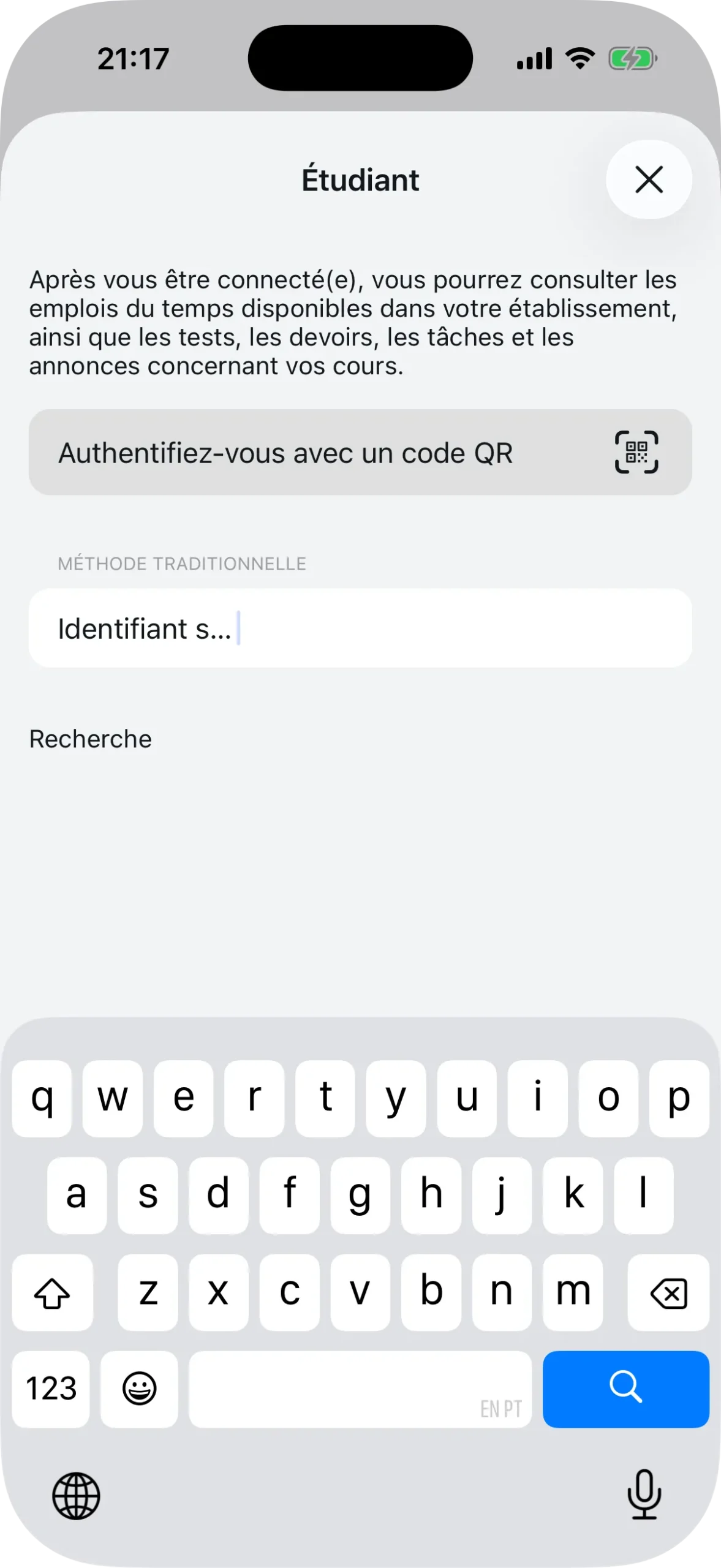
Appuie sur “Rejoindre une classe”. L’écran de connexion propose deux méthodes :
QR Code
Si tu as accès au QR Code de l’école (affiché au panneau, envoyé par le professeur ou un camarade), appuie sur “Authentifiez-vous avec un code QR”. L’appareil photo du téléphone s’ouvre automatiquement. Pointe-le vers le code et l’application reconnaît l’école instantanément — sans rien taper.
Si quelqu’un a partagé le QR Code sous forme de lien et que tu l’as ouvert dans le navigateur, la page affiche le nom de l’école, les boutons pour télécharger l’application et l’option d’ouvrir directement dans Agenda1.
Code de l’école
Si tu as reçu uniquement le code par message (format SCH12, par exemple), utilise la Méthode Traditionnelle. Tape l’identifiant dans le champ “Identifiant s…” et appuie sur “Recherche”. Si le code existe, l’application trouve l’école et avance.
Si le code n’est pas trouvé, vérifie avec le professeur ou un camarade. Il pourrait s’agir d’une erreur de frappe.
Choisir classe et période
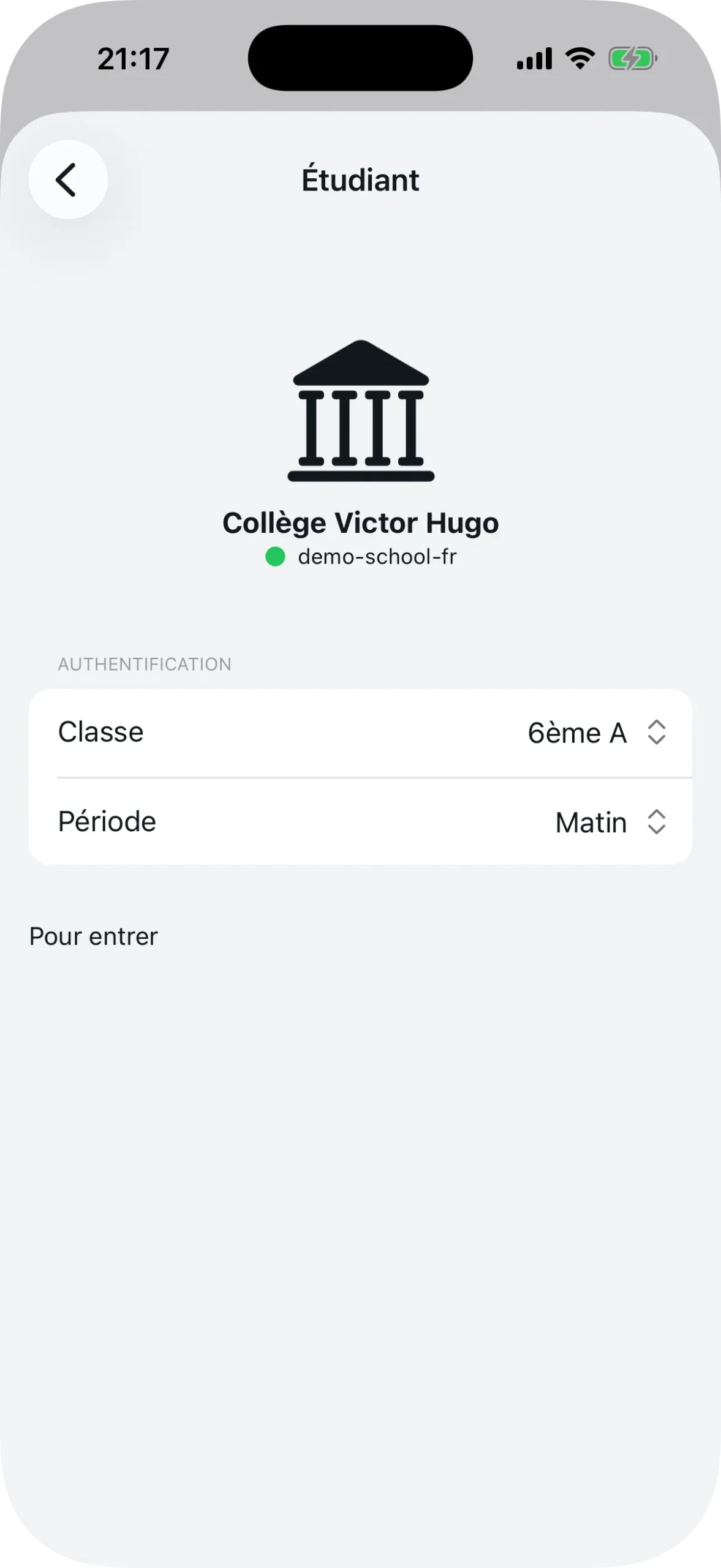
Une fois que l’application trouve l’école, tu vois l’icône, le nom et le statut confirmés à l’écran. Maintenant, deux choix :
- Classe — sélectionne ta classe dans le menu (6ème A, 6ème B, ou selon l’organisation de l’école)
- Période — choisis le créneau : Matin, Après-midi, Soir ou Journée complète
La période définit quels horaires apparaissent dans ton emploi du temps. Si tu étudies le matin, sélectionne Matin.
Appuie sur “Pour entrer”. C’est fait. Tu es dans l’agenda de l’école.
Ce qui apparaît dans le panneau de l’élève
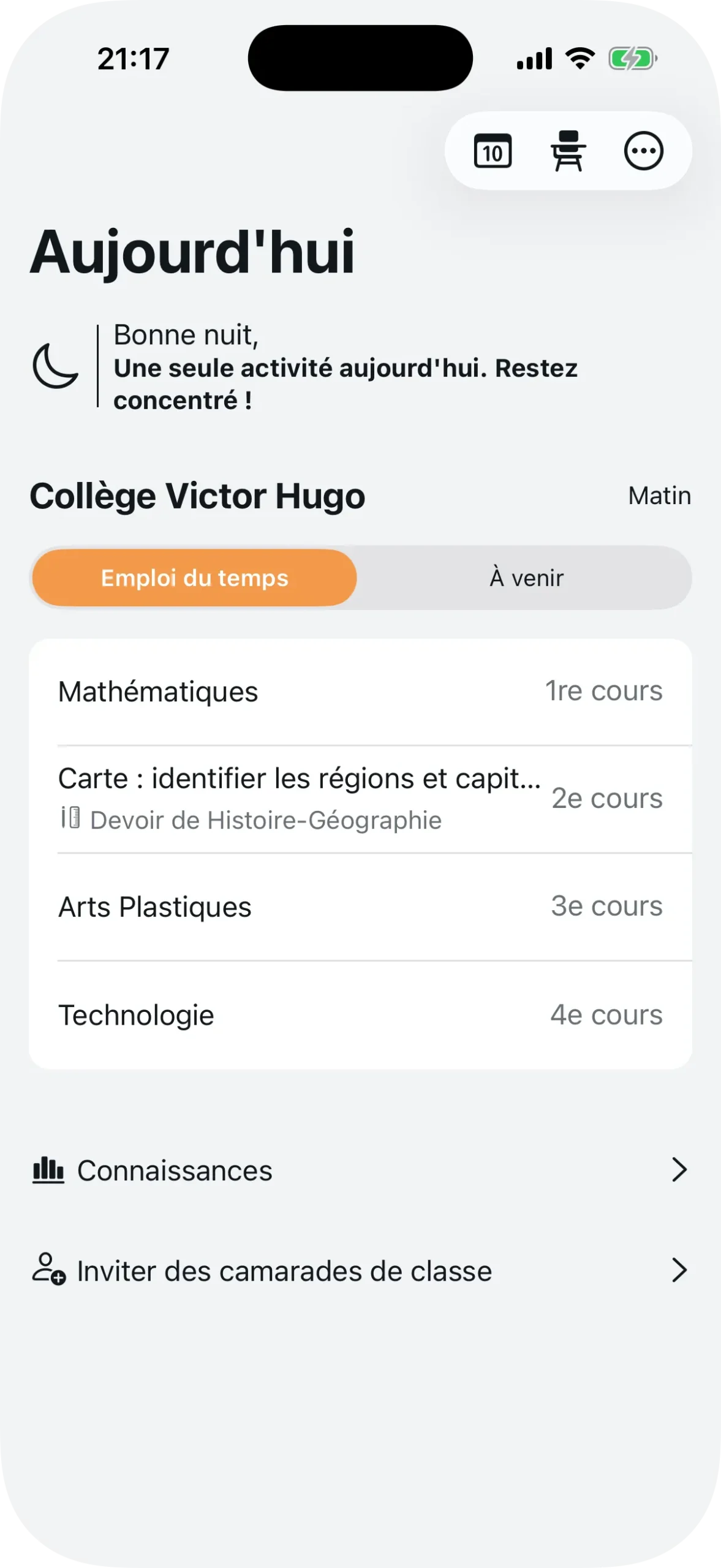
Après la connexion, l’application ouvre le panneau de l’élève. L’écran affiche l’emploi du temps du jour — Mathématiques au 1er cours, Histoire-Géographie au 2e, Arts Plastiques au 3e, et ainsi de suite.
S’il y a quelque chose de prévu à un horaire, le titre du rendez-vous apparaît avec la discipline. Dans l’exemple, le 2e cours affiche “Devoir de Histoire-Géographie” avec la description de ce qui a été demandé.
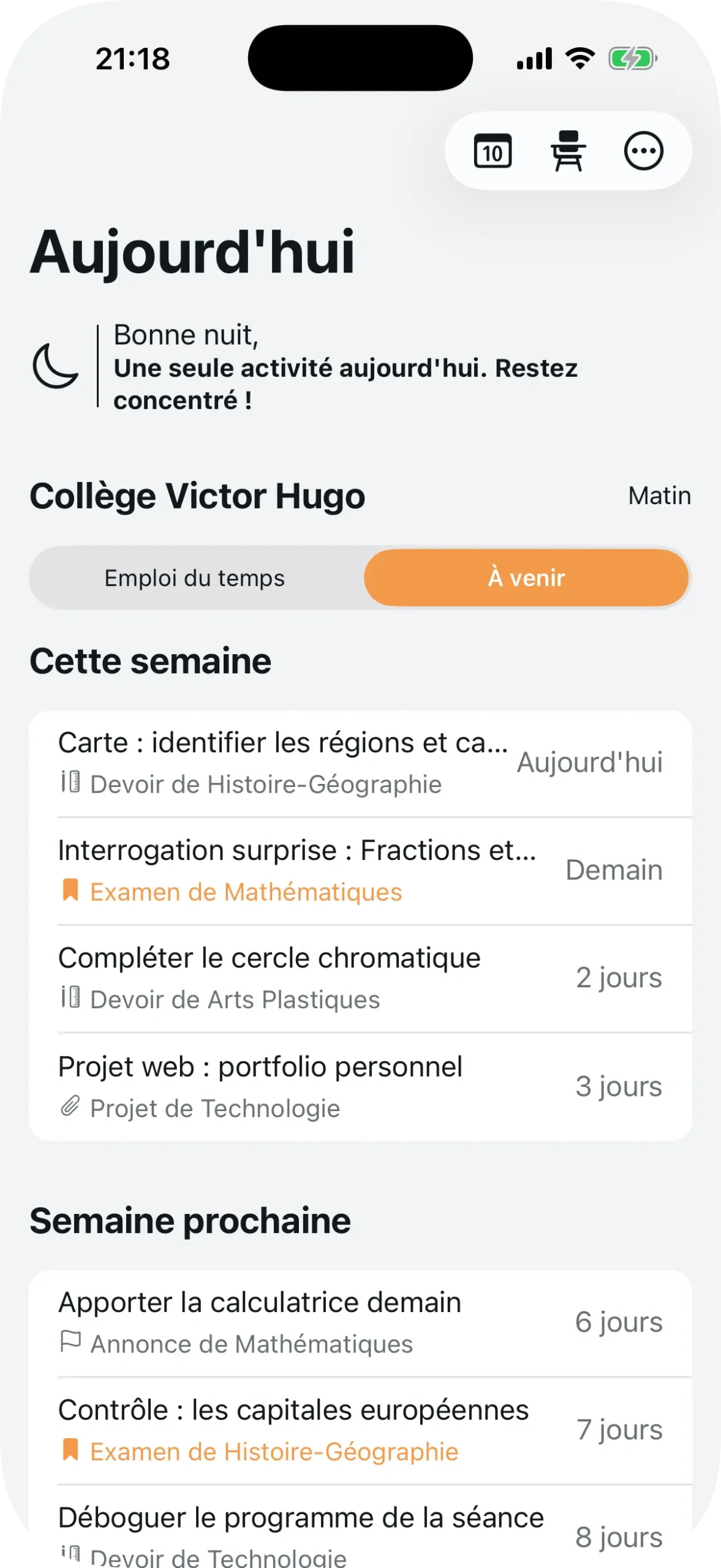
En passant à l’onglet “À venir”, tu vois tous les rendez-vous futurs organisés par semaine : “Cette semaine”, “Semaine prochaine”, et ainsi de suite. Chaque élément indique combien de jours restent — Aujourd’hui, Demain, 2 jours, 3 jours.
Comment fonctionne la collaboration
La partie la plus utile de l’agenda pour les élèves est la collaboration en temps réel. Voici comment ça marche : quand n’importe quel élève de ta classe programme un examen, tous les autres élèves de la même classe et période le voient automatiquement.
Pas besoin de transférer dans le groupe. Pas besoin de noter dans le cahier. Le rendez-vous apparaît dans l’emploi du temps de tous au même horaire et jour.
Chaque rendez-vous appartient à l’une des quatre catégories :
| Catégorie | C’est quoi | Exemple |
|---|---|---|
| Examens | Contrôles et interrogations | Interrogation surprise : Fractions |
| Devoirs | Exercices et travail à la maison | Carte : identifier les régions et capitales |
| Projets | Travaux de groupe ou individuels | Projet web : portfolio personnel |
| Avis | Communications générales | Apporter la calculatrice demain |
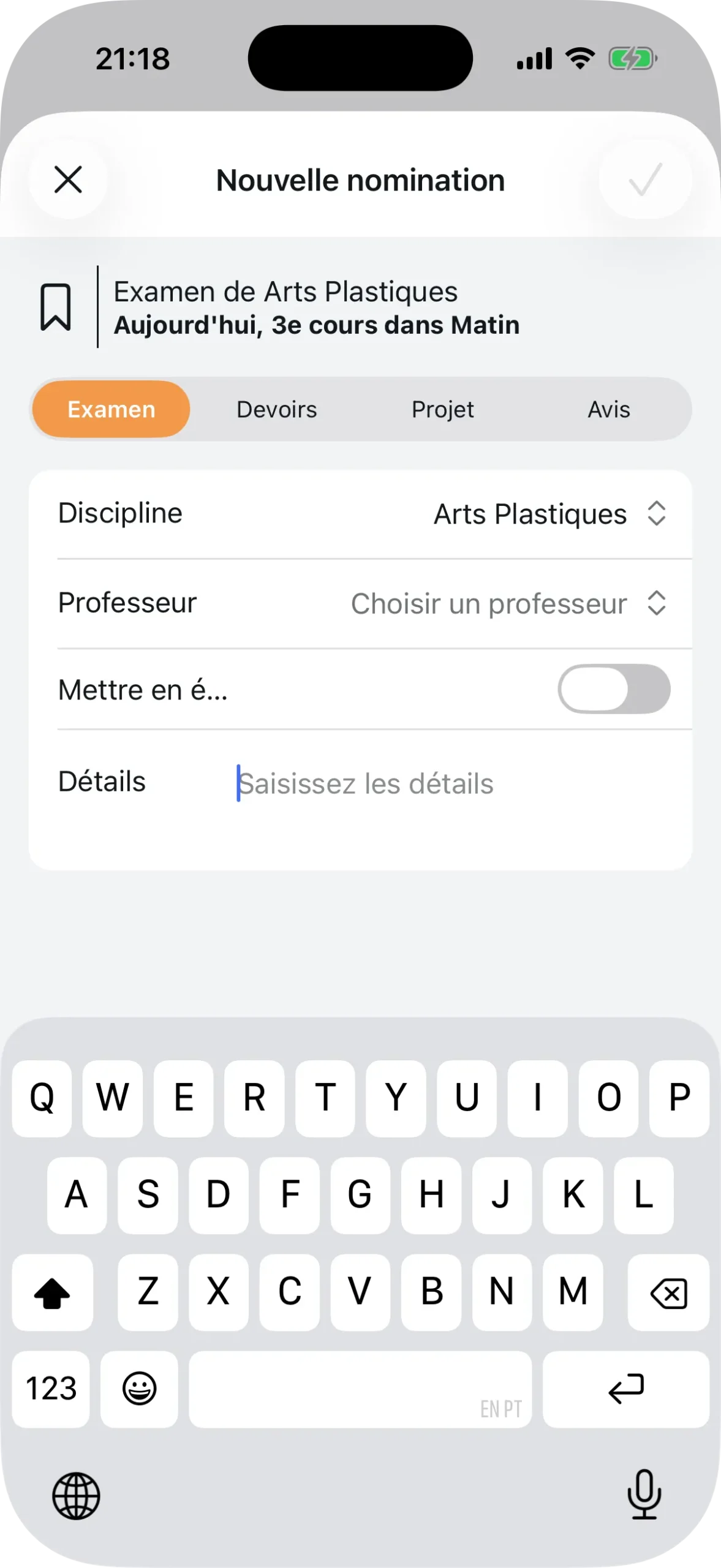
Pour créer un rendez-vous, appuie sur n’importe quel horaire dans l’emploi du temps. Choisis la catégorie (Examen, Devoirs, Projet ou Avis), sélectionne la discipline et le professeur, écris les détails et enregistre. Si c’est urgent, active le toggle “Mettre en évidence” — l’élément est mis en avant visuellement dans l’emploi du temps de tous.
Le rendez-vous apparaît pour toute la classe au même horaire et jour.

Inviter des camarades et partager
Dans le panneau de l’élève, appuie sur “Inviter des camarades de classe” pour ouvrir le QR Code de l’école et le code identifiant. Partage-le par WhatsApp ou montre-le pendant la récréation.
Tu peux aussi partager un rendez-vous spécifique sous forme d’image. En consultant un rendez-vous, appuie sur “Partager” — l’application génère une carte visuelle avec titre, discipline, horaire et catégorie, prête à être envoyée avec n’importe quelle application.
Résumé
Pour rejoindre l’agenda de l’école :
- Ouvre Agenda1 et sélectionne le profil Étudiant
- Appuie sur “Rejoindre une classe”
- Scanne le QR Code ou tape le code de l’école
- Sélectionne ta classe et la période
- C’est fait — ton emploi du temps et les rendez-vous de la classe apparaissent immédiatement
Télécharge Agenda1 gratuitement sur agenda1.app et demande à un camarade le code de l’école.
Agenda1 prend désormais en charge la connexion avec Google, Apple et les clés d’accès (passkeys). Pour découvrir les nouvelles méthodes, consulte les nouvelles méthodes de connexion d’Agenda1.