Guias · 5 min de leitura
Como alunos entram na agenda escolar e começam a colaborar
Sua escola usa o Agenda1, um colega avisou que tem prova na sexta — mas você ainda não está conectado. Precisa entrar na agenda da escola para ver o que a turma está agendando: provas, tarefas, projetos e avisos.
O processo leva menos de um minuto. Você precisa de duas coisas: o app instalado e o código da escola (ou o QR Code que o professor compartilhou no grupo da turma).
Dois caminhos para começar
Ao abrir o Agenda1, a tela inicial mostra três perfis: Estudante, Professor e Administrador escolar. Selecione Estudante.
Você verá duas opções:
- Conectar-se à uma turma — para entrar em uma escola que já usa o Agenda1
- Criar minha agenda — para montar sua agenda pessoal sem vínculo com nenhuma escola
Se sua escola já está no Agenda1, siga pelo primeiro caminho. Se quiser organizar seus estudos por conta própria, o segundo caminho cria uma agenda individual.
Como se conectar à escola
Toque em “Conectar-se à uma turma”. A tela de conexão oferece dois métodos:
QR Code
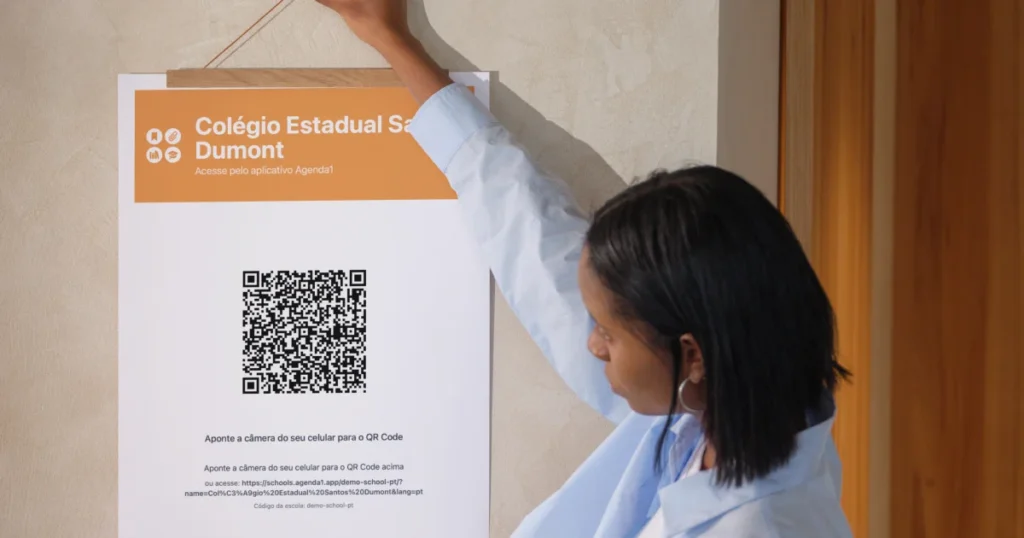
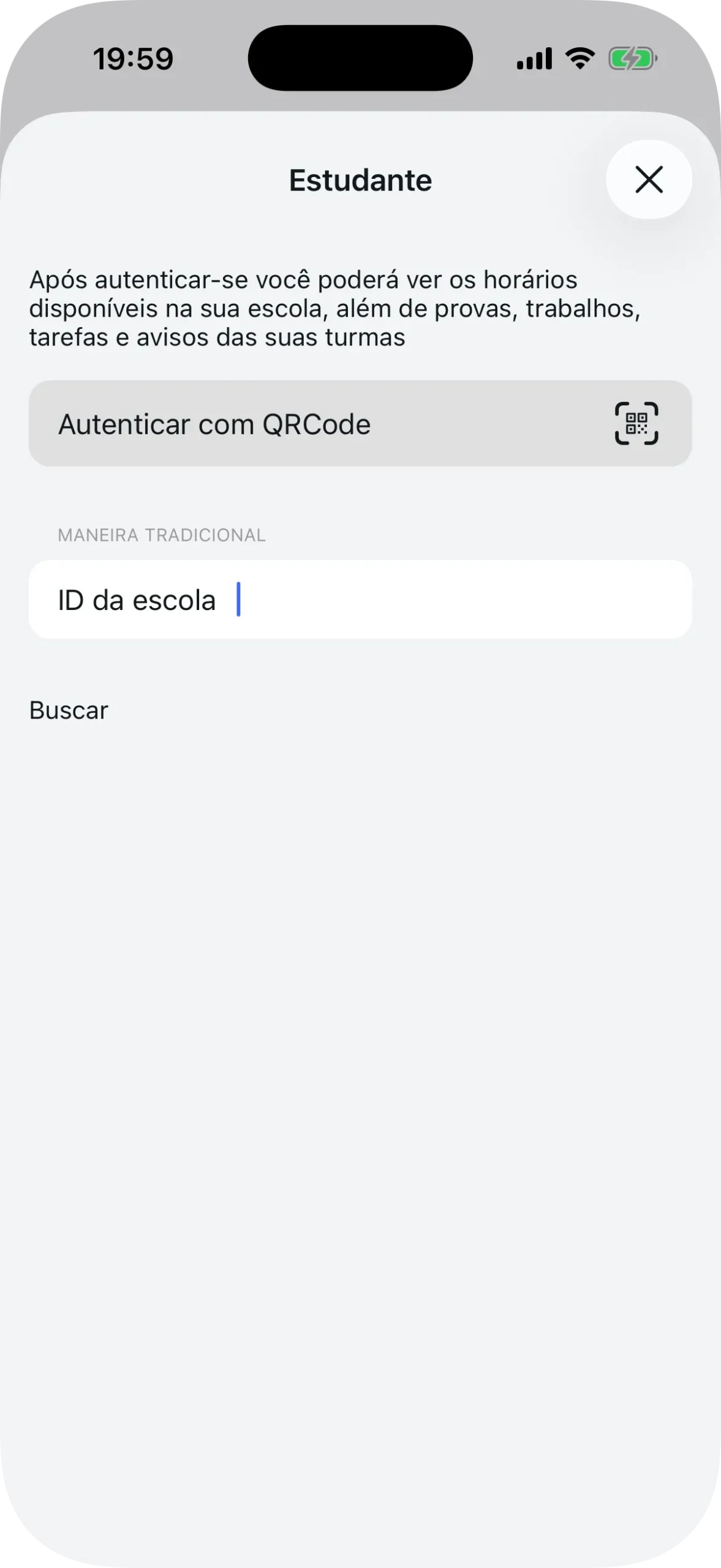
Se você tem acesso ao QR Code da escola (impresso em mural, enviado pelo professor ou colega), toque em “Autenticar com QRCode”. A câmera do celular abre automaticamente. Aponte para o código e o app reconhece a escola na hora — sem digitar nada.
Se alguém compartilhou o QR Code como link e você abriu no navegador, a página mostra o nome da escola, os botões para baixar o app e a opção de abrir direto no Agenda1.
Código da escola
Se recebeu apenas o código por mensagem (formato SCH12, por exemplo), use a Maneira Tradicional. Digite o identificador no campo “ID da escola” e toque em “Buscar”. Se o código existir, o app encontra a escola e avança.
Se o código não for encontrado, confira com o professor ou colega. Pode ser um erro de digitação.
Escolher turma e período
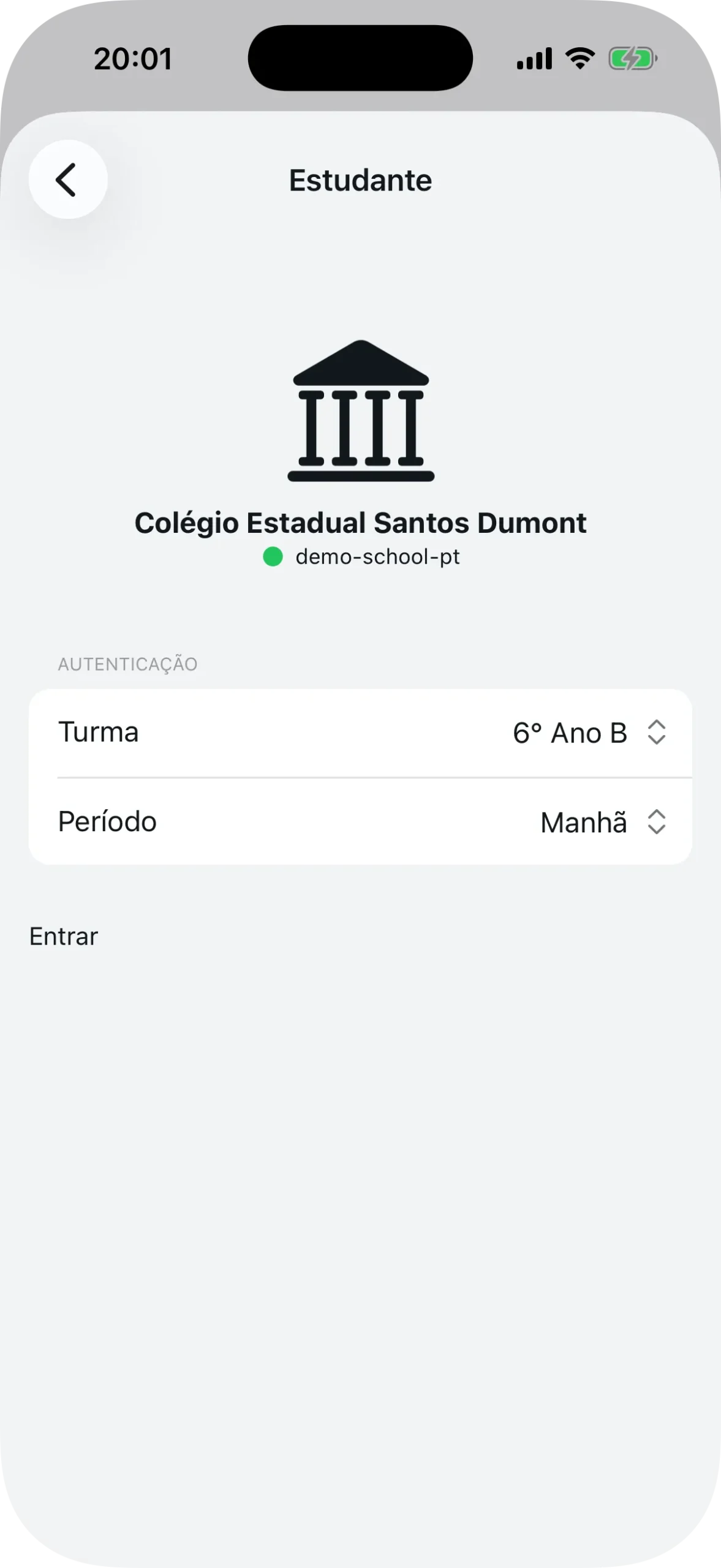
Depois que o app encontra a escola, você vê o ícone, o nome e o status confirmados na tela. Agora são duas escolhas:
- Turma — selecione sua sala no menu (6º Ano A, 6º Ano B, ou como a escola organizou)
- Período — escolha o turno: Manhã, Tarde, Noite ou Integral
O período define quais horários aparecem na sua grade. Se você estuda de manhã, selecione Manhã.
Toque em “Entrar”. Pronto. Você está na agenda da escola.
O que aparece no painel do aluno
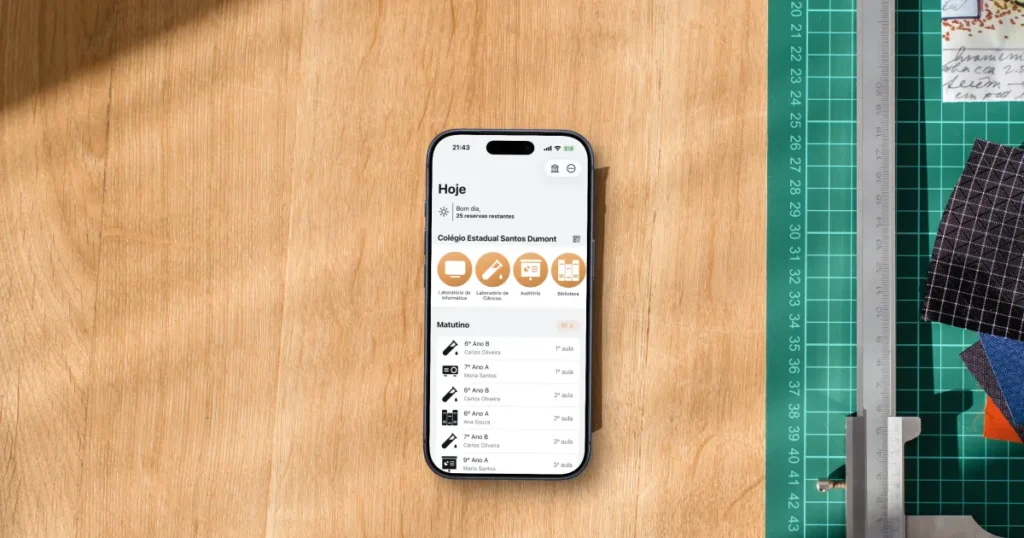
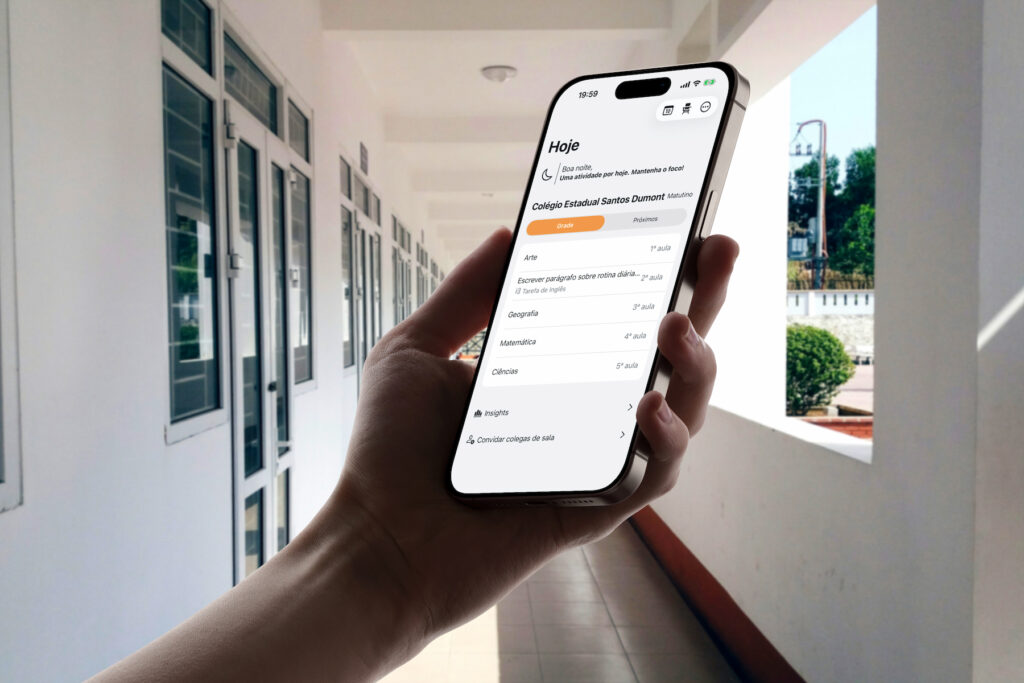
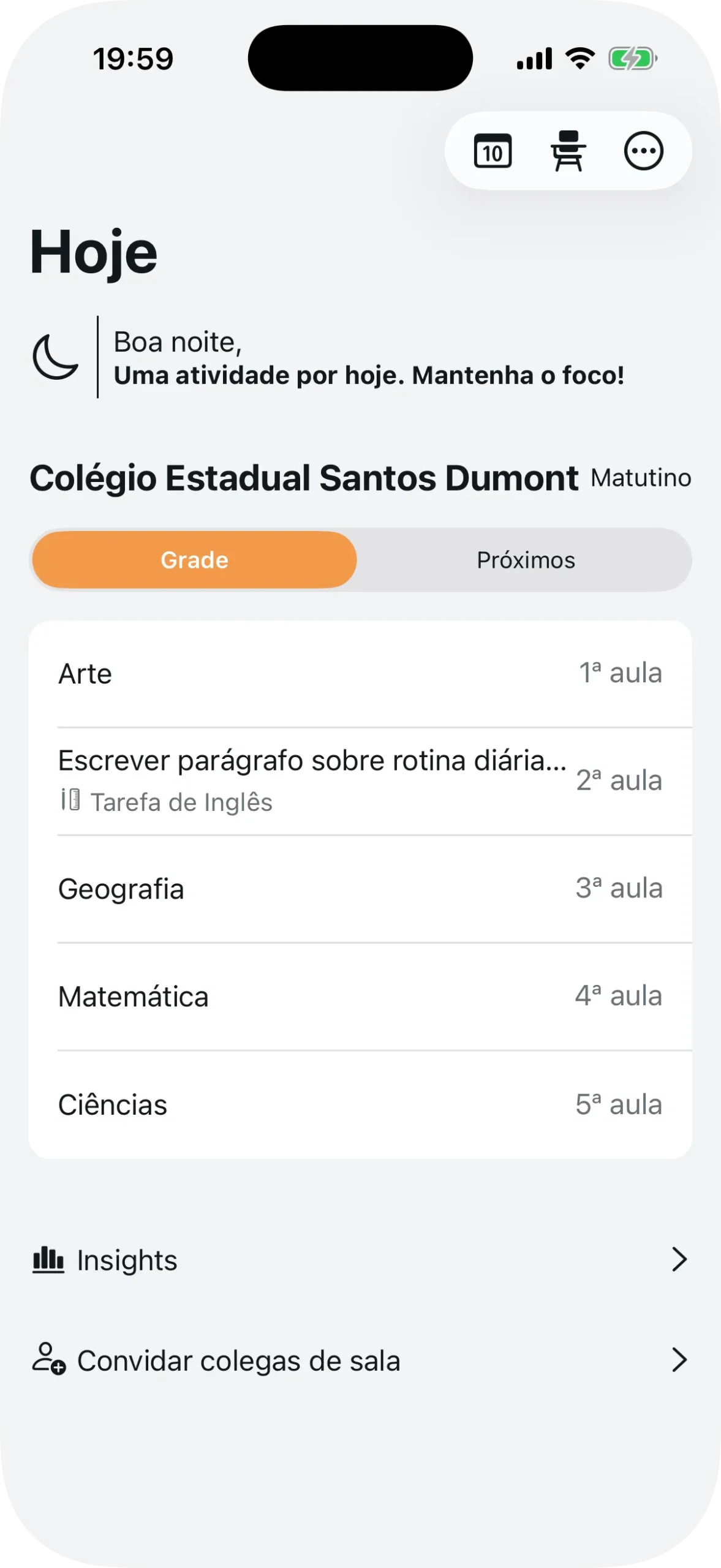
Depois de conectar, o app abre o painel do estudante. A tela mostra a grade de aulas do dia, organizada por horários — Arte na 1ª aula, Inglês na 2ª, Geografia na 3ª, e assim por diante.
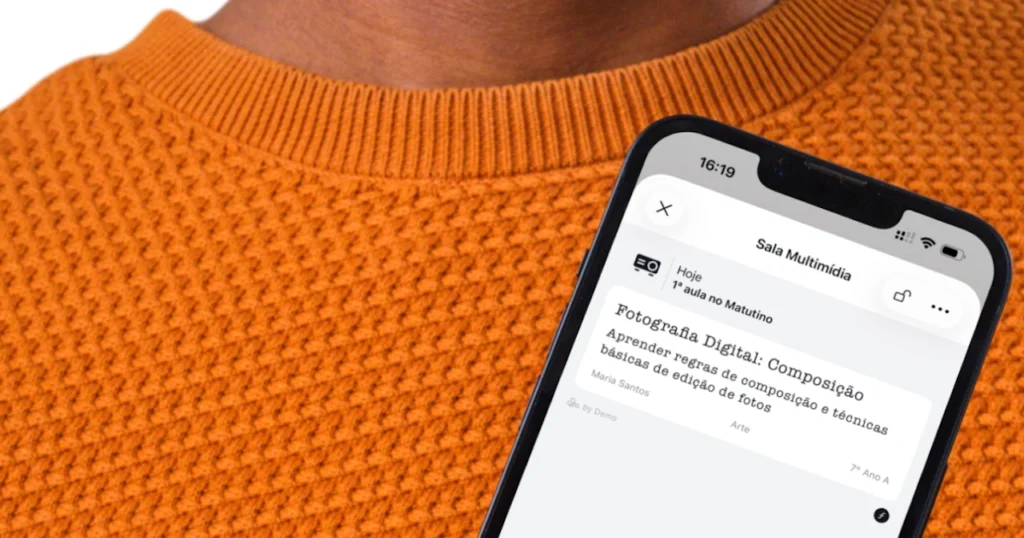
Se houver algo agendado em um horário, o título do agendamento aparece junto com a disciplina. No exemplo, a 2ª aula mostra “Tarefa de Inglês” com a descrição do que foi pedido.
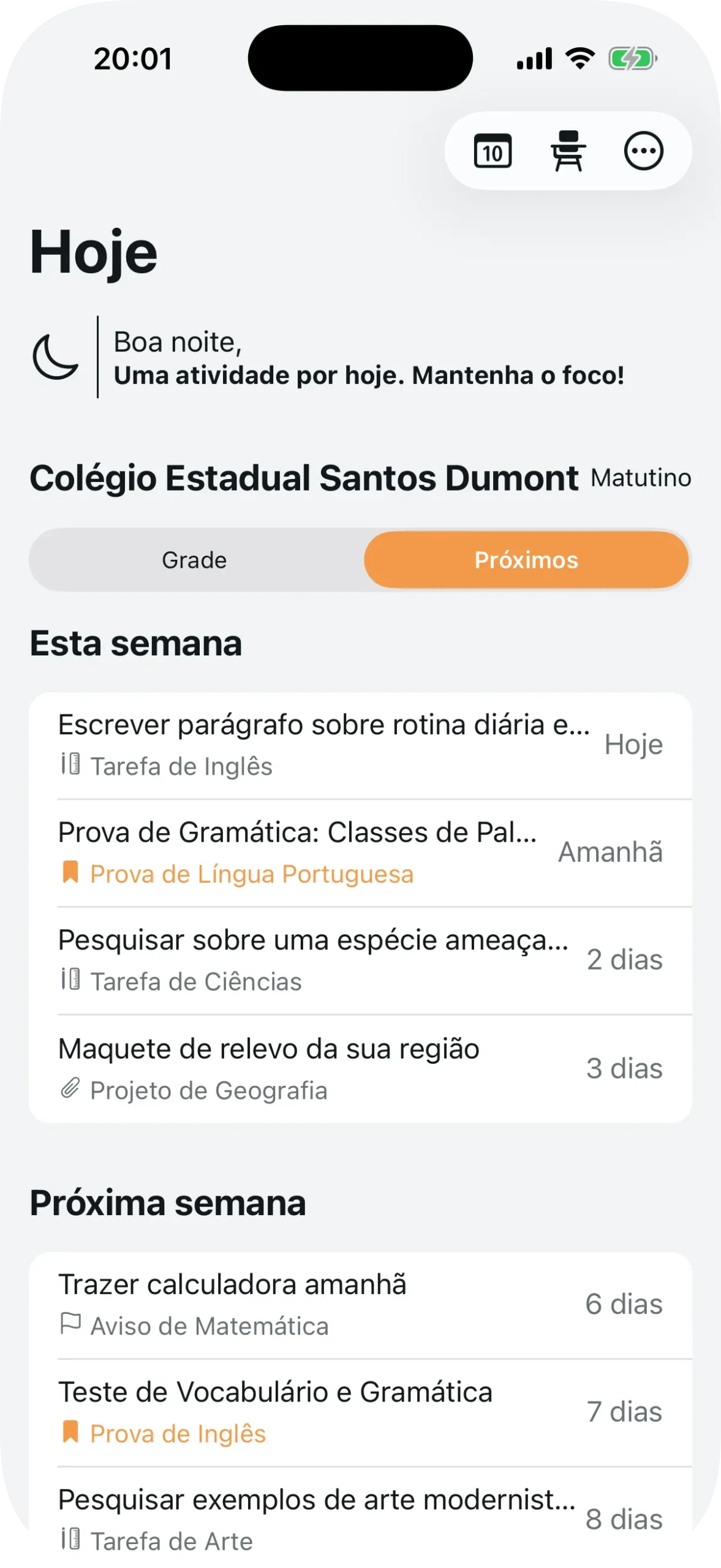
Alternando para a aba “Próximos”, você vê todos os agendamentos futuros organizados por semana: “Esta semana”, “Próxima semana”, e assim por diante. Cada item mostra quantos dias faltam — Hoje, Amanhã, 2 dias, 3 dias.
Como a colaboração funciona
A parte mais útil da agenda para alunos é a colaboração em tempo real. Funciona assim: quando qualquer aluno da sua turma agenda uma prova, todos os outros alunos da mesma turma e período veem automaticamente.
Não precisa repassar no grupo. Não precisa anotar no caderno. O agendamento aparece na grade de todos no mesmo horário e dia.
Cada agendamento pertence a uma de quatro categorias:
| Categoria | O que é | Exemplo |
|---|---|---|
| Provas | Avaliações e testes | Prova de Matemática cap. 5 |
| Tarefas | Exercícios e lições de casa | Lista de exercícios p. 42 |
| Projetos | Trabalhos em grupo ou individuais | Apresentação de Ciências |
| Avisos | Comunicados gerais | Aula suspensa sexta-feira |
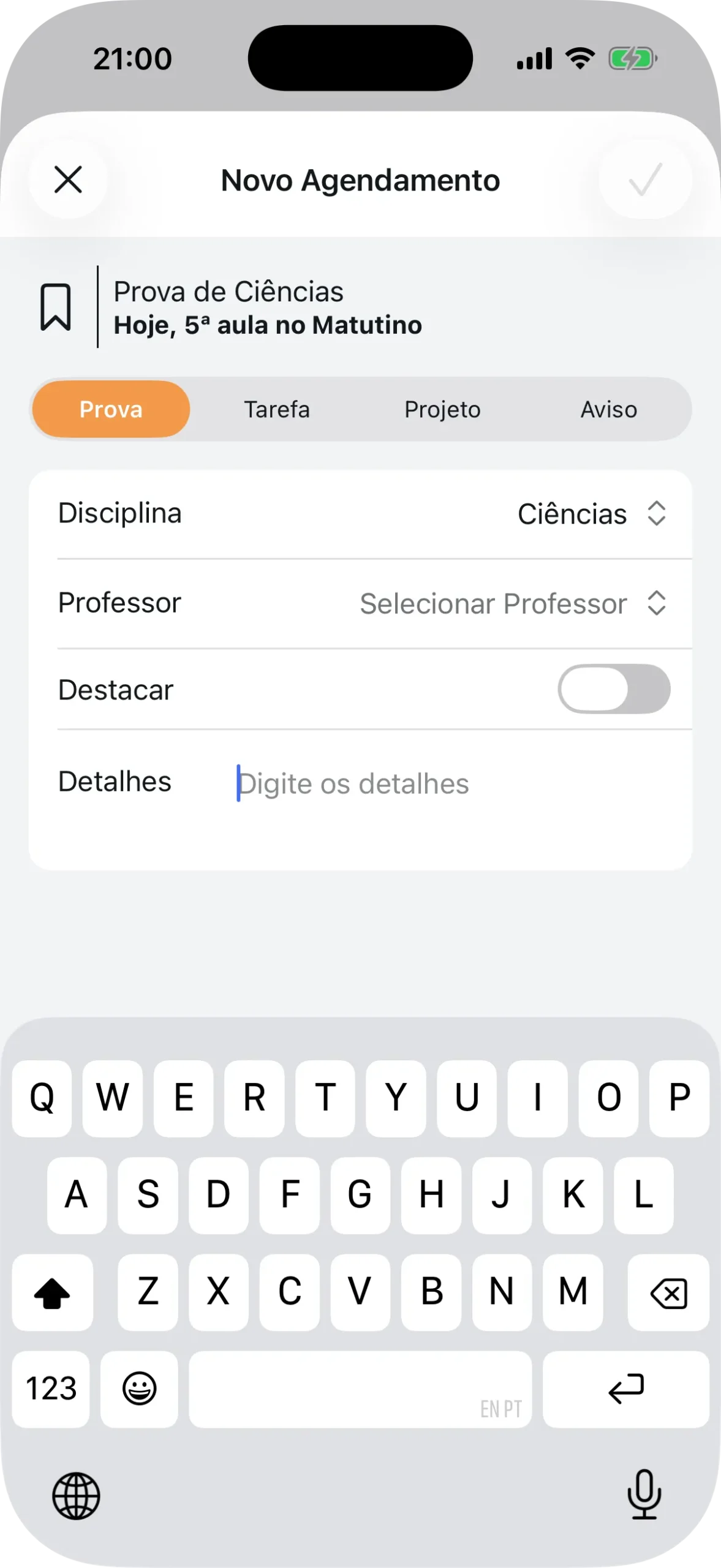
Para criar um agendamento, toque em qualquer horário da grade. Escolha a categoria (Prova, Tarefa, Projeto ou Aviso), selecione a disciplina e o professor, escreva os detalhes e salve. Se for algo urgente, ative o toggle “Destacar” — o item ganha destaque visual na grade de todos.
O agendamento aparece para toda a turma no mesmo horário e dia.

Convidar colegas e compartilhar
No painel do aluno, toque em “Convidar colegas de sala” para abrir o QR Code da escola e o código identificador. Compartilhe pelo WhatsApp ou mostre no intervalo.
Você também pode compartilhar um agendamento específico como imagem. Ao visualizar um agendamento, toque em “Compartilhar” — o app gera um cartão visual com título, disciplina, horário e categoria, pronto para enviar por qualquer app.
Resumo
Para entrar na agenda da escola:
- Abra o Agenda1 e selecione o perfil Estudante
- Toque em “Conectar-se à uma turma”
- Escaneie o QR Code ou digite o código da escola
- Selecione sua turma e período
- Pronto — sua grade de aulas e os agendamentos da turma já aparecem
Baixe o Agenda1 gratuitamente em agenda1.app e peça a um colega o código da escola.
O Agenda1 agora também aceita login com Google, Apple e chaves de acesso (passkeys). Para conhecer os novos métodos, veja novas formas de login no Agenda1.