Guias · 8 min de leitura
Como configurar sua escola no Agenda1 em poucos minutos
Você acabou de decidir que sua escola precisa de um sistema digital para reservar salas, laboratórios e equipamentos. Mas só de pensar em “configurar um sistema” já dá preguiça. Formulários, campos, integrações, treinamento da equipe.
A boa notícia: no Agenda1, configurar sua escola leva poucos minutos. Você cria a escola, segue um checklist de 7 passos e pronto — seus professores já podem começar a reservar.
Aqui vai o passo a passo completo.
O que você precisa antes de começar
- Um celular com o Agenda1 instalado (iOS, Android ou webapp)
- O nome da sua escola
- Uma lista dos espaços e equipamentos que precisam de agendamento (laboratórios, projetores, auditório, etc.)
- A grade de horários da escola (turnos e quantidade de aulas por turno)
Não precisa ter tudo perfeito agora. Você pode editar qualquer configuração depois.
Passo 1: Crie sua escola
Abra o Agenda1, selecione o perfil “Administrador escolar” e toque em “Gerenciar escolas”. Na tela seguinte, toque em “Criar nova escola”.
Você vai preencher dois campos:
- Nome da escola — o nome que aparece para professores e alunos
- Identificador — um código curto (mínimo 4 caracteres) que funciona como convite. Professores e alunos usam esse código para se conectar à sua escola
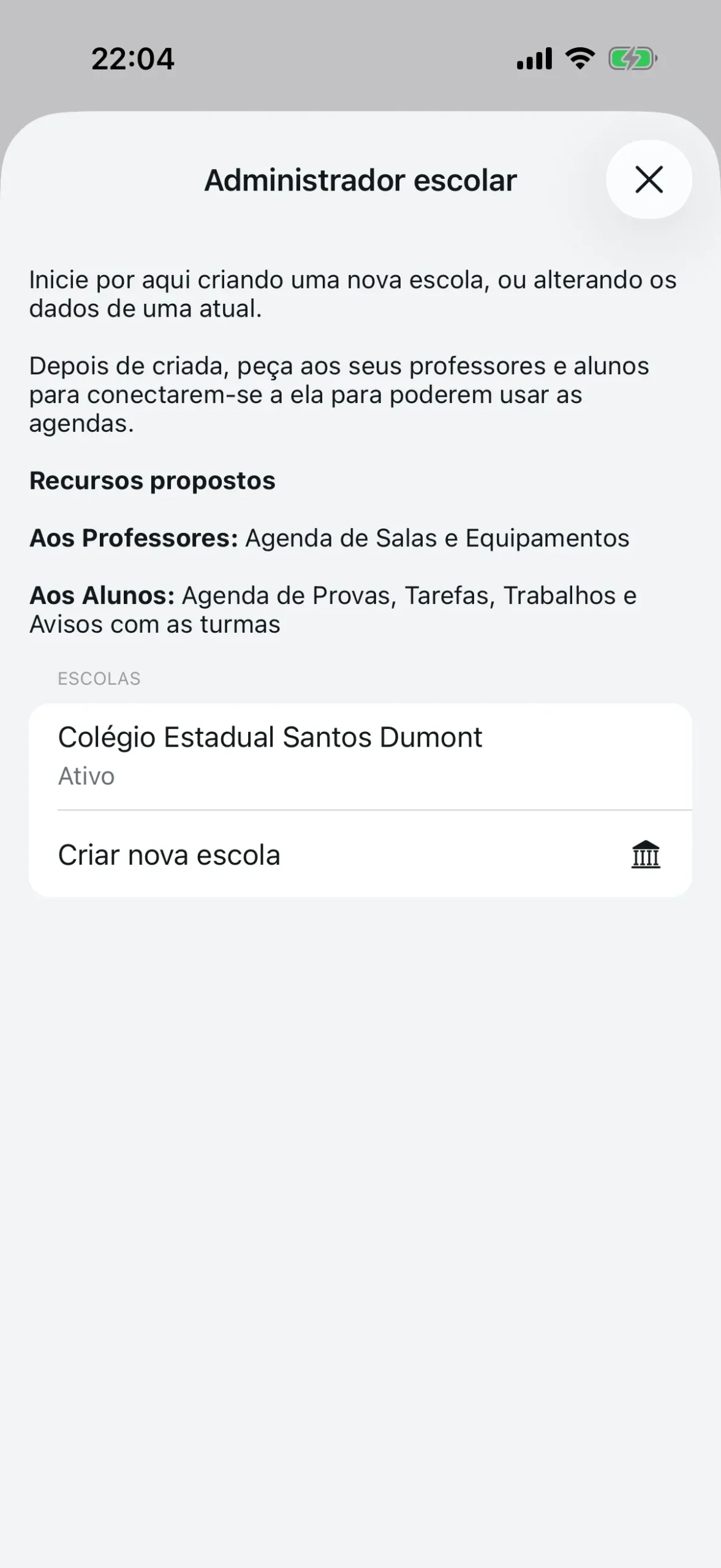
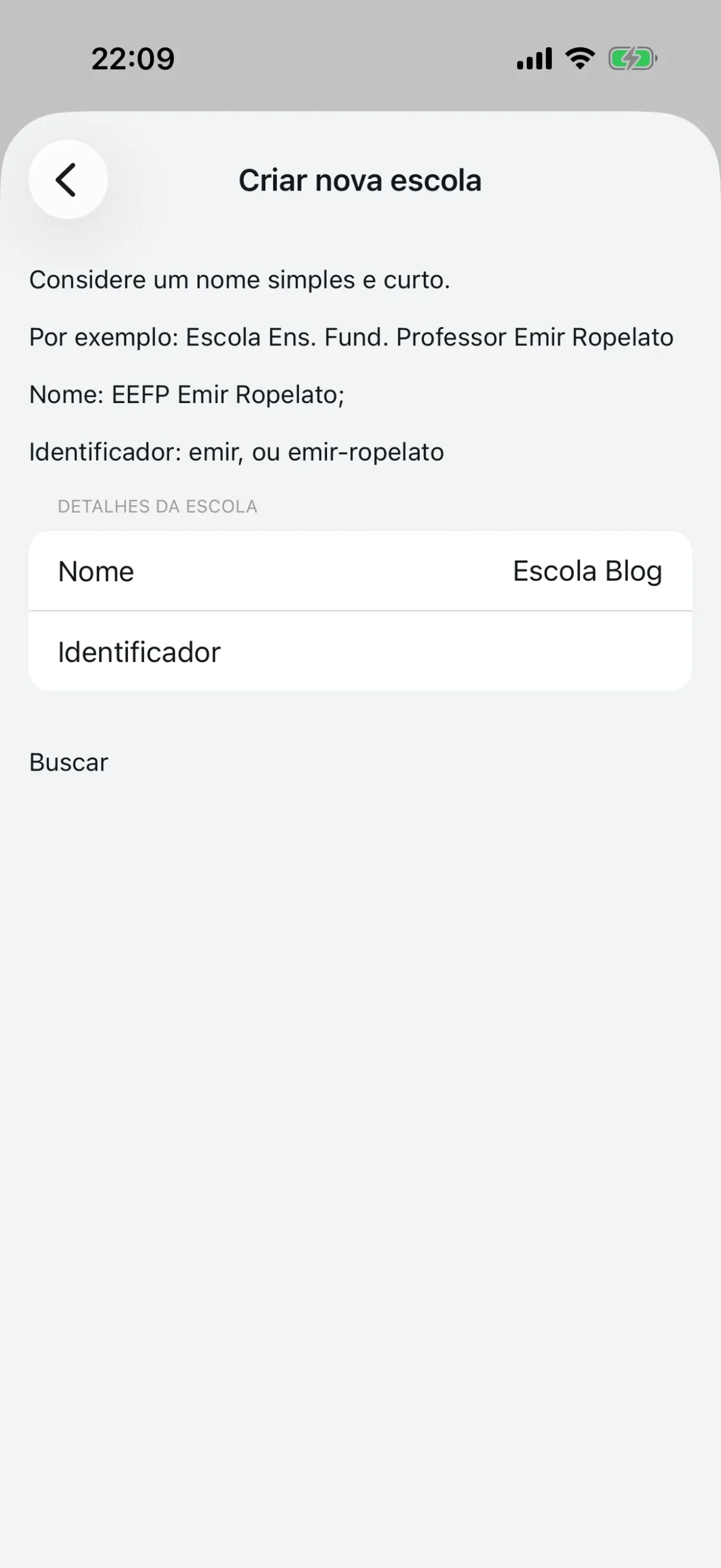
Escolha um identificador fácil de lembrar. Por exemplo, se sua escola se chama “Colégio São José”, o identificador pode ser saojose ou CSJ2024. Preencha os dois campos e toque em “Buscar” para verificar se o código está disponível. Se estiver, toque em “Criar escola”.
Pronto — sua escola existe no Agenda1. Você vai ser redirecionado para o painel do administrador.
Passo 2: O checklist de configuração
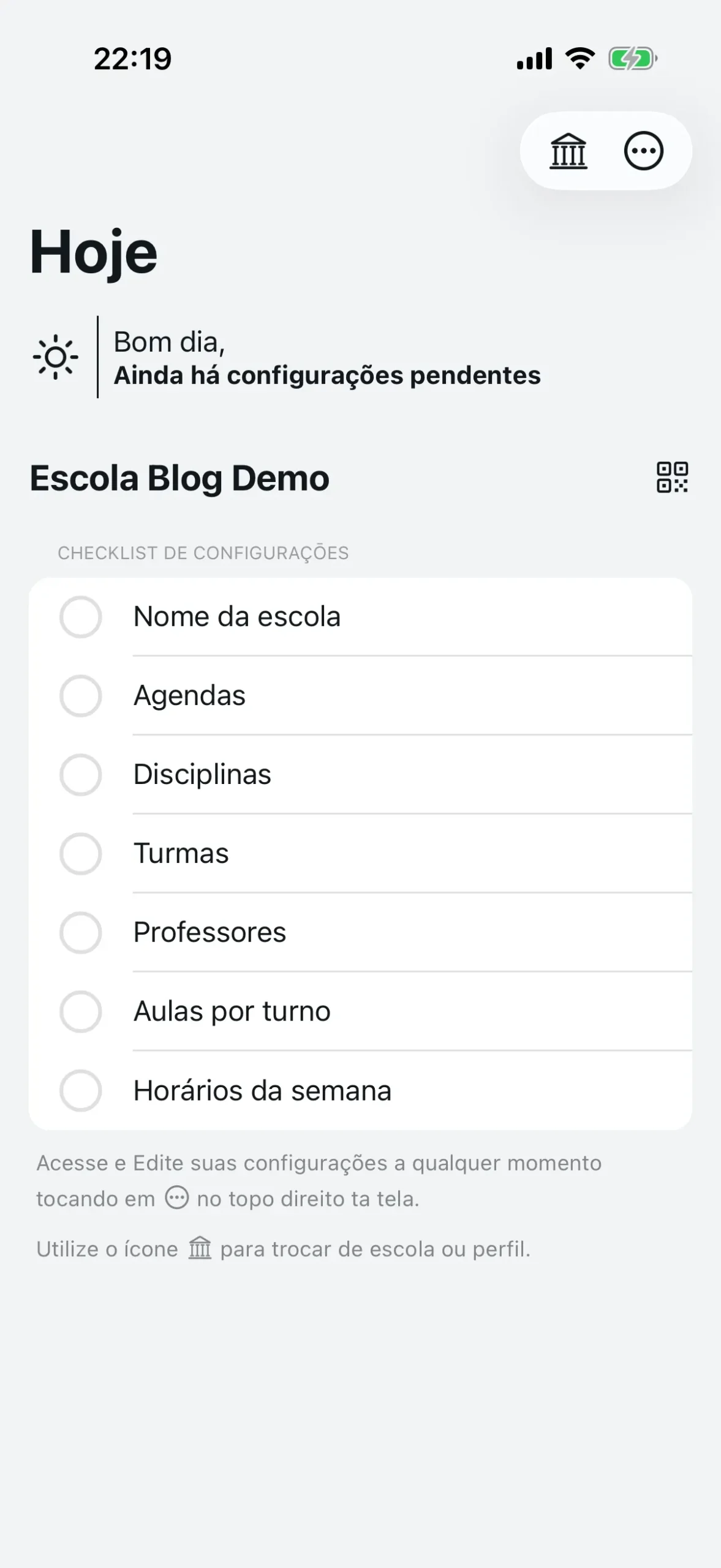
Ao entrar no painel pela primeira vez, você vai ver um checklist com 7 itens. Cada item representa uma etapa da configuração. Conforme você completa cada um, o item ganha um check azul. Os 7 itens são:
- Nome da escola
- Agendas
- Disciplinas
- Turmas
- Professores
- Aulas por turno
- Horários da semana
Quando todos os itens estiverem marcados, o checklist desaparece e dá lugar ao painel completo com reservas do dia, carrossel de agendas e estatísticas.
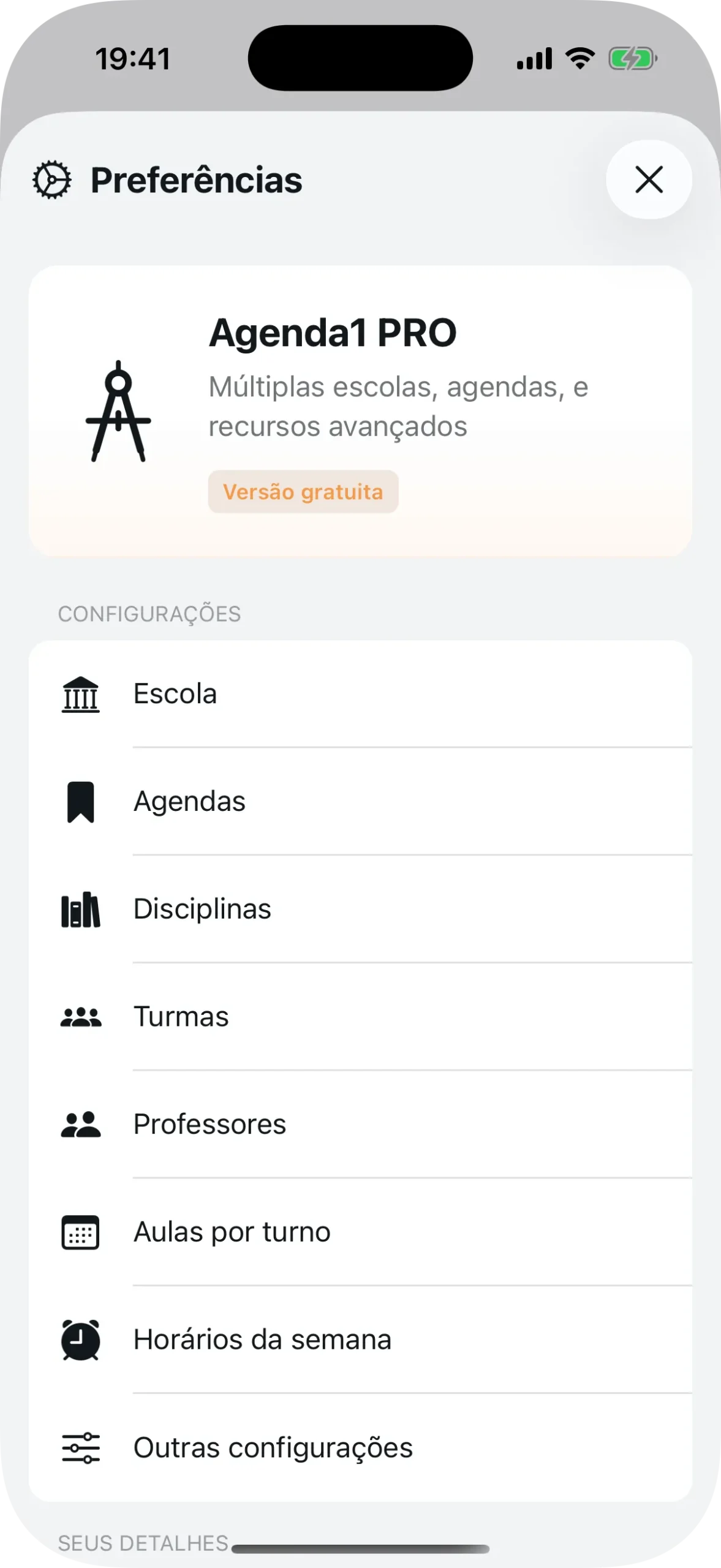
Você pode configurar os itens em qualquer ordem. Mas a sequência abaixo é a mais prática.
Passo 3: Crie suas agendas
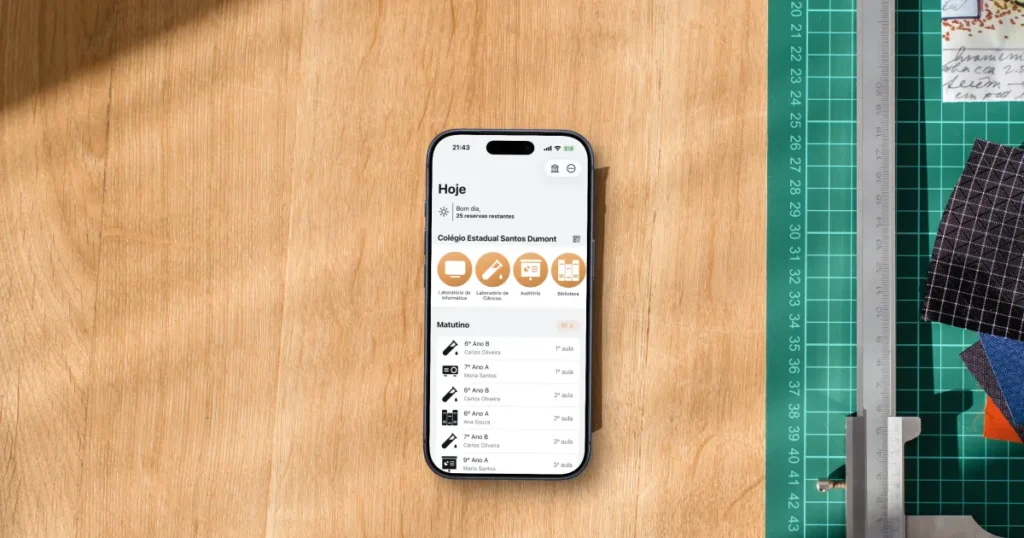
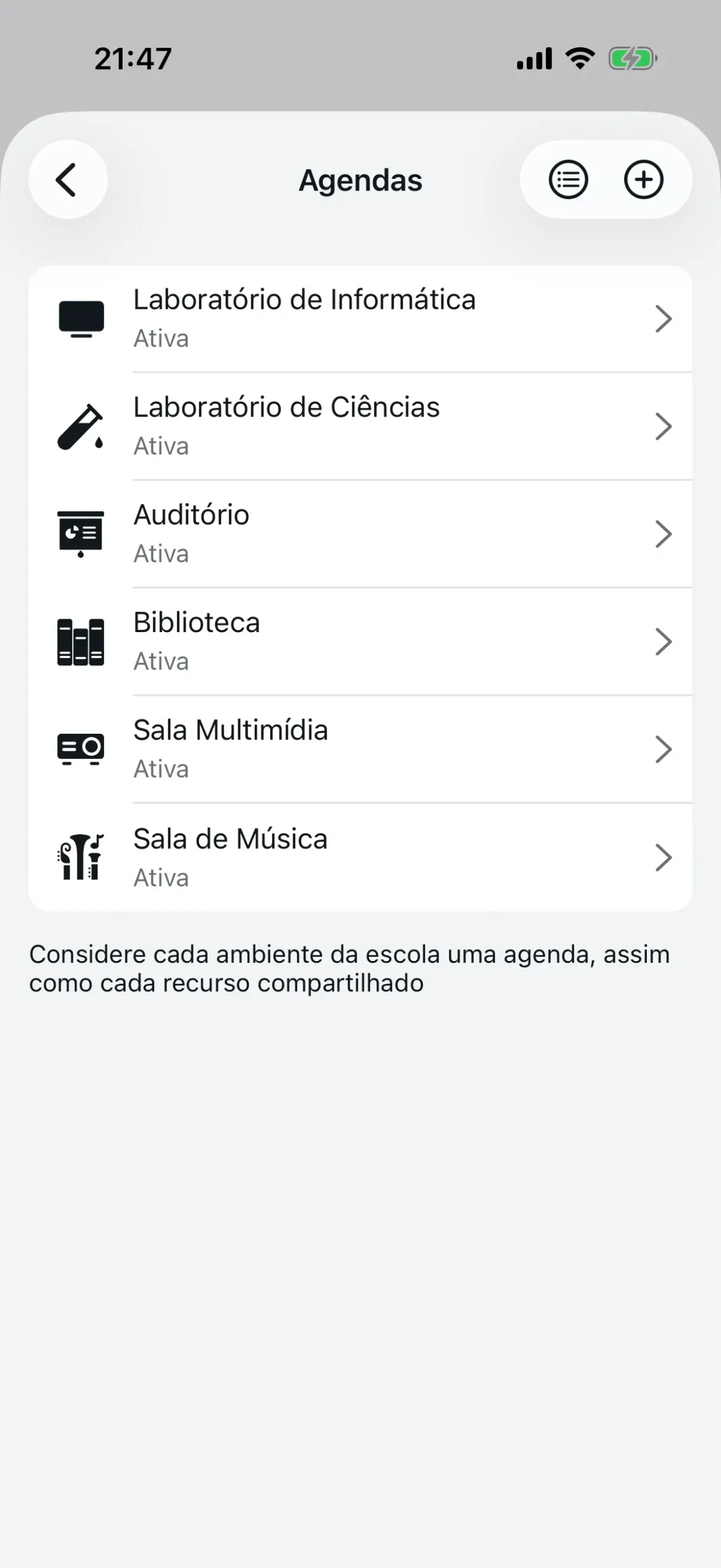
Agendas são os espaços ou equipamentos que precisam de reserva. Cada sala compartilhada, laboratório, projetor ou kit de materiais vira uma agenda.
Toque em “Agendas” no checklist (ou acesse pelas configurações no canto superior direito). Depois toque no botão “+” para criar uma nova.
Para cada agenda, você define:
- Título — ex: “Laboratório de Ciências”, “Projetor 1”, “Sala de Reuniões”
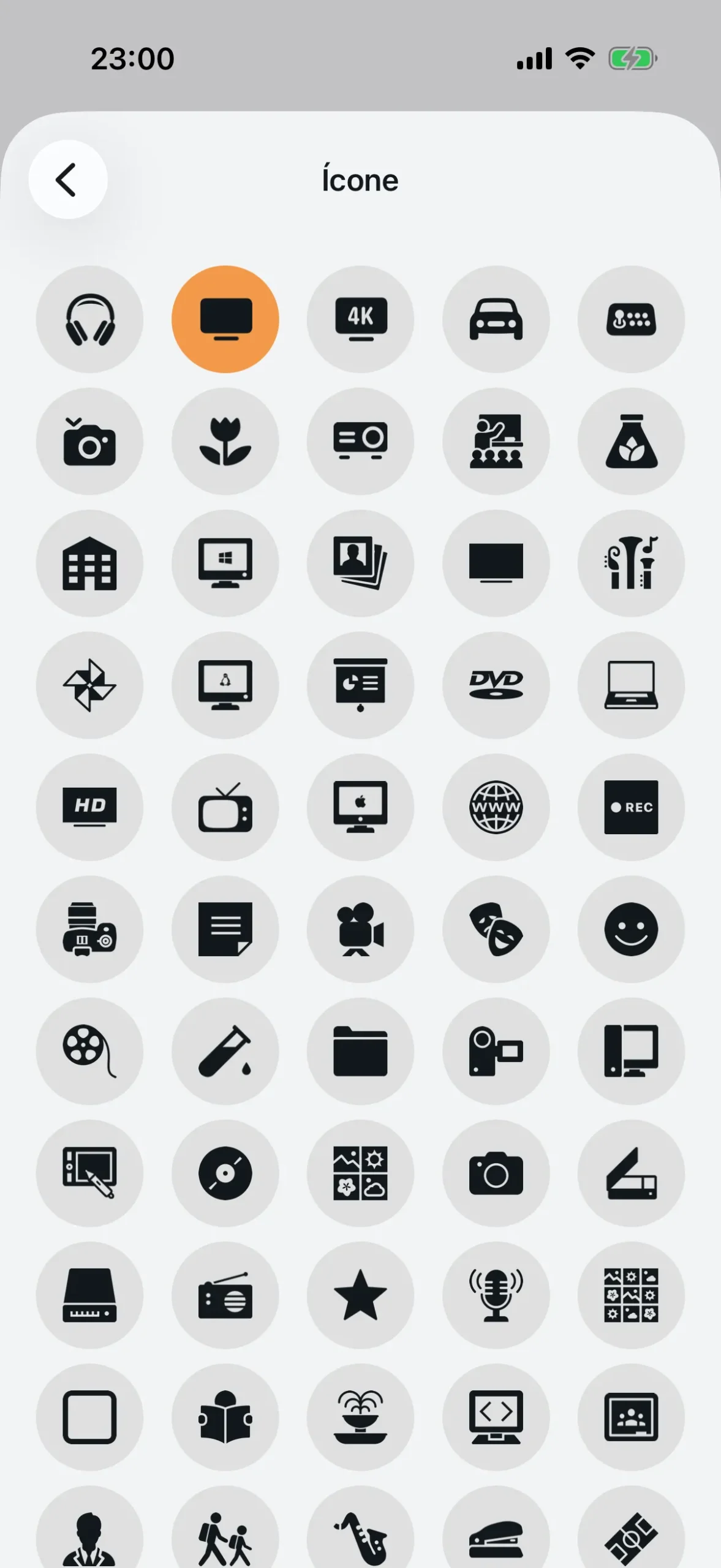
- Ícone — escolha entre dezenas de ícones para facilitar a identificação visual
Depois de criada, você pode editar a agenda para adicionar opções extras como um aviso que aparece toda vez que alguém reserva (útil para lembrar de regras de uso), um campo personalizado (como “Número de alunos” ou “Material necessário”) e o status ativa/inativa.
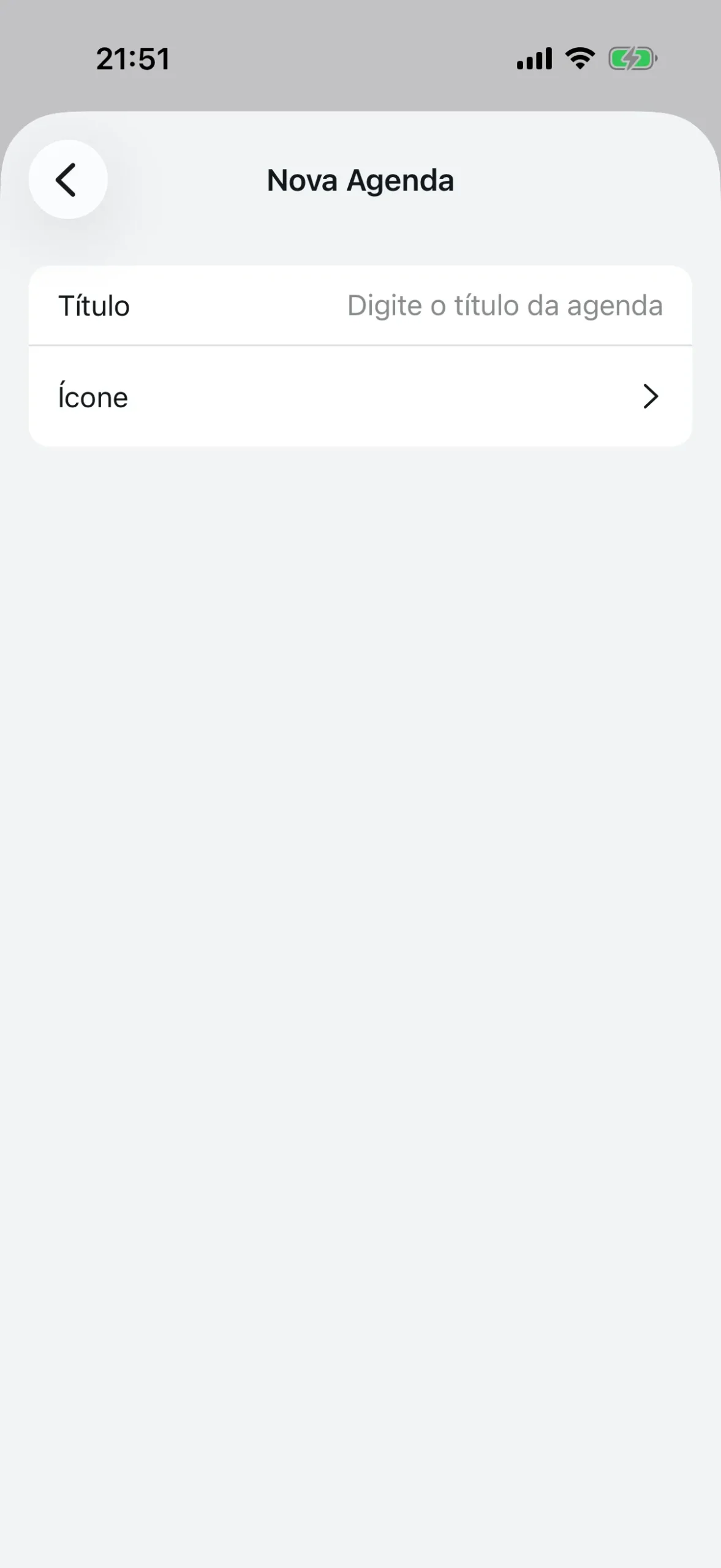
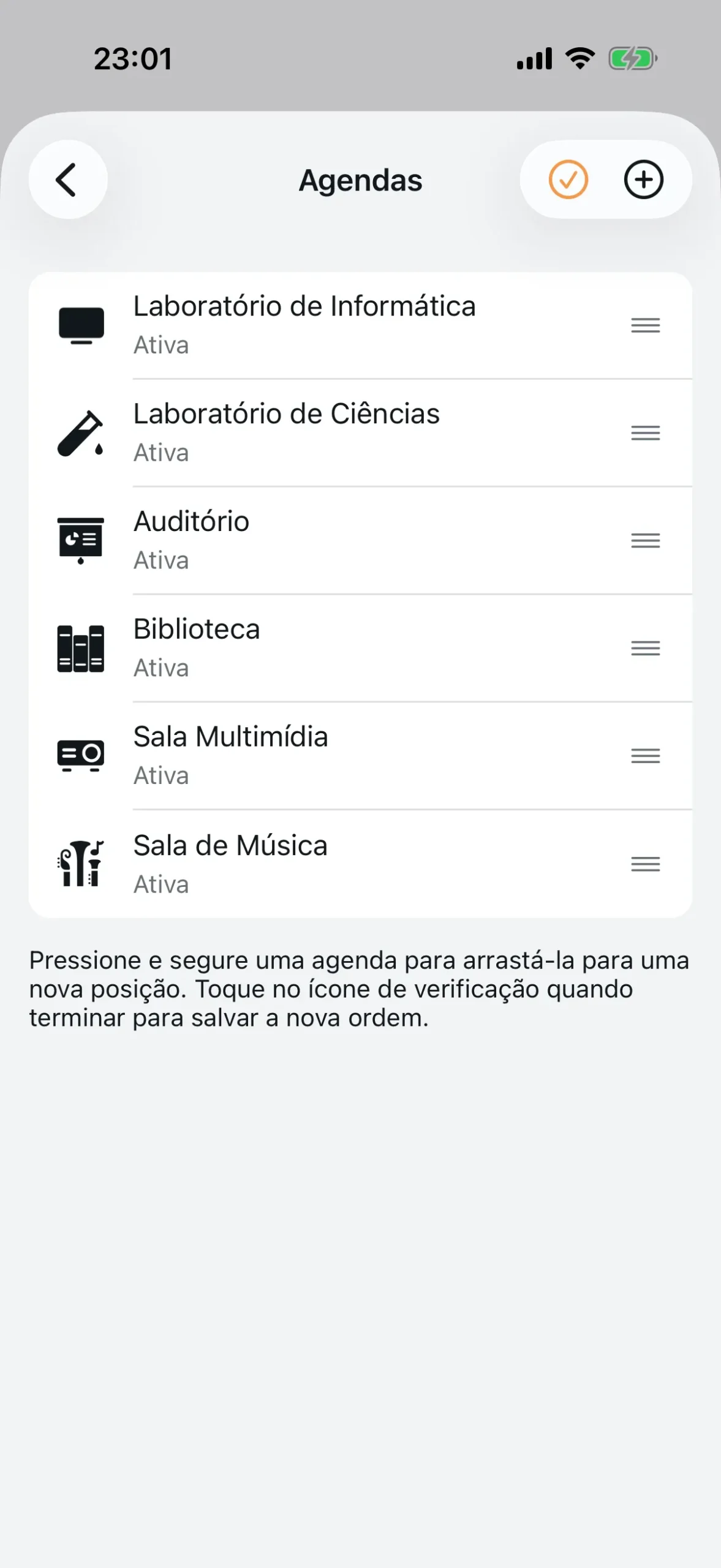
Crie quantas agendas precisar. Você pode reordenar a lista depois segurando e arrastando.
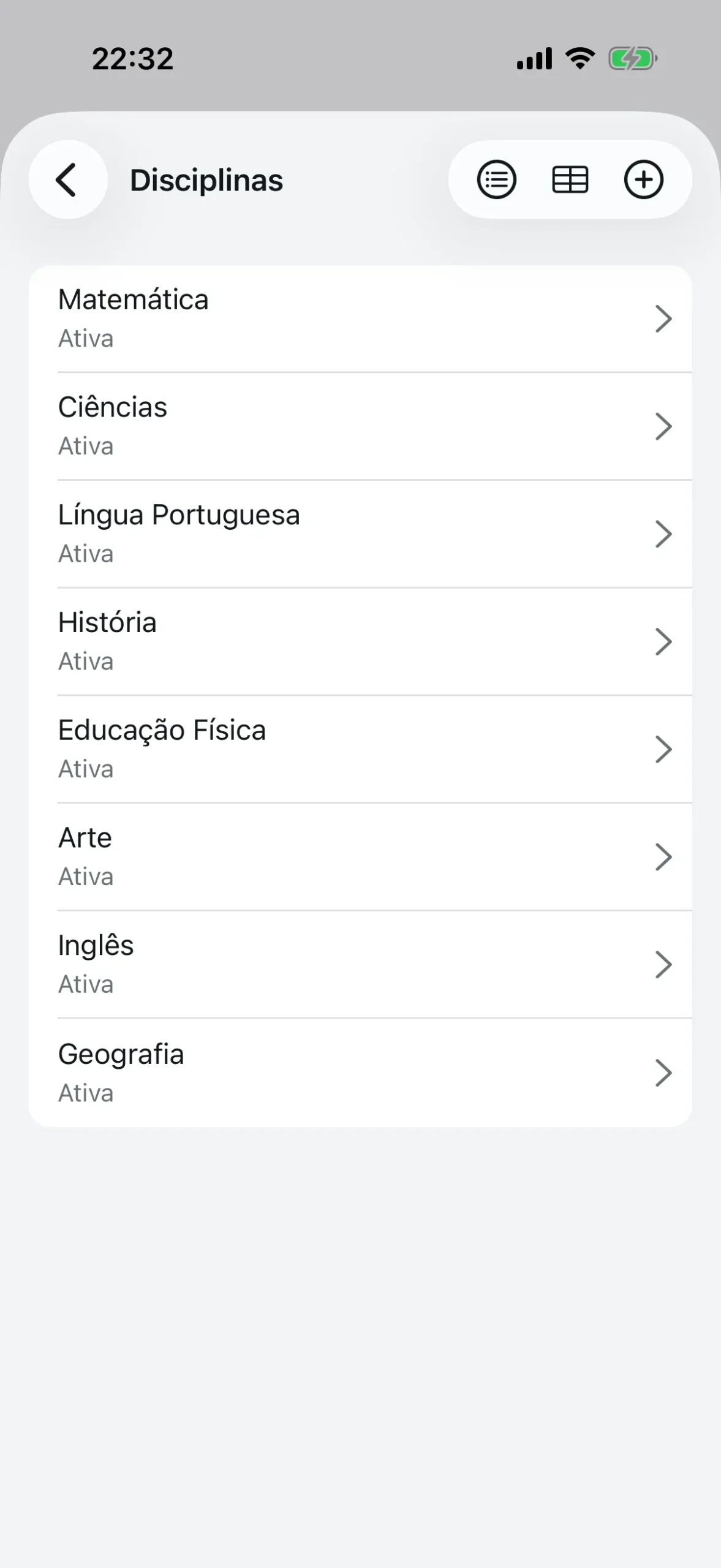
Passo 4: Adicione disciplinas
Disciplinas são as matérias que os professores selecionam ao fazer uma reserva. Quando o professor agenda o laboratório, ele indica qual disciplina vai usar aquele espaço.
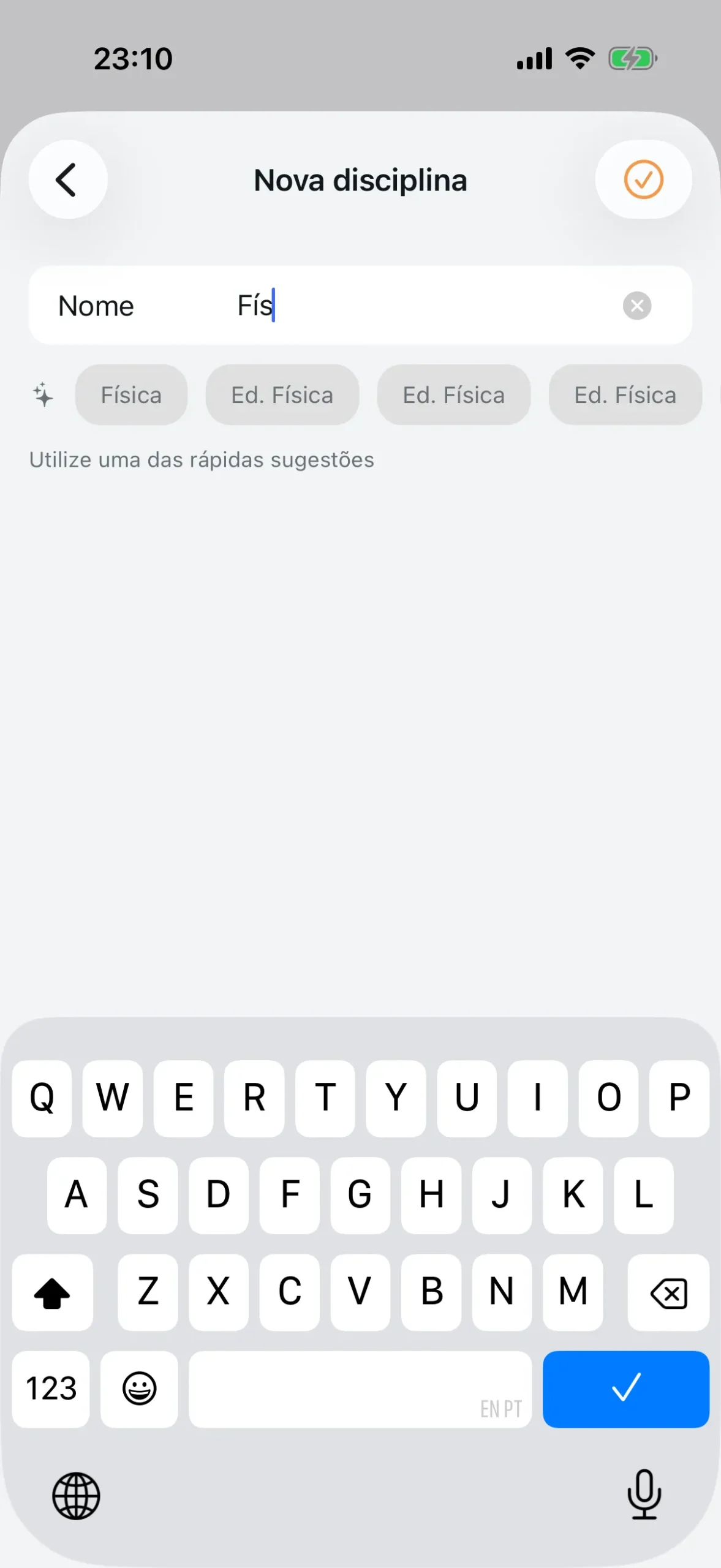
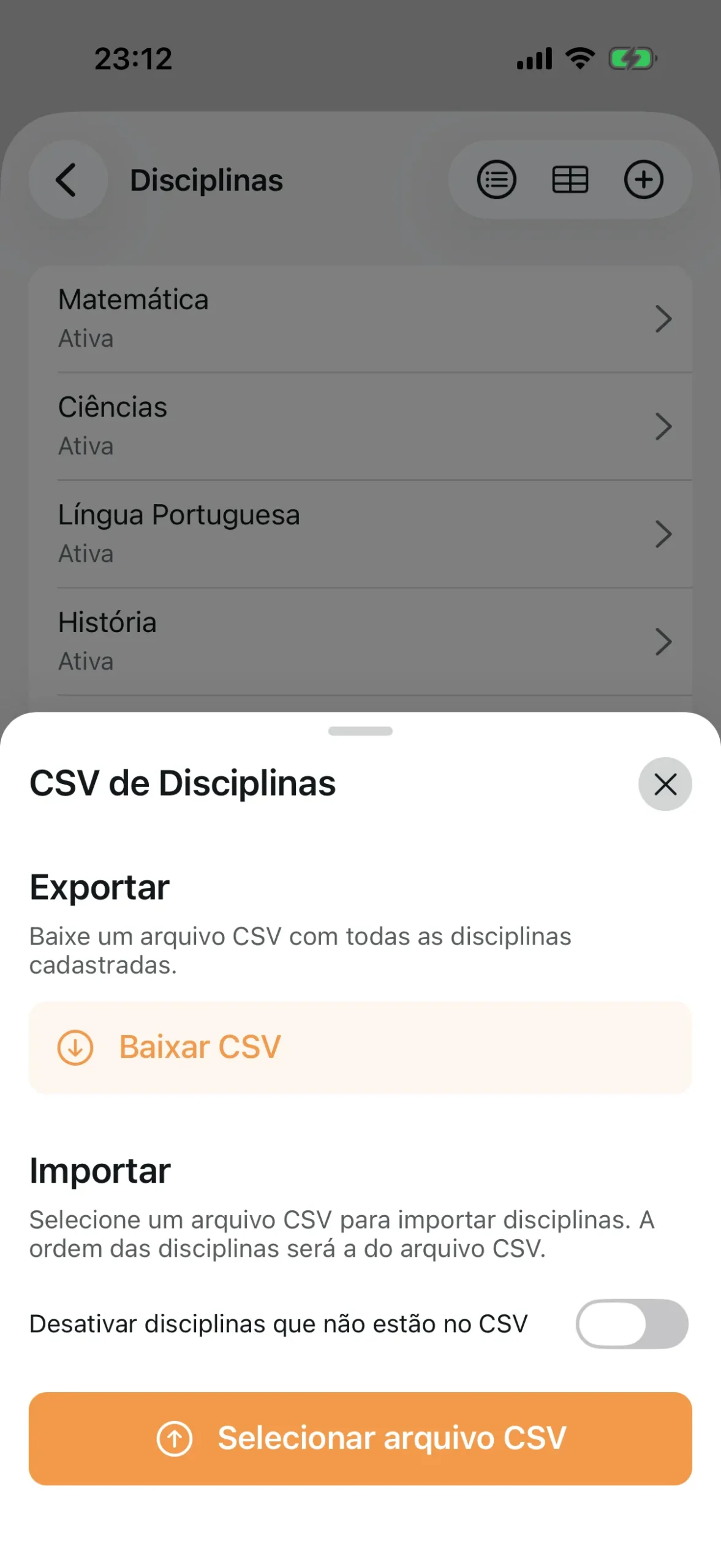
Toque em “Disciplinas” e depois no botão “+”. Ao digitar o nome, o Agenda1 sugere disciplinas de uma biblioteca global — se a sua já existir, é só selecionar. Se não, crie uma nova.
Se você tem muitas disciplinas, pode importar todas de uma vez usando um arquivo CSV. Toque no ícone de tabela no canto superior direito para acessar a importação.
Passo 5: Adicione turmas
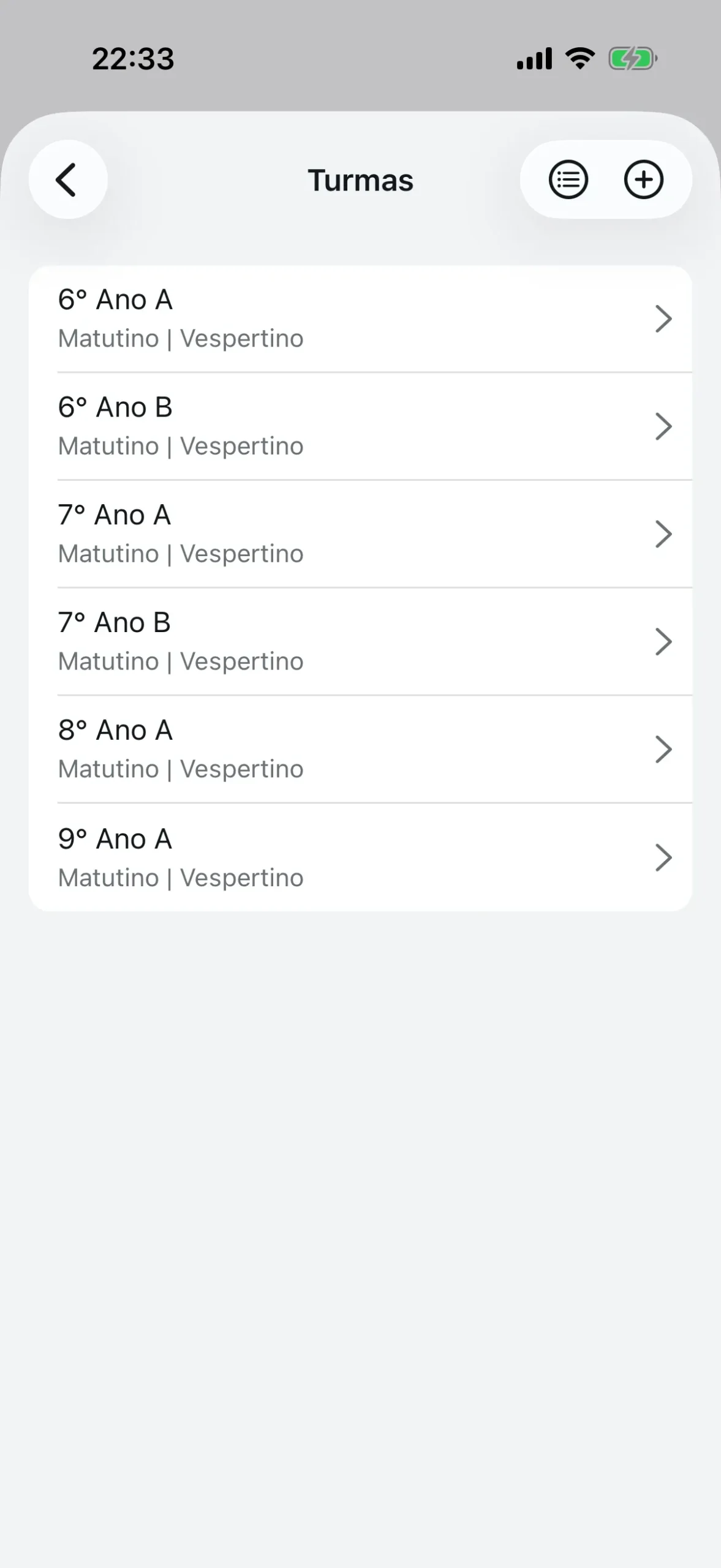
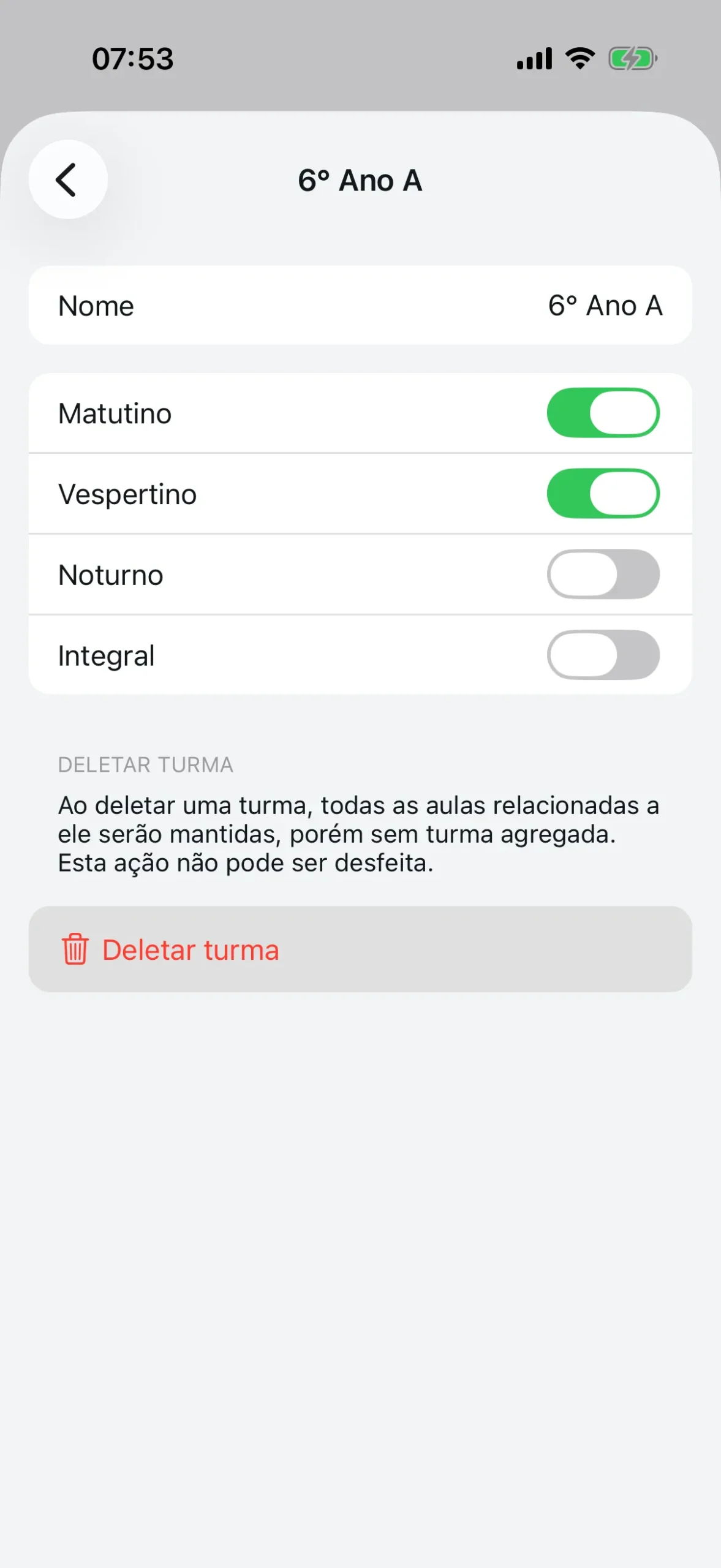
Turmas representam as classes da escola — como “9º Ano A”, “1ª Série B” ou “Turma Integral”. Para cada turma, você define em quais turnos ela funciona:
- Matutino
- Vespertino
- Noturno
- Integral
Uma turma pode pertencer a mais de um turno. Por exemplo, “9º Ano A” pode funcionar no matutino e no vespertino.
Toque em “Turmas”, depois no “+”, dê um nome e marque os turnos correspondentes. Repita para todas as turmas. Assim como disciplinas, turmas podem ser reordenadas arrastando.
Passo 6: Cadastre professores
Cada professor precisa de um cadastro no sistema para poder fazer reservas. Toque em “Professores” e depois no “+”.
Para cada professor, você informa:
- Nome
- Código de referência — um identificador único que o professor usa para se conectar à escola (pode ser a matrícula, iniciais ou qualquer código que faça sentido)
Se sua escola tem dezenas de professores, use a importação por CSV. Prepare uma planilha com as colunas nome, referência e status, exporte como CSV e importe pelo app. Em segundos, todos os professores ficam cadastrados.
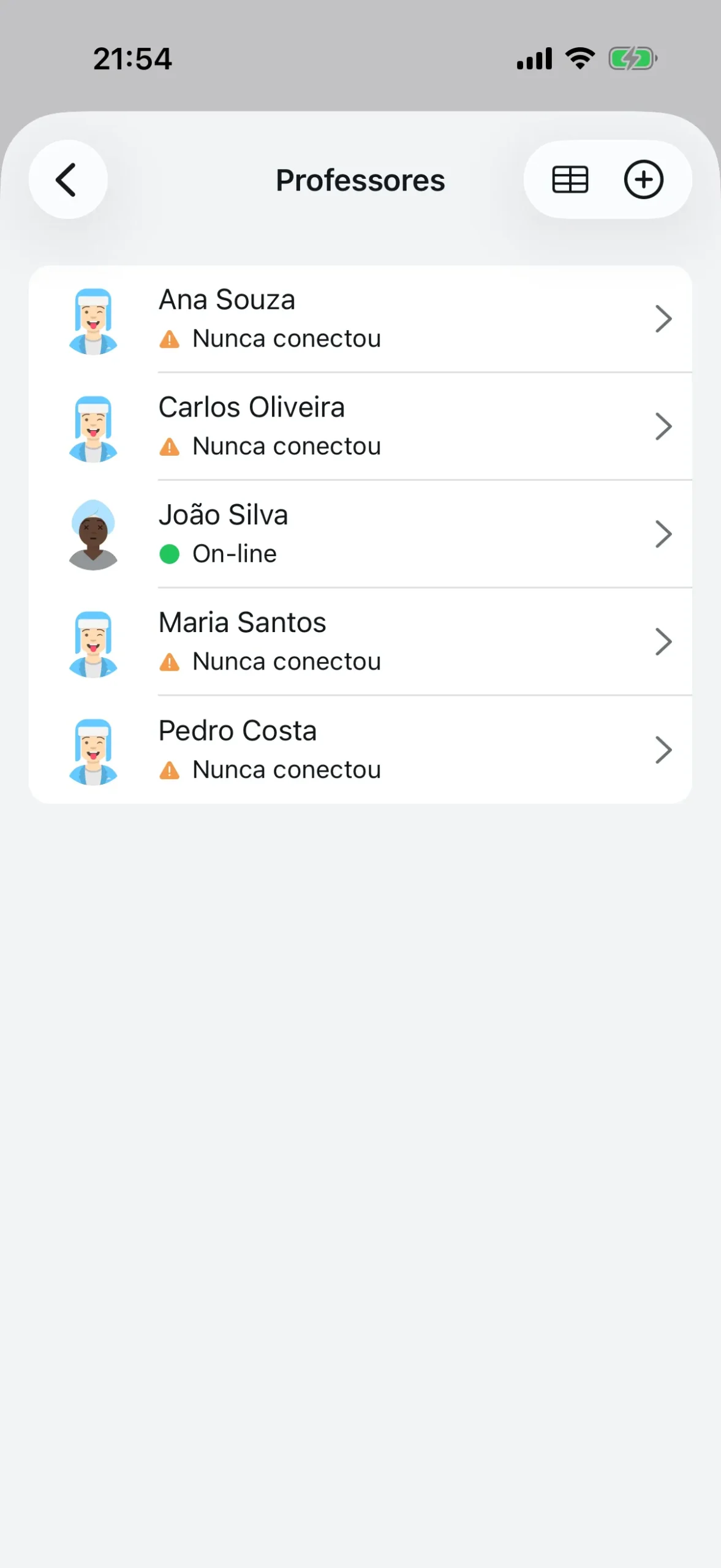
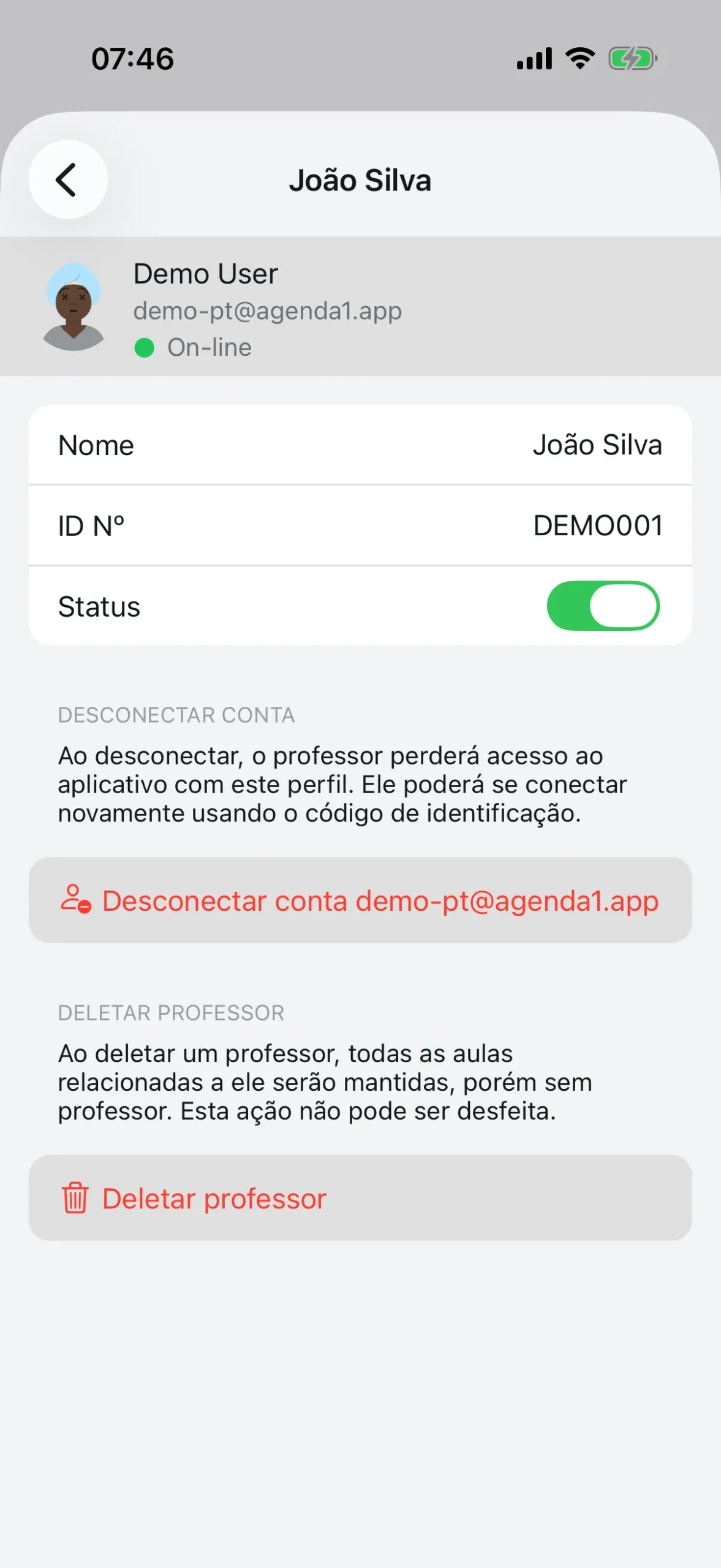
Depois de cadastrados, os professores aparecem na lista com um indicador de status:
- Verde — conectado e ativo
- Laranja — cadastrado, mas nunca se conectou
- Vermelho — bloqueado
Passo 7: Aulas por turno e horários
Aulas por turno
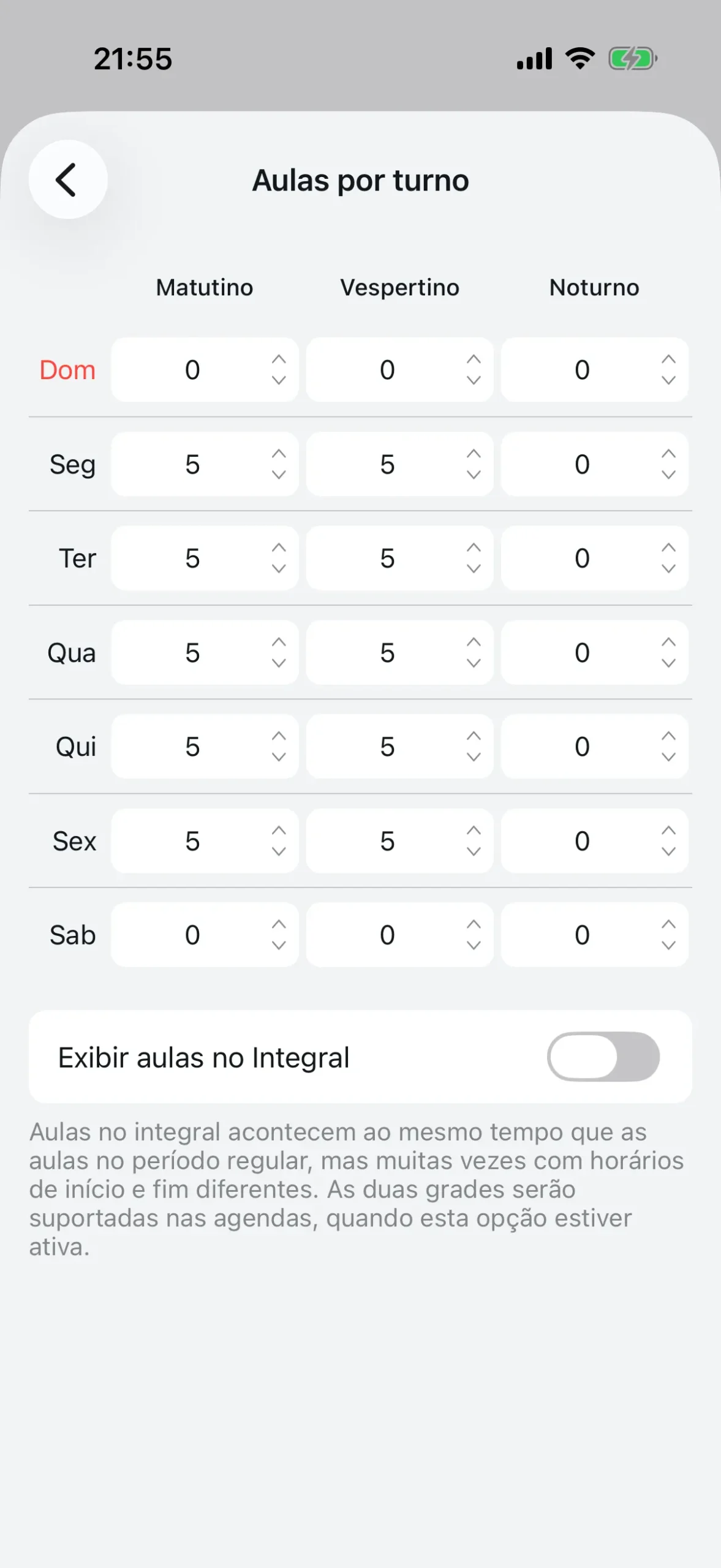
Essa etapa define quantas aulas cada turno tem em cada dia da semana. É uma grade com os 7 dias da semana nas linhas e os turnos (Matutino, Vespertino, Noturno) nas colunas.
Por exemplo, se de segunda a sexta o turno matutino e o vespertino têm 5 aulas cada, você preenche 5 nas células correspondentes. Se no domingo e sábado não tem aula, deixe 0.
Use as setas para cima e para baixo para ajustar os valores, ou digite diretamente.
Se sua escola tem turno integral, ative a opção para exibir a quarta coluna. Aulas do integral acontecem em paralelo com os turnos regulares, mas podem ter horários diferentes.
Horários da semana
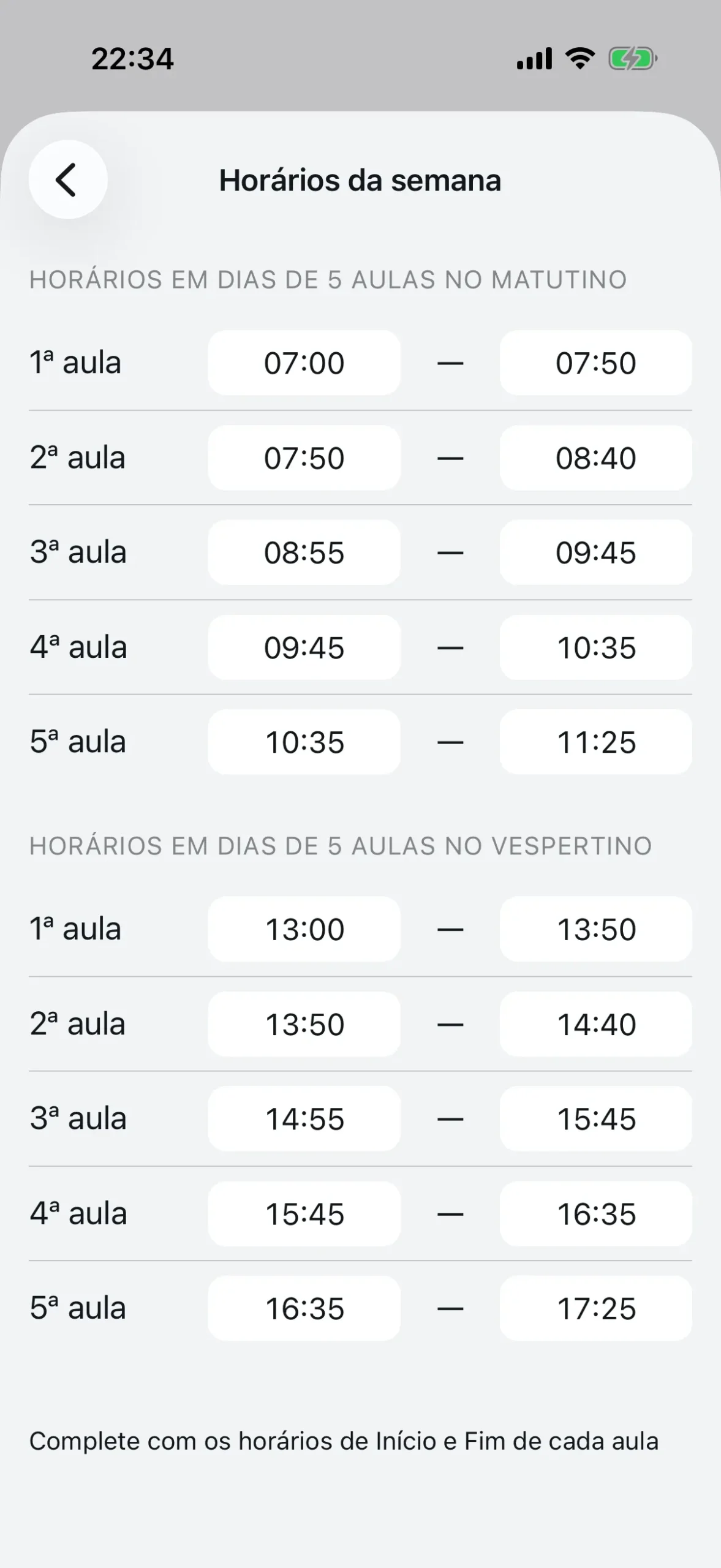
Com as aulas por turno configuradas, o Agenda1 gera automaticamente os campos de horário. Para cada combinação de turno e quantidade de aulas, você define o horário de início e fim de cada aula.
Uma facilidade: ao preencher o horário de fim de uma aula, o horário de início da próxima é preenchido automaticamente.
Se em alguns dias da semana a quantidade de aulas é diferente (por exemplo, 5 aulas na segunda e 4 na sexta), o sistema cria seções separadas para cada configuração. Você define os horários uma vez e eles valem para todos os dias com a mesma quantidade de aulas.
Compartilhe com sua equipe
Com o checklist completo, sua escola está pronta. Agora é hora de convidar professores e alunos.
Todas as configurações ficam acessíveis pelo menu de Preferências no canto superior direito da tela. Você pode voltar e editar qualquer item a qualquer momento.
Para convidar, toque no nome da escola no painel para abrir a tela de detalhes. Você vai ver:
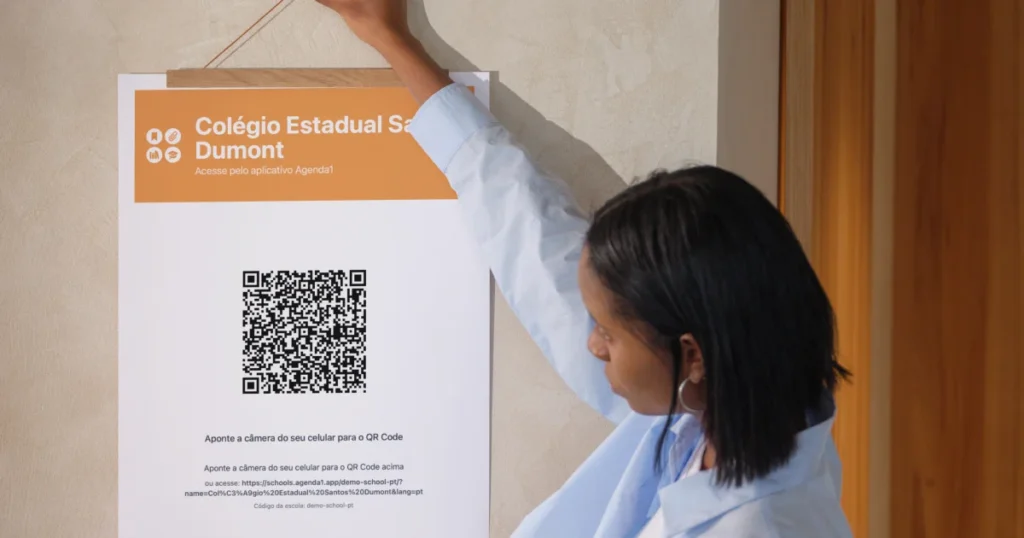
- Um QR Code grande que qualquer professor ou aluno pode escanear para se conectar
- O código identificador da escola para digitar manualmente
- Um botão de compartilhamento para enviar o link por WhatsApp, e-mail ou qualquer app
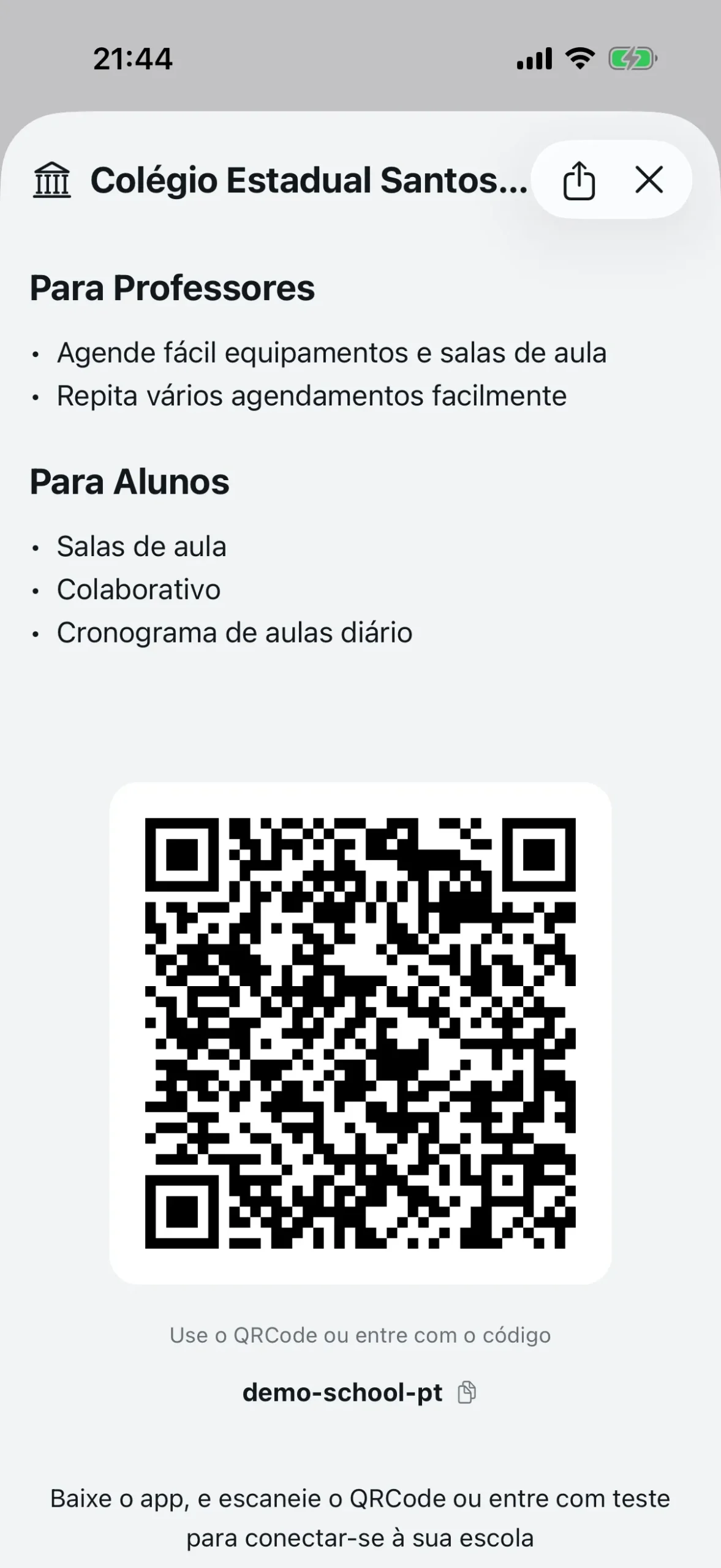
O link gerado é no formato schools.agenda1.app/{identificador}. Quando um professor ou aluno abre esse link, o app abre diretamente na tela de conexão.
Os professores precisam informar seu código de referência (o que você cadastrou no passo anterior) para se conectar. Os alunos selecionam sua turma e turno.
Uma dica prática: imprima o QR Code e cole na sala dos professores. Na próxima reunião, peça para todos escanearem e se conectarem. Leva 30 segundos.
Configurações extras (opcionais)
Depois de completar o checklist, você pode ajustar três configurações adicionais em “Outras configurações”:
- Apenas próximo dia — impede que professores agendem no mesmo dia (precisam planejar com antecedência)
- Todos os campos obrigatórios — exige que o professor preencha disciplina, tema e objetivo ao reservar
- Limitar número de aulas — define um máximo de reservas por professor por dia (5, 10, 15, até 50)
Essas opções são desativadas por padrão. Ative conforme a necessidade da sua escola.
Depois disso, compartilhe o QR Code e seus professores já podem começar a reservar salas e equipamentos pelo celular.
Baixe o Agenda1 gratuitamente em agenda1.app e configure sua escola hoje.
Quer saber como os professores se conectam? Veja o próximo guia: como professores se conectam à escola usando QR Code ou link de convite. Para um guia completo sobre reservas, confira como gerenciar reservas de salas na escola.