Guide · 8 min di lettura
Come configurare la tua scuola su Agenda1 in pochi minuti
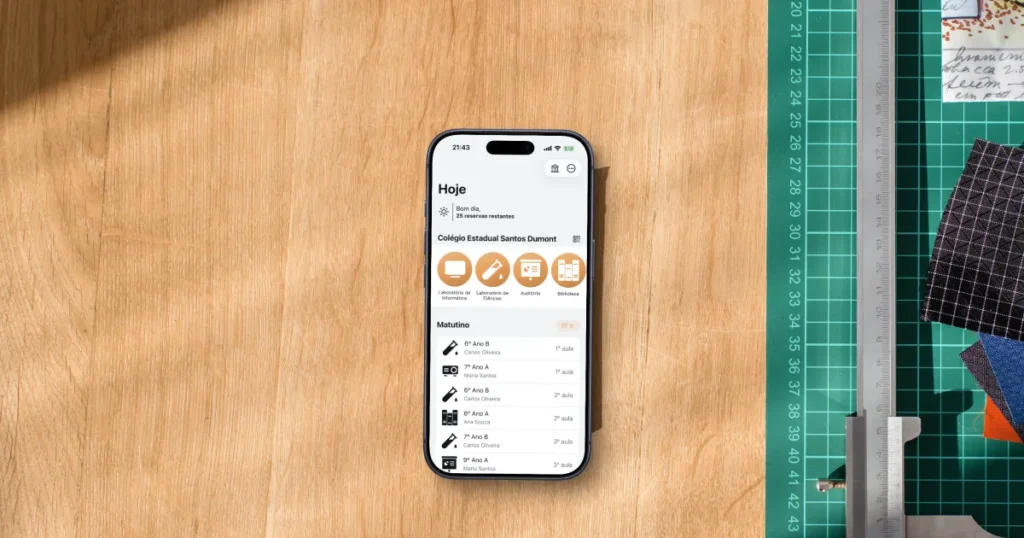
Hai deciso che la tua scuola ha bisogno di un sistema digitale per prenotare aule, laboratori e attrezzature. Ma la sola frase “configurare un nuovo sistema” sembra un’impresa. Moduli, campi, integrazioni, formazione del personale.
La buona notizia: configurare la tua scuola su Agenda1 richiede pochi minuti. Crei la scuola, segui una checklist di 7 passi e il gioco è fatto — i tuoi insegnanti possono iniziare subito a prenotare.
Ecco la guida completa.
Cosa ti serve prima di iniziare
- Un telefono con Agenda1 installato (iOS, Android o la webapp)
- Il nome della tua scuola
- Un elenco degli spazi e delle attrezzature da prenotare (laboratori, proiettori, aula magna, ecc.)
- L’orario delle campanelle della tua scuola (turni e numero di ore per turno)
Non deve essere tutto perfetto adesso. Puoi modificare qualsiasi impostazione in qualsiasi momento.
Passo 1: Crea la tua scuola
Apri Agenda1, seleziona il profilo “Amministratore scolastico” e tocca “Gestisci scuole”. Nella schermata successiva, tocca “Creare una nuova scuola”.
Dovrai compilare due campi:
- Nome della scuola — il nome che vedranno insegnanti e studenti
- Identificatore — un codice breve (almeno 4 caratteri) che funziona come invito. Insegnanti e studenti usano questo codice per collegarsi alla tua scuola
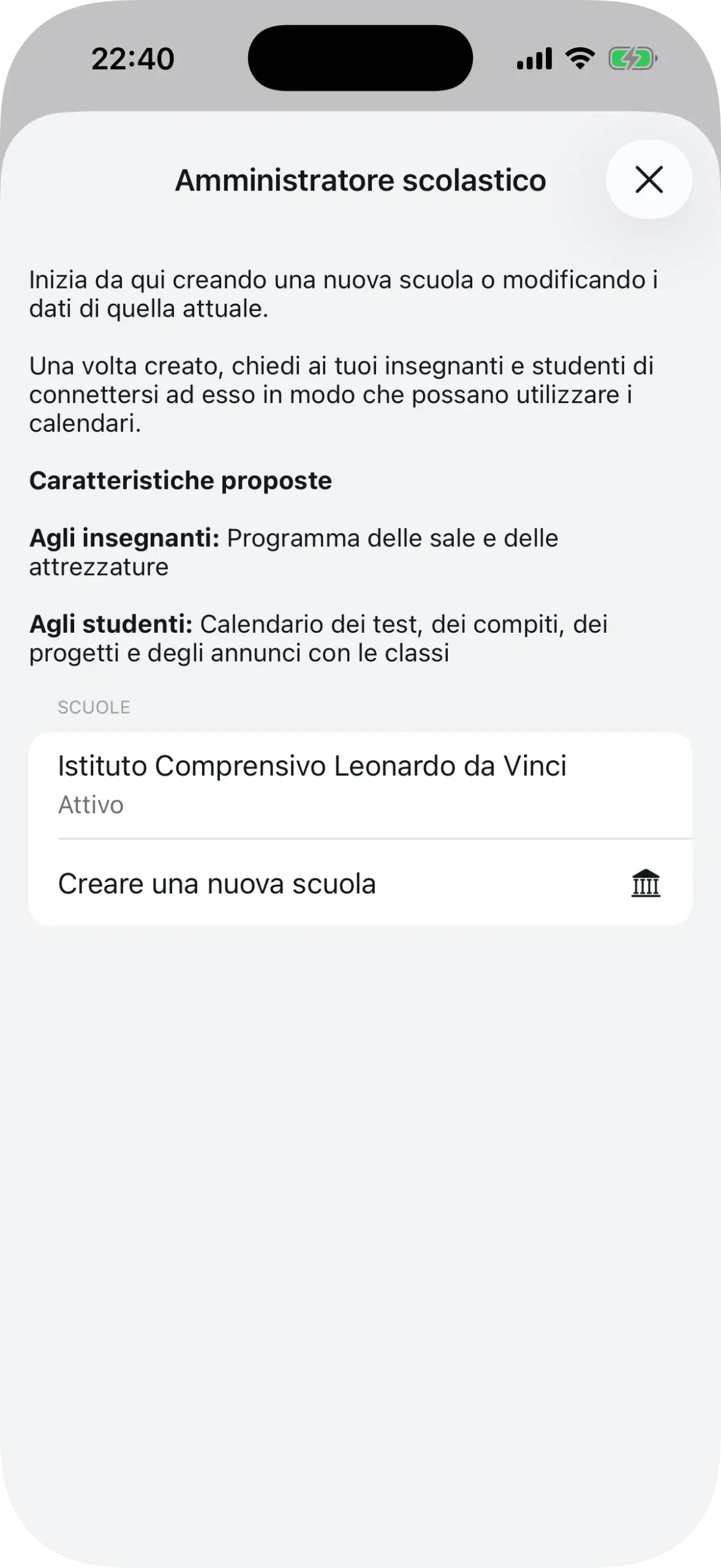
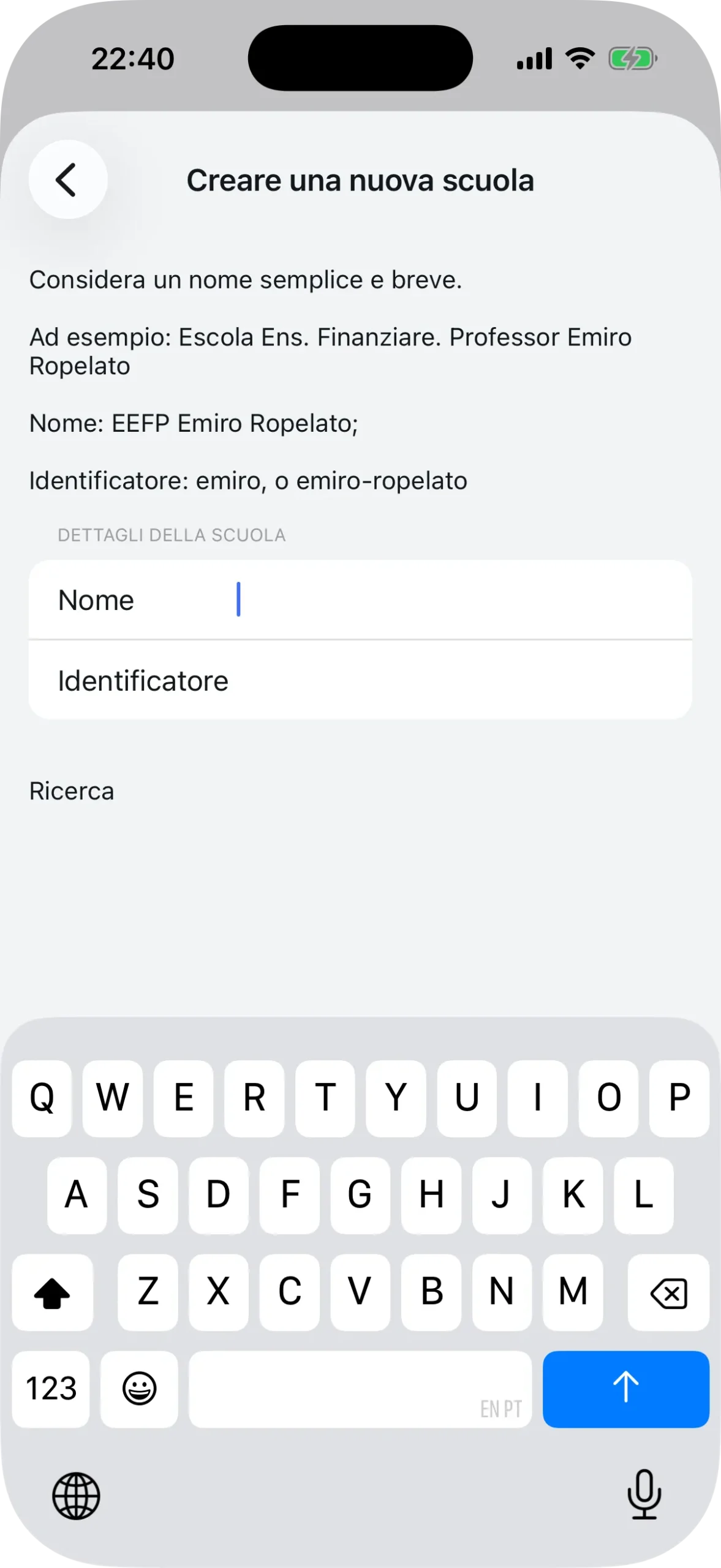
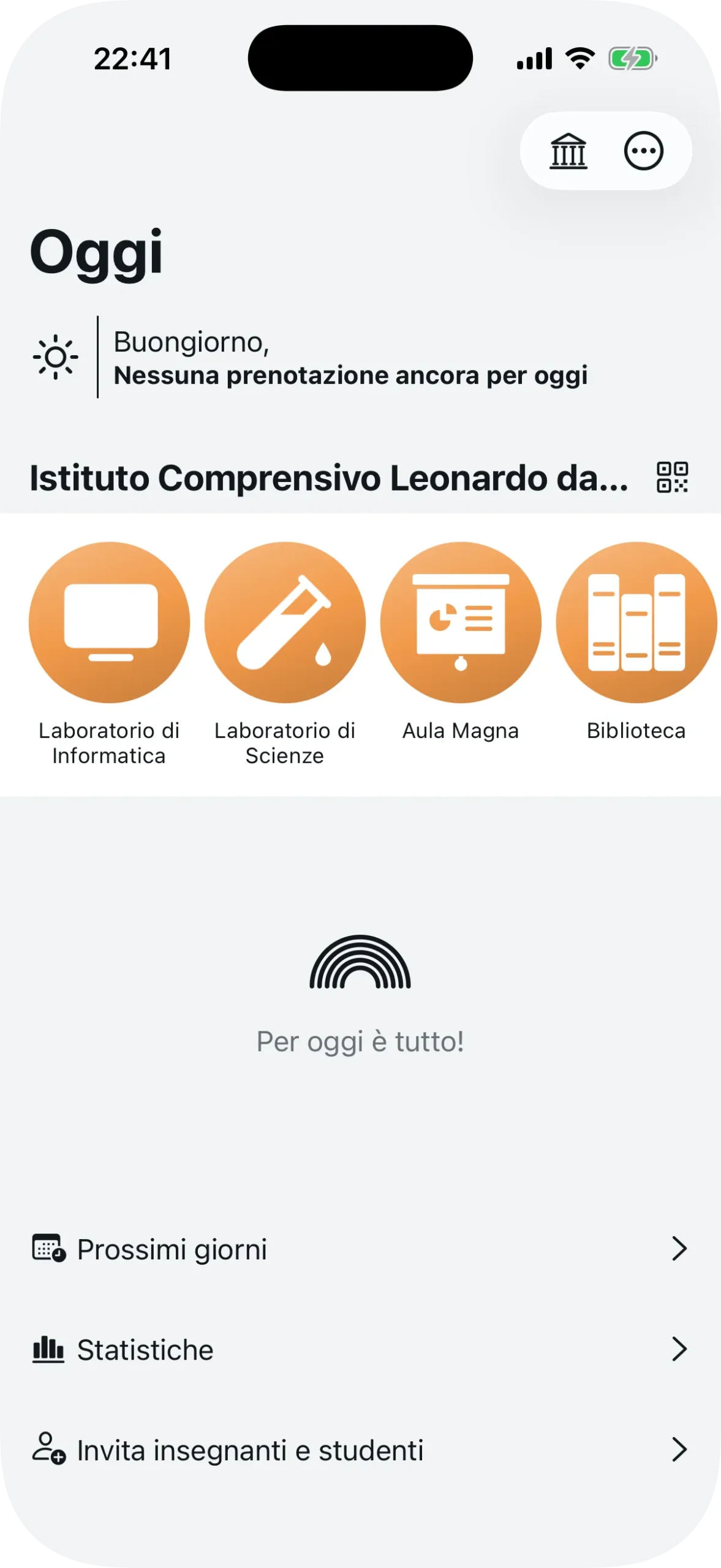
Scegli un identificatore facile da ricordare. Se la tua scuola è l'”Istituto Comprensivo Leonardo da Vinci”, qualcosa come leonardodavinci o ICLV2024 va benissimo. Compila entrambi i campi e tocca “Ricerca” per verificare se il codice è disponibile. Se lo è, tocca “Creare una nuova scuola”.
La tua scuola ora esiste su Agenda1. Verrai portato direttamente al pannello dell’amministratore.
Passo 2: La checklist di configurazione
La prima volta che apri il pannello, vedrai una checklist con 7 elementi. Ogni elemento rappresenta un passo della configurazione. Man mano che completi ciascuno, riceve un segno di spunta verde. I 7 elementi sono:
- Nome della scuola
- Agende
- Soggetti
- Classi
- Insegnanti
- Classi per turno
- Orario
Quando tutti gli elementi sono spuntati, la checklist scompare e lascia posto al pannello completo — le prenotazioni di oggi, il carosello delle agende e le statistiche di utilizzo.
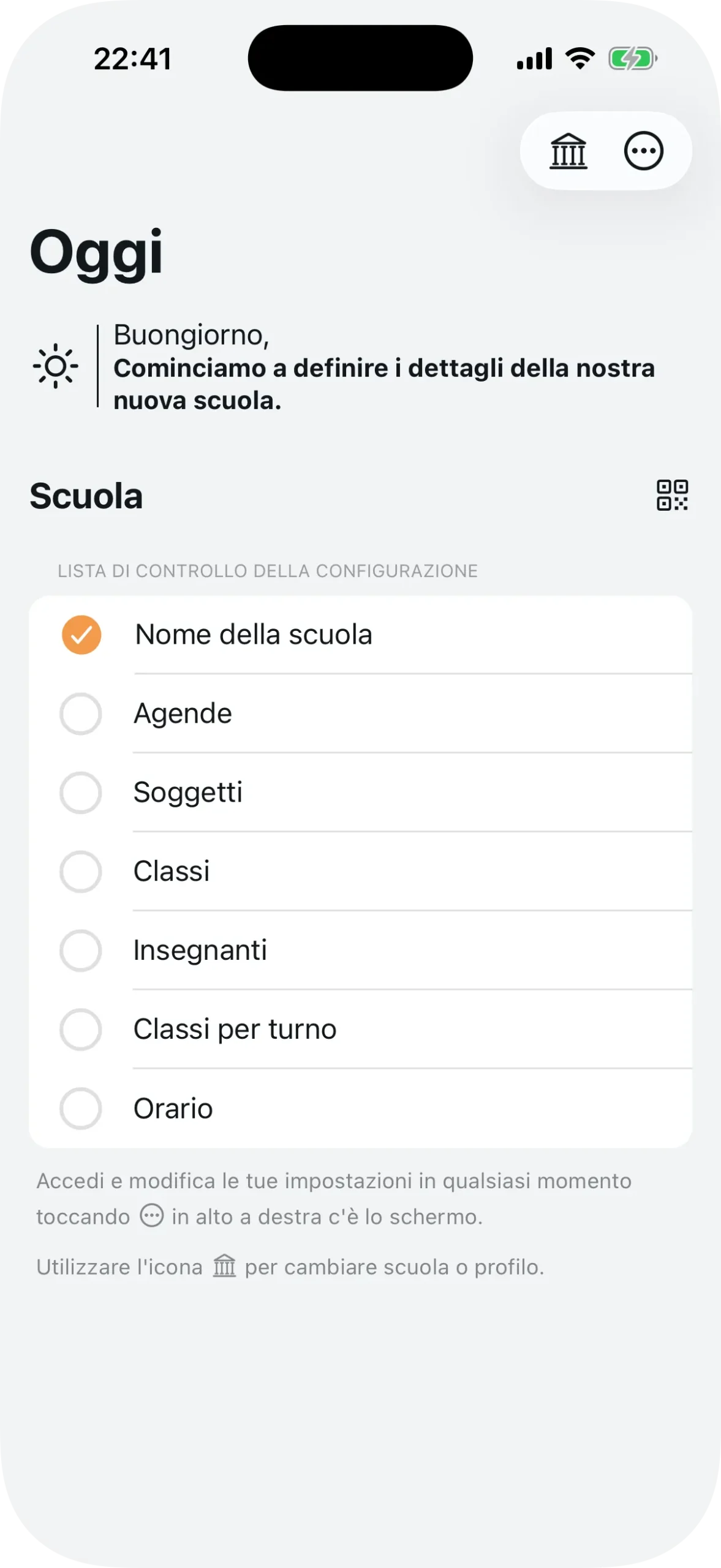
Puoi completare gli elementi in qualsiasi ordine. La sequenza qui sotto è semplicemente la più pratica.
Passo 3: Crea le tue agende
Le agende sono gli spazi o le attrezzature che necessitano di prenotazione. Ogni aula condivisa, laboratorio, proiettore o kit di materiali diventa un’agenda.
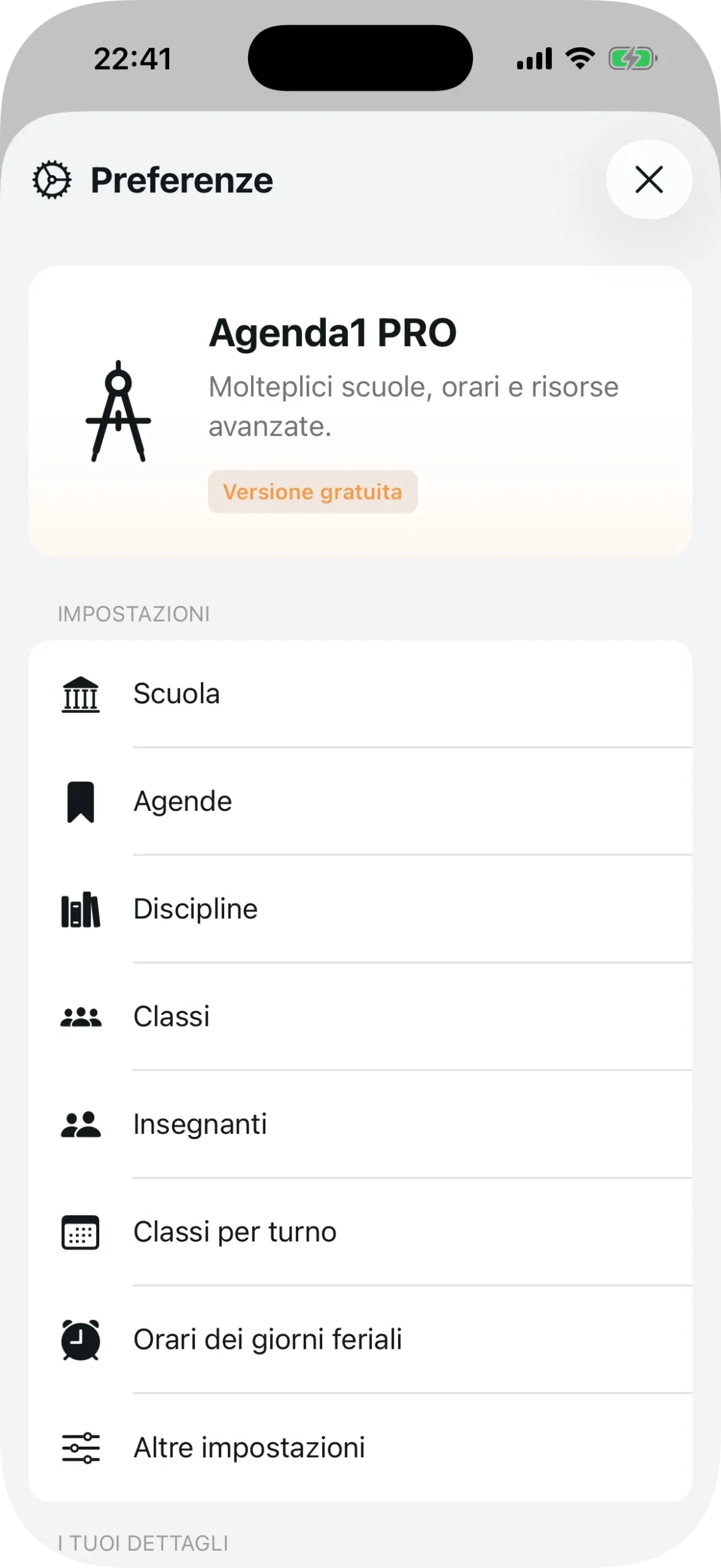
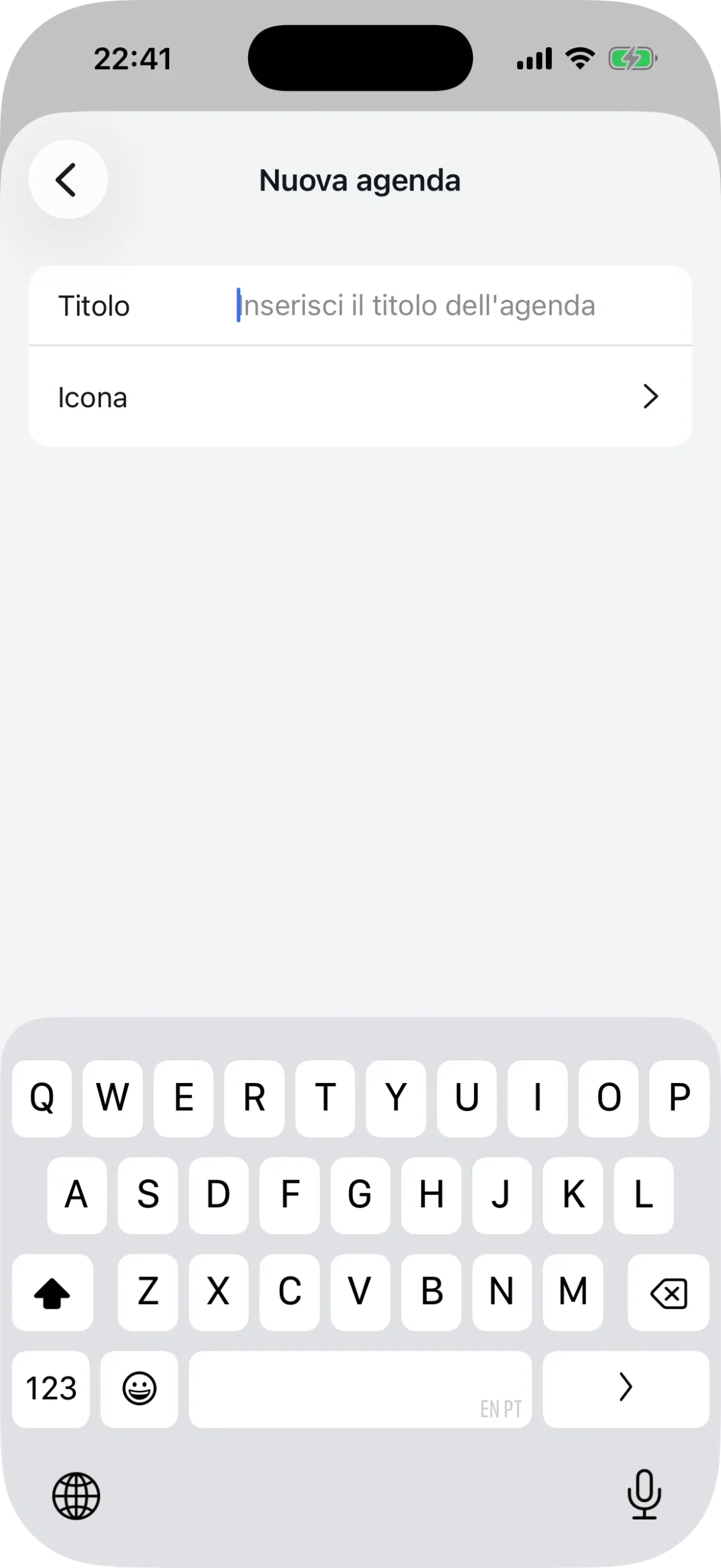
Tocca “Agende” nella checklist (oppure accedi dal menu Preferenze nell’angolo in alto a destra). Poi tocca il pulsante “+” per crearne una nuova.
Per ogni agenda, definisci:
- Titolo — es: “Laboratorio di Informatica”, “Aula Magna”, “Sala Multimediale”
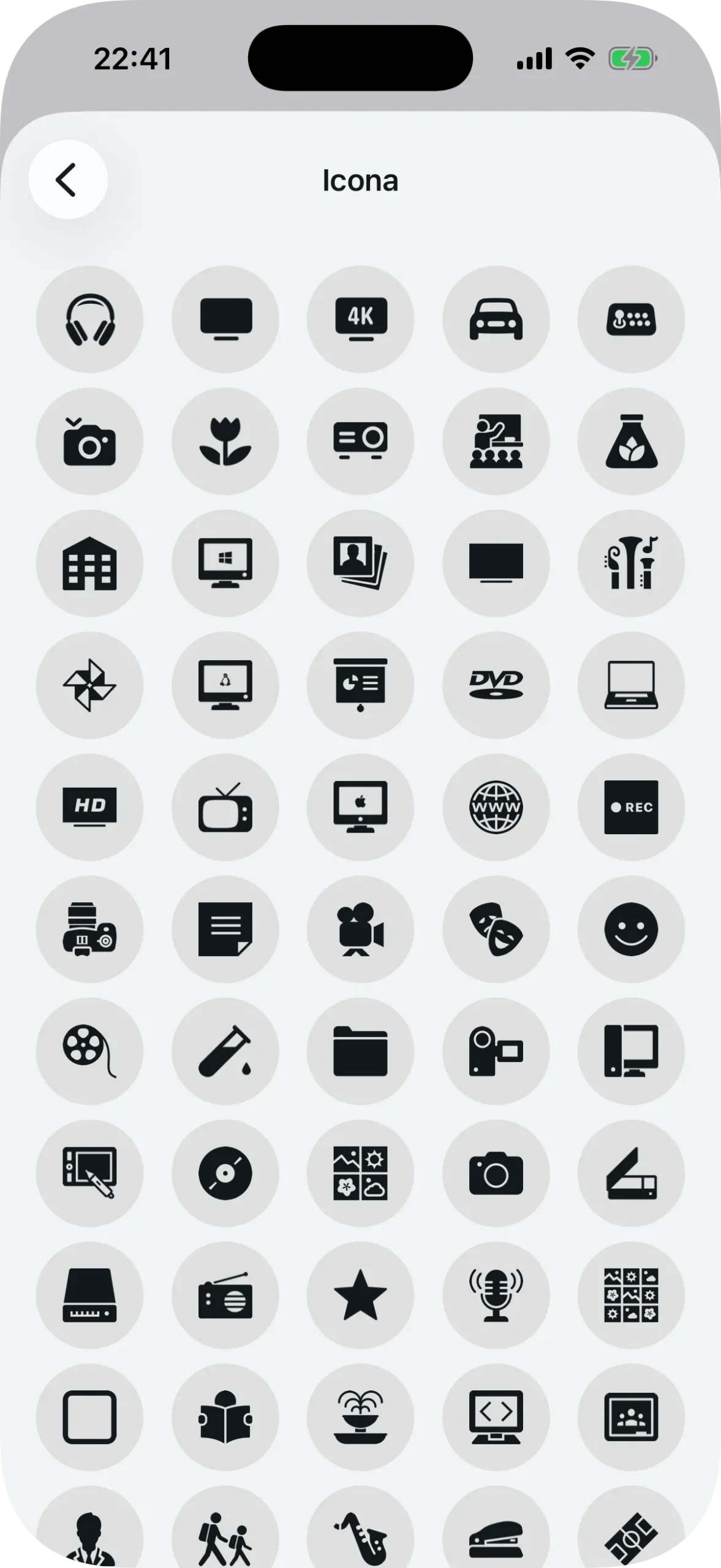
- Icona — scegli tra decine di icone per un’identificazione visiva rapida
Dopo averla creata, puoi modificare l’agenda per aggiungere opzioni extra come un avviso che appare ogni volta che qualcuno prenota (utile per ricordare le regole di utilizzo), un campo personalizzato (come “Numero di studenti” o “Materiale necessario”) e lo stato attiva/inattiva.
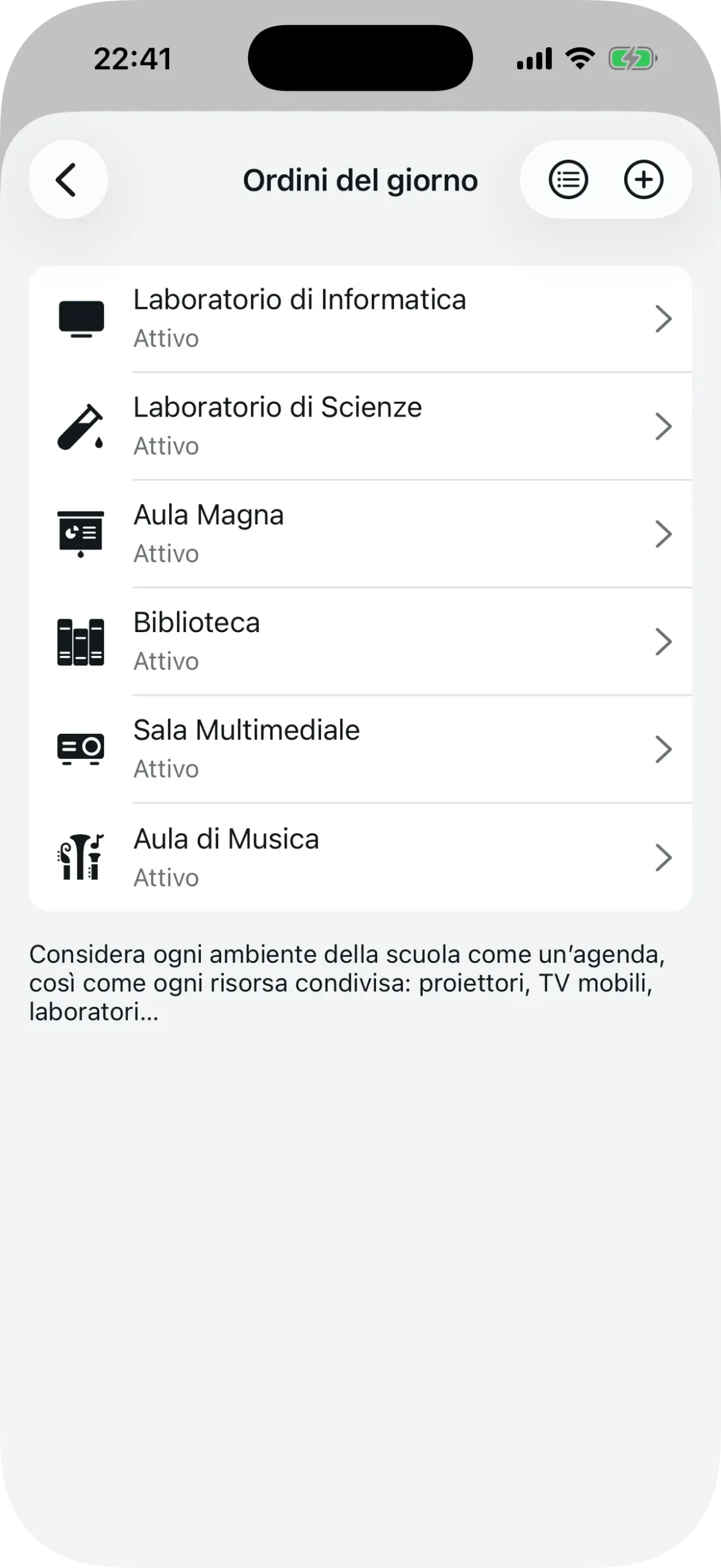
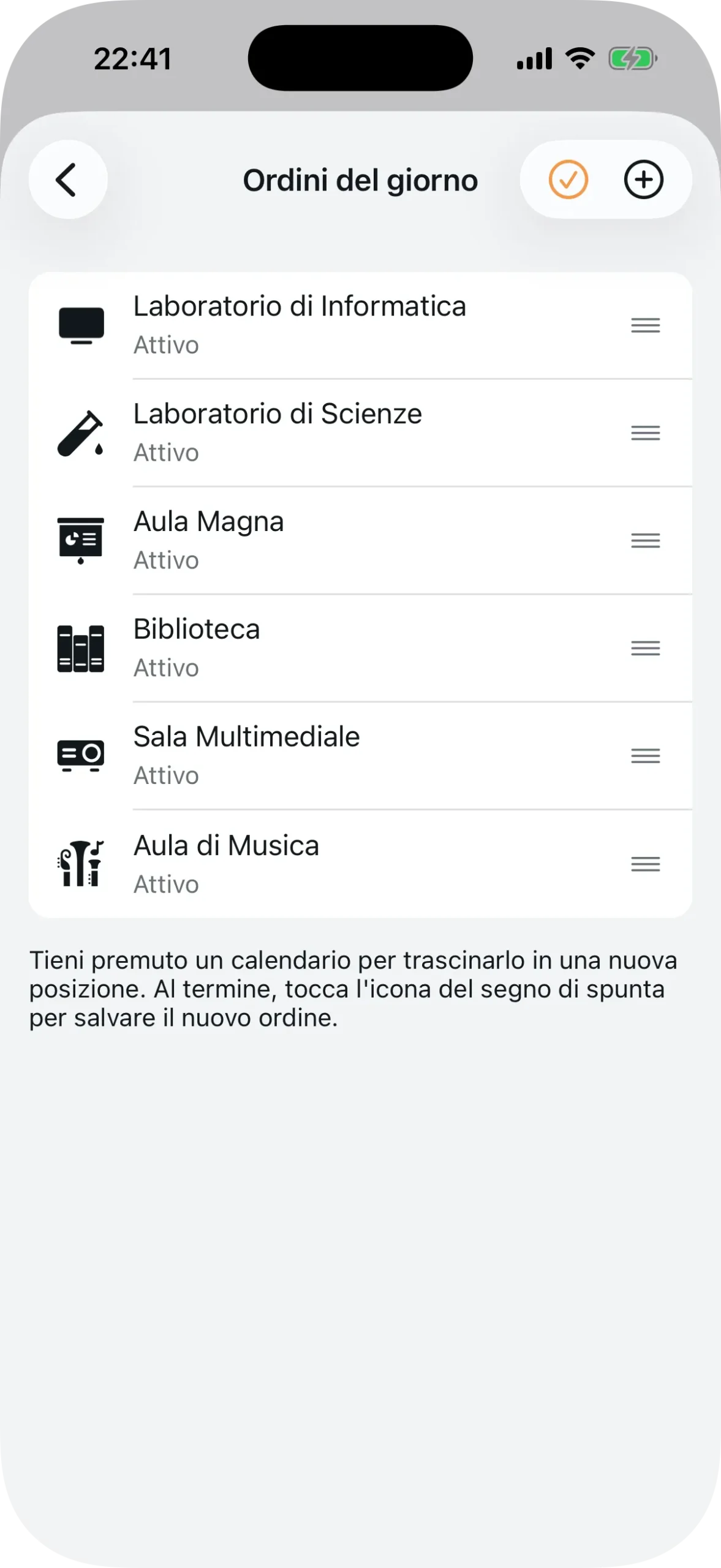
Crea tutte le agende di cui hai bisogno. Puoi riordinare la lista in seguito tenendo premuto e trascinando.
Passo 4: Aggiungi le discipline
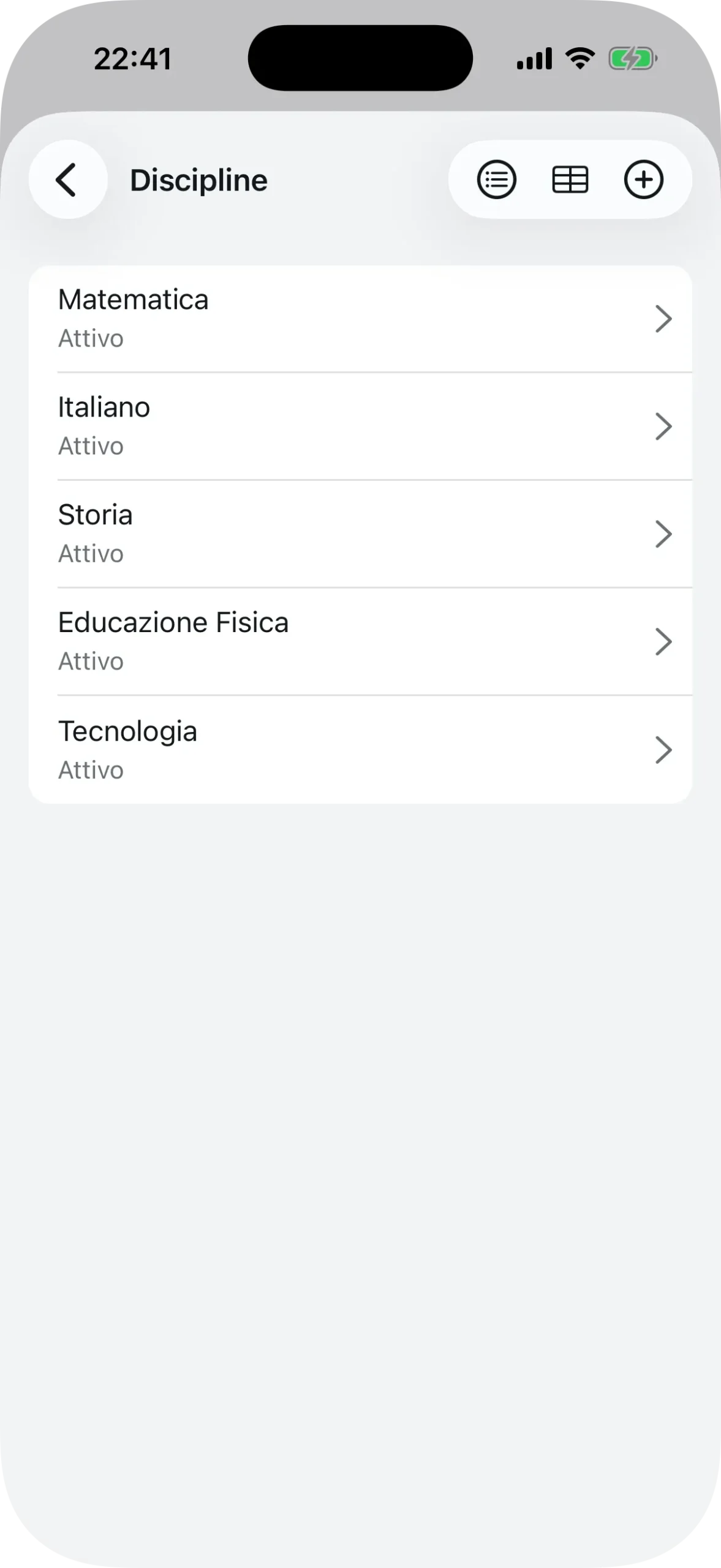
Le discipline sono le materie che gli insegnanti selezionano quando effettuano una prenotazione. Quando un insegnante prenota il laboratorio, indica quale disciplina utilizzerà quello spazio.
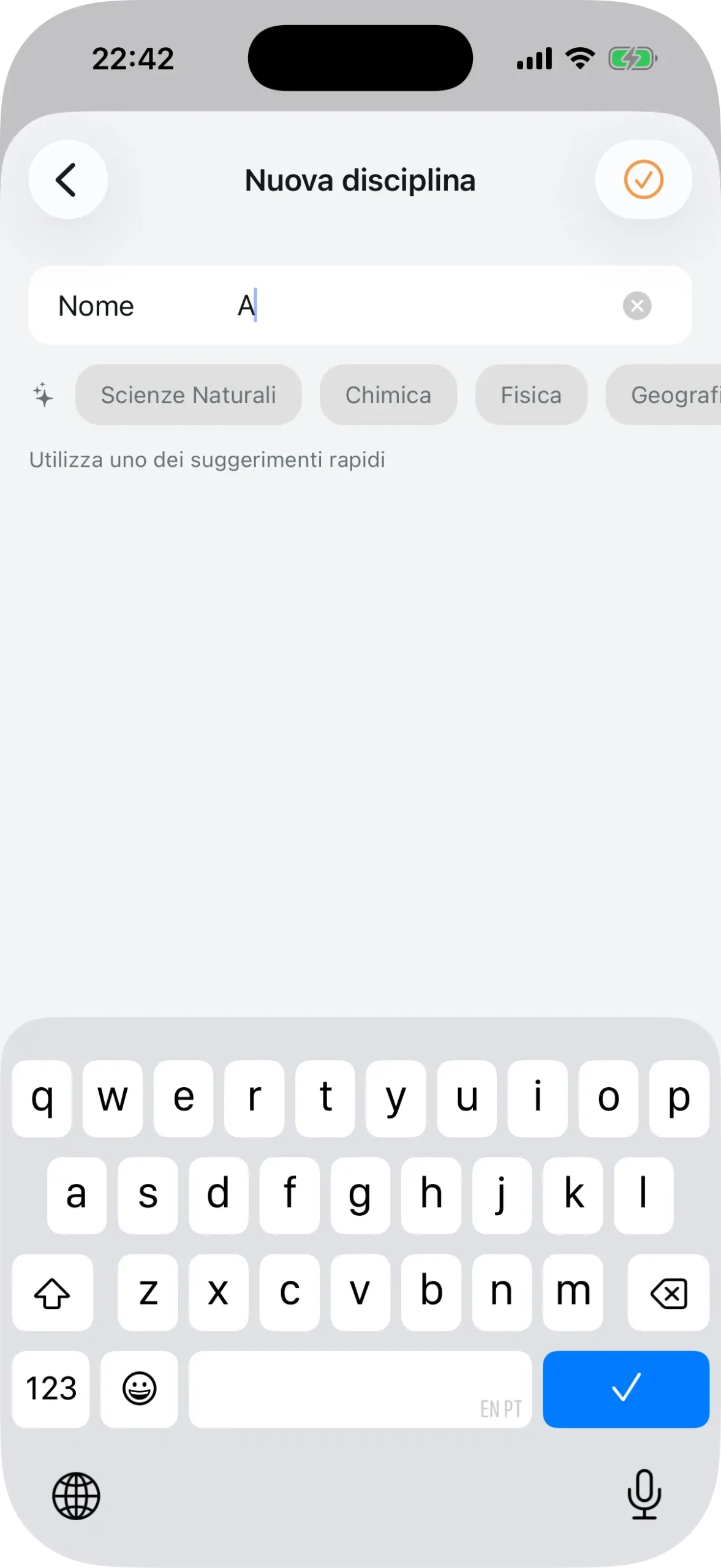
Tocca “Discipline” e poi “+”. Mentre digiti il nome, Agenda1 suggerisce discipline da una libreria globale — se la tua è già presente, basta selezionarla. In caso contrario, creane una nuova.
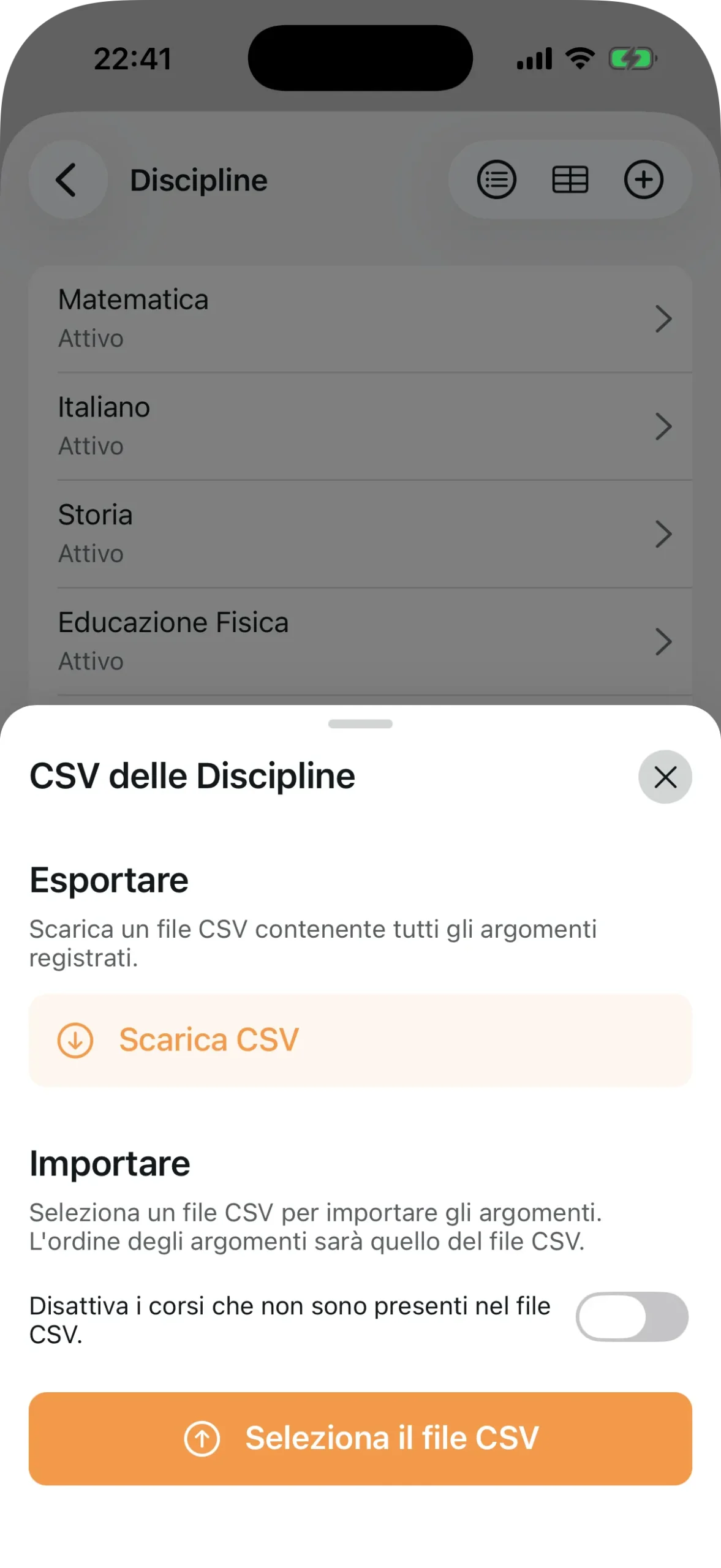
Se la tua scuola ha molte discipline, puoi importarle tutte in una volta usando un file CSV. Tocca l’icona della tabella nell’angolo in alto a destra per accedere all’importazione.
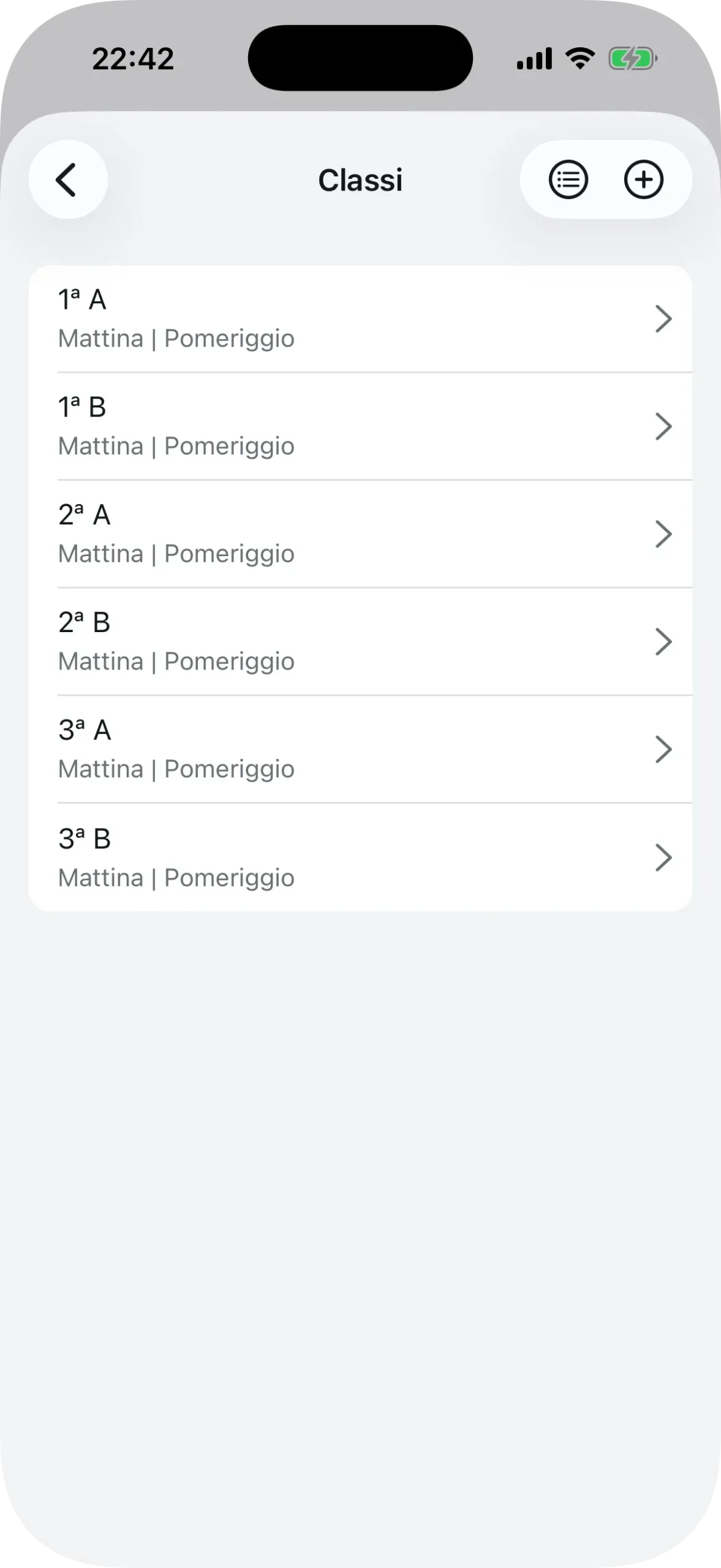
Passo 5: Aggiungi le classi
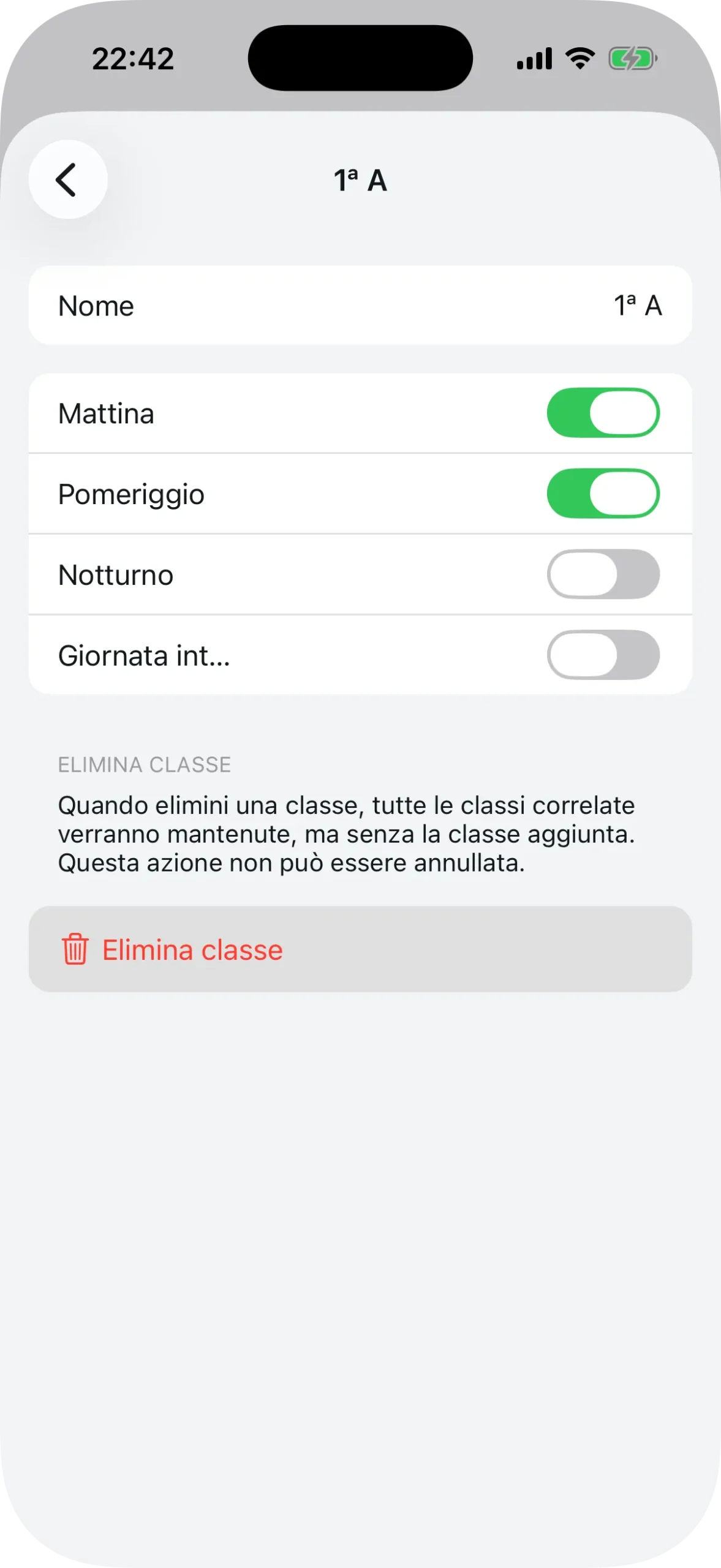
Le classi rappresentano i gruppi della tua scuola — come “1ª A”, “2ª B” o “3ª A”. Per ogni classe, definisci a quali turni appartiene:
- Mattina
- Pomeriggio
- Notturno
- Giornata intera
Una classe può appartenere a più di un turno. Ad esempio, “1ª A” potrebbe frequentare sia la mattina che il pomeriggio — una situazione comune nelle scuole a tempo pieno.
Tocca “Classi”, poi “+”, assegna un nome e seleziona i turni corrispondenti. Ripeti per tutte le classi. Come le discipline, anche le classi possono essere riordinate trascinando.
Passo 6: Aggiungi gli insegnanti
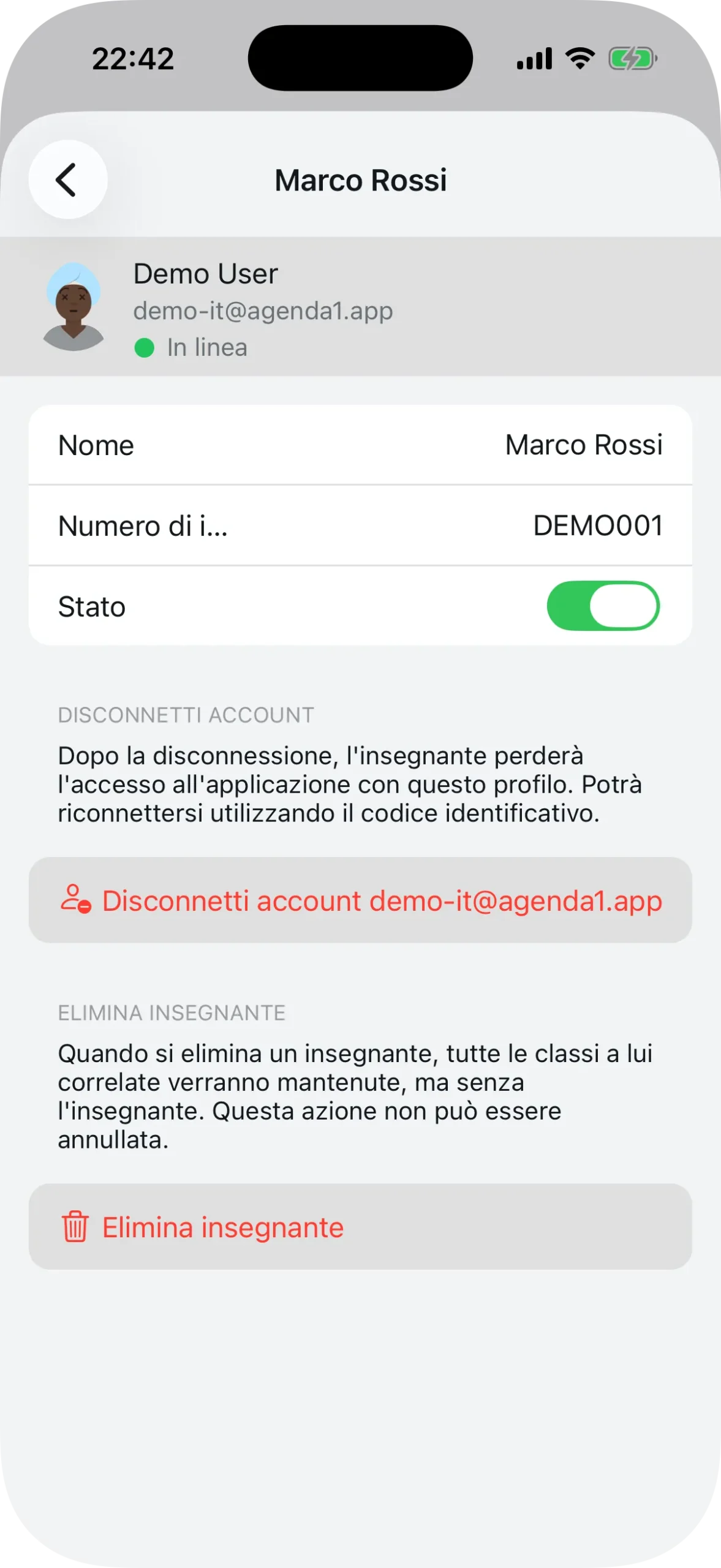
Ogni insegnante ha bisogno di un profilo nel sistema per poter effettuare prenotazioni. Tocca “Insegnanti” e poi “+”.
Per ogni insegnante, inserisci:
- Nome
- Numero di identificazione — un identificativo unico che l’insegnante usa per collegarsi alla scuola (può essere il codice meccanografico, le iniziali o qualsiasi codice che abbia senso per te)
Se la tua scuola ha decine di insegnanti, usa l’importazione CSV. Prepara un foglio di calcolo con le colonne nome, riferimento e stato, esportalo come CSV e importalo dall’app. Tutti gli insegnanti verranno aggiunti in pochi secondi.
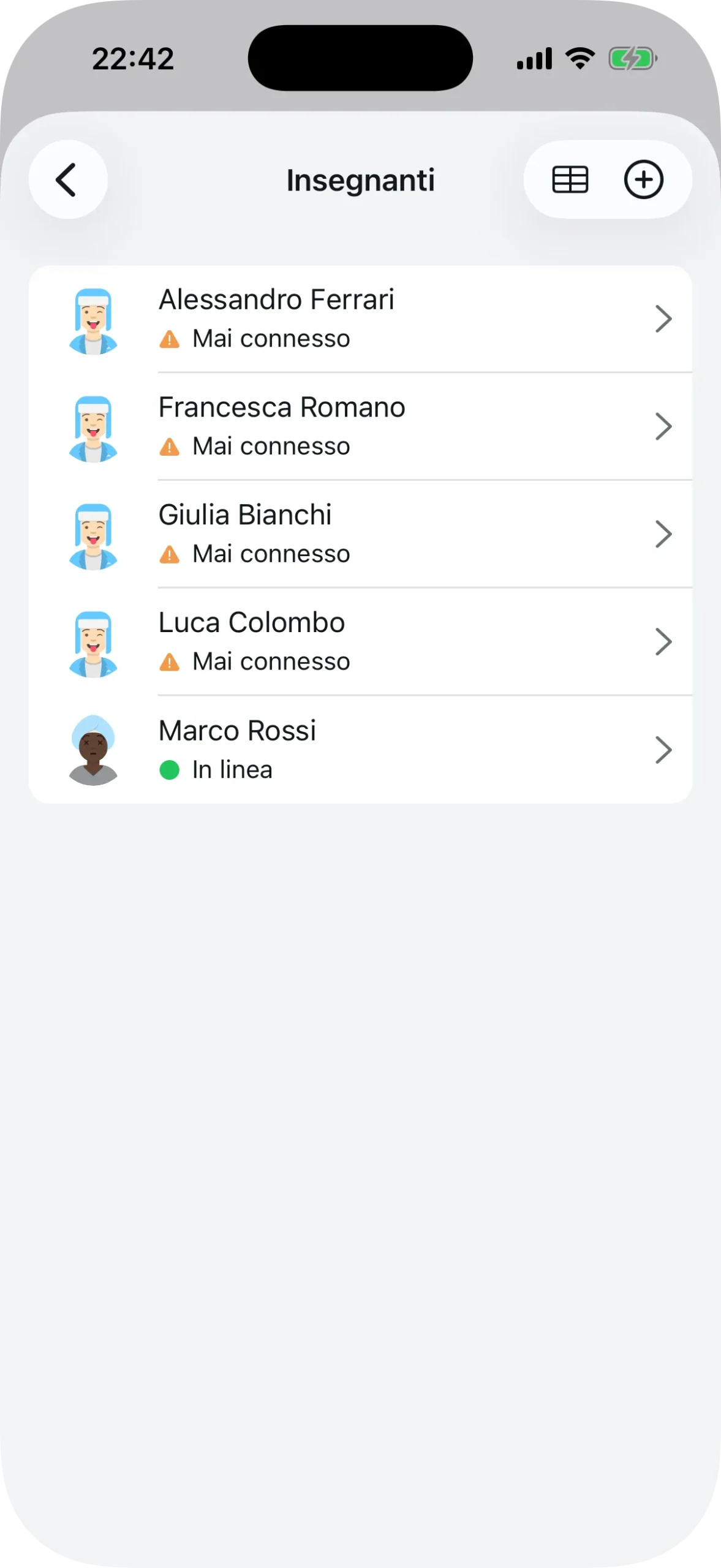
Dopo essere stati aggiunti, gli insegnanti appaiono nella lista con un indicatore di stato:
- Verde — collegato e attivo
- Arancione — aggiunto, ma non si è mai collegato
- Rosso — bloccato
Passo 7: Classi per turno e orari
Classi per turno
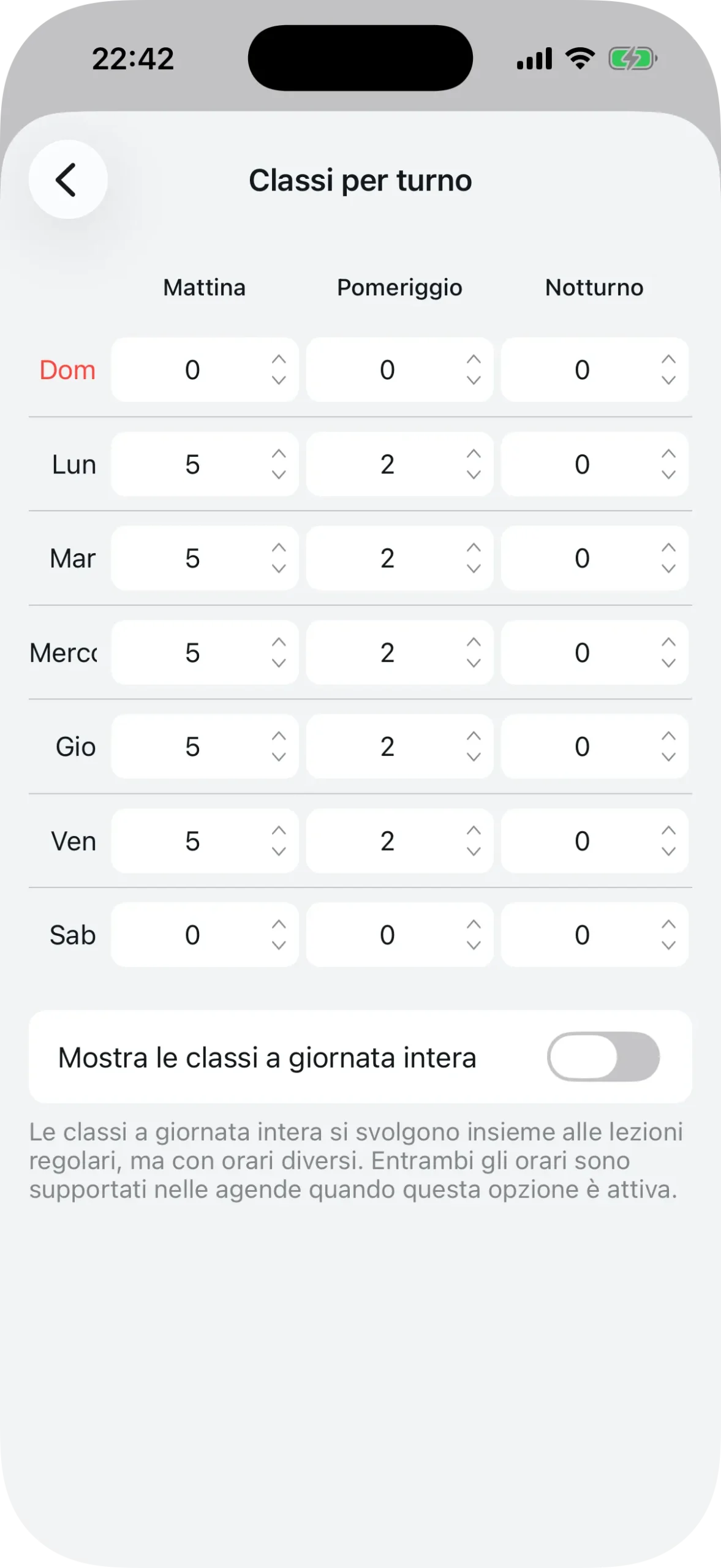
Questo passaggio definisce quante ore di lezione ha ogni turno in ogni giorno della settimana. Si tratta di una griglia con i 7 giorni della settimana nelle righe e i turni (Mattina, Pomeriggio, Notturno) nelle colonne.
Ad esempio, se dal lunedì al venerdì i turni Mattina e Pomeriggio hanno 5 ore ciascuno, inserisci 5 nelle celle corrispondenti. Se il sabato e la domenica non ci sono lezioni, lascia 0.
Usa le frecce su e giù per regolare i valori, oppure digitali direttamente.
Se la tua scuola ha il turno a giornata intera, attiva l’opzione per visualizzare una quarta colonna. Le lezioni a giornata intera si svolgono in parallelo con i turni regolari, ma possono avere orari diversi.
Orari dei giorni feriali
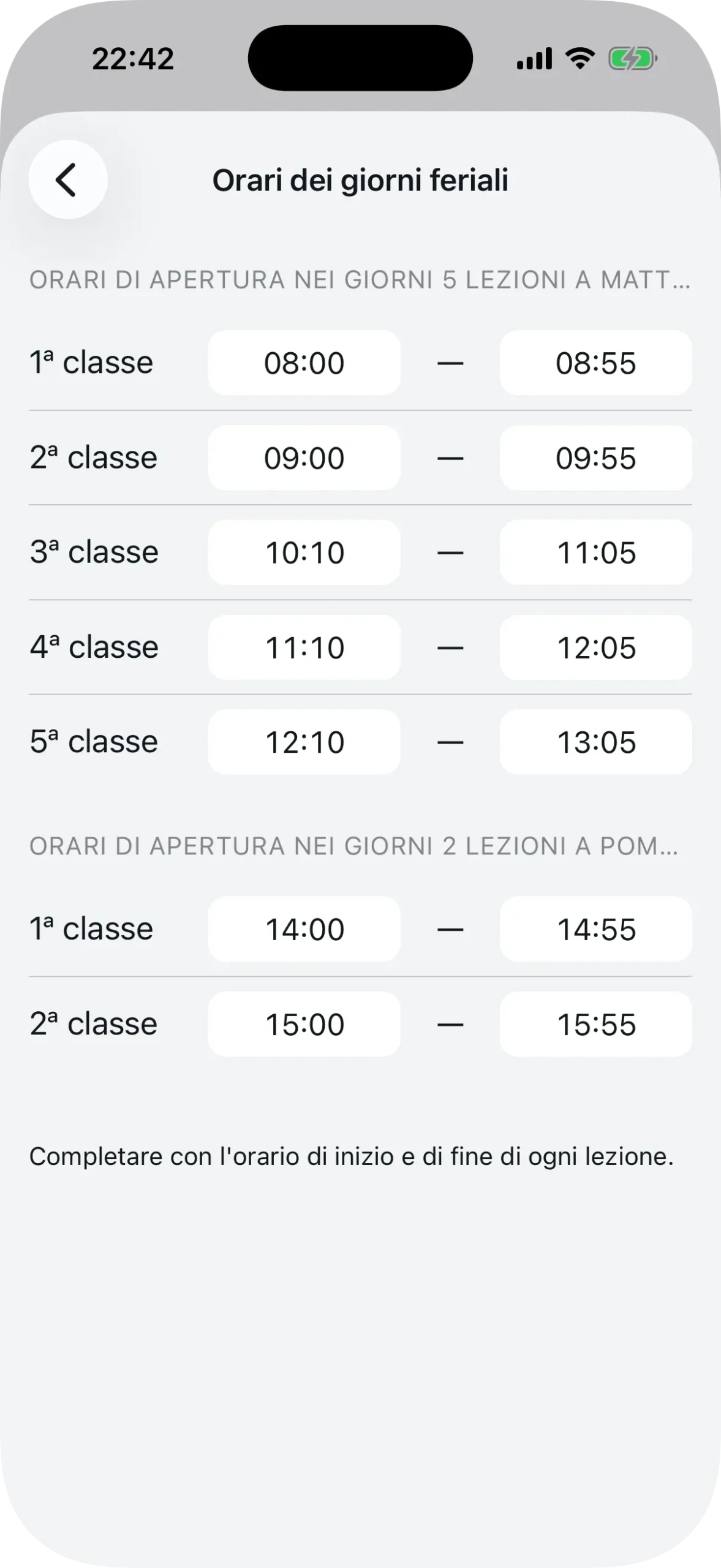
Una volta configurate le classi per turno, Agenda1 genera automaticamente i campi orario. Per ogni combinazione di turno e numero di ore, definisci l’ora di inizio e fine di ogni lezione.
Un tocco pratico: quando inserisci l’ora di fine di una lezione, l’ora di inizio della successiva viene compilata automaticamente.
Se in alcuni giorni della settimana il numero di ore è diverso (ad esempio, 5 ore il lunedì e 4 il venerdì), il sistema crea sezioni separate per ogni configurazione. Imposti gli orari una volta e valgono per tutti i giorni con lo stesso numero di ore.
Condividi con il tuo team
Con la checklist completata, la tua scuola è pronta. Ora è il momento di invitare insegnanti e studenti.
Tutte le impostazioni sono accessibili dal menu Preferenze nell’angolo in alto a destra dello schermo. Puoi tornare indietro e modificare qualsiasi elemento in qualsiasi momento.
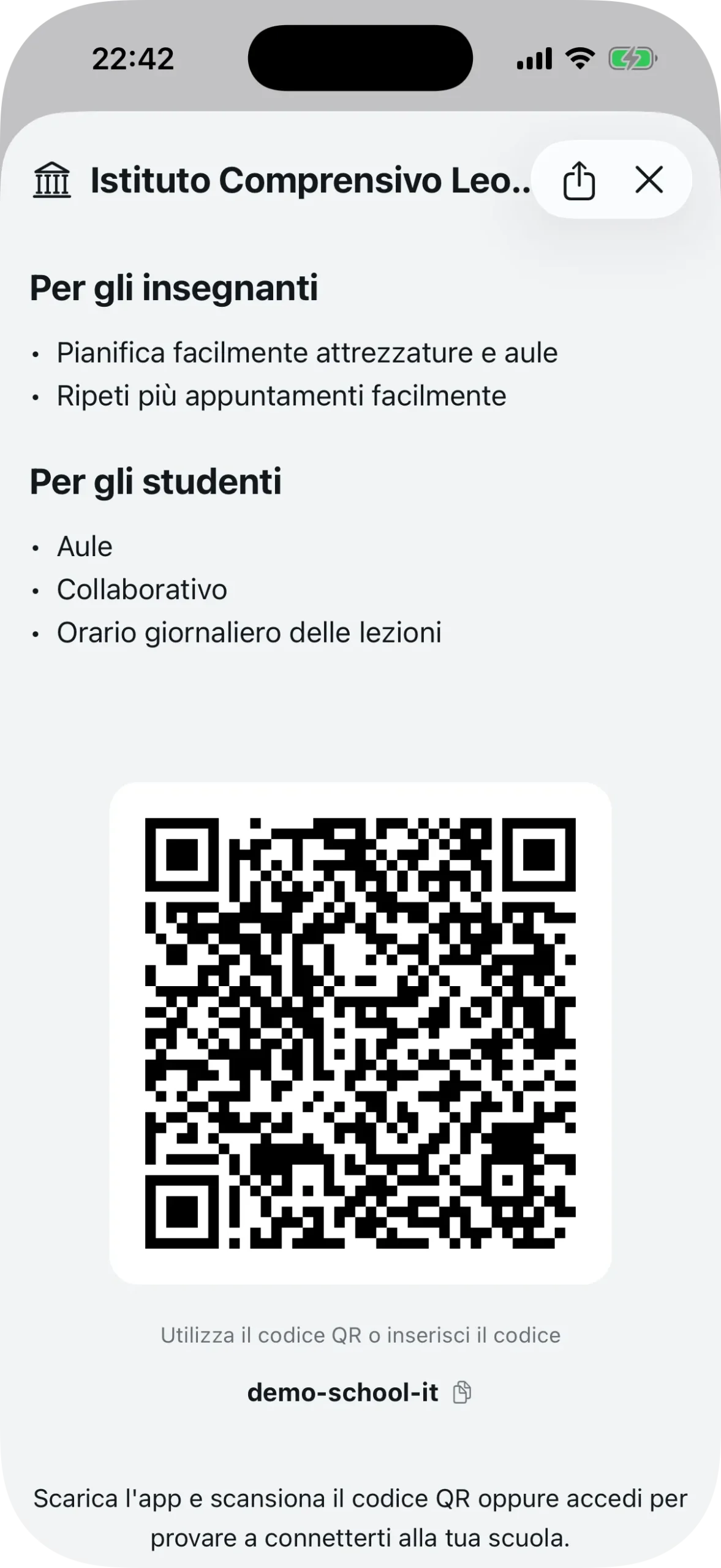
Per invitare, tocca il nome della scuola nel pannello per aprire la schermata dei dettagli. Vedrai:
- Un grande codice QR che qualsiasi insegnante o studente può scansionare per collegarsi
- Il codice identificatore della scuola per digitarlo manualmente
- Un pulsante di condivisione per inviare il link tramite messaggio, e-mail o qualsiasi altra app
Il link generato segue il formato schools.agenda1.app/{identificatore}. Quando un insegnante o uno studente apre quel link, l’app va direttamente alla schermata di collegamento.
Gli insegnanti inseriscono il loro numero di identificazione (quello che hai aggiunto nel passo precedente) per collegarsi. Gli studenti selezionano la loro classe e il turno.
Un consiglio pratico: stampa il codice QR e appendilo nella sala insegnanti. Al prossimo collegio docenti, chiedi a tutti di scansionarlo e collegarsi. Bastano 30 secondi.
Impostazioni opzionali
Dopo aver completato la checklist, puoi regolare tre impostazioni aggiuntive in “Altre impostazioni”:
- Solo giorno successivo — impedisce agli insegnanti di prenotare nello stesso giorno (devono pianificare in anticipo)
- Tutti i campi obbligatori — richiede che l’insegnante compili disciplina, argomento e obiettivo al momento della prenotazione
- Limita numero di ore — imposta un massimo di prenotazioni per insegnante al giorno (5, 10, 15, fino a 50)
Queste opzioni sono disattivate per impostazione predefinita. Attivale in base alle esigenze della tua scuola.
Il sistema funziona sia per le scuole a orario ridotto che per quelle a tempo pieno. Che il tuo istituto termini le lezioni alle 13:00 o prosegua fino alle 16:00 — la configurazione si adatta.
Fatto questo, condividi il codice QR e i tuoi insegnanti potranno iniziare a prenotare aule e attrezzature direttamente dal telefono.
Scarica Agenda1 gratuitamente su agenda1.app e configura la tua scuola oggi stesso.
Vuoi sapere come si collegano gli insegnanti? Consulta la guida: come gli insegnanti si collegano alla scuola tramite QR Code o link di invito. Per una guida completa sulla gestione delle prenotazioni, leggi come gestire le prenotazioni delle aule scolastiche.