Novidades · 4 min de leitura
Novas formas de login: entre com Google, Apple ou chave de acesso
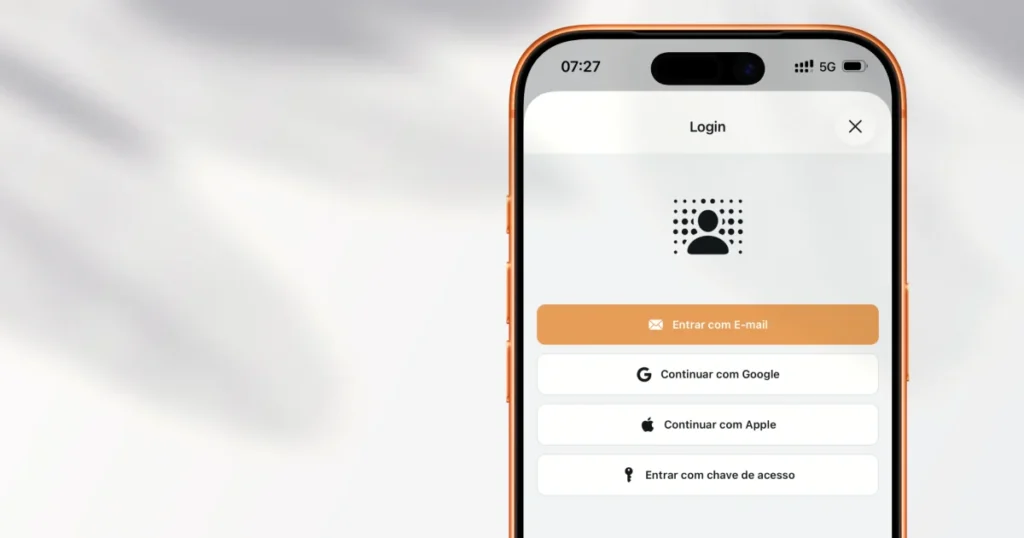
A tela de login do Agenda1 ganhou três novos botões. Agora, além do e-mail com código de verificação, você pode entrar com sua conta Google, conta Apple ou uma chave de acesso (passkey) salva no seu dispositivo.
O objetivo é simples: menos etapas para entrar no app. Sem esperar e-mail, sem digitar código. Um toque e você está dentro.
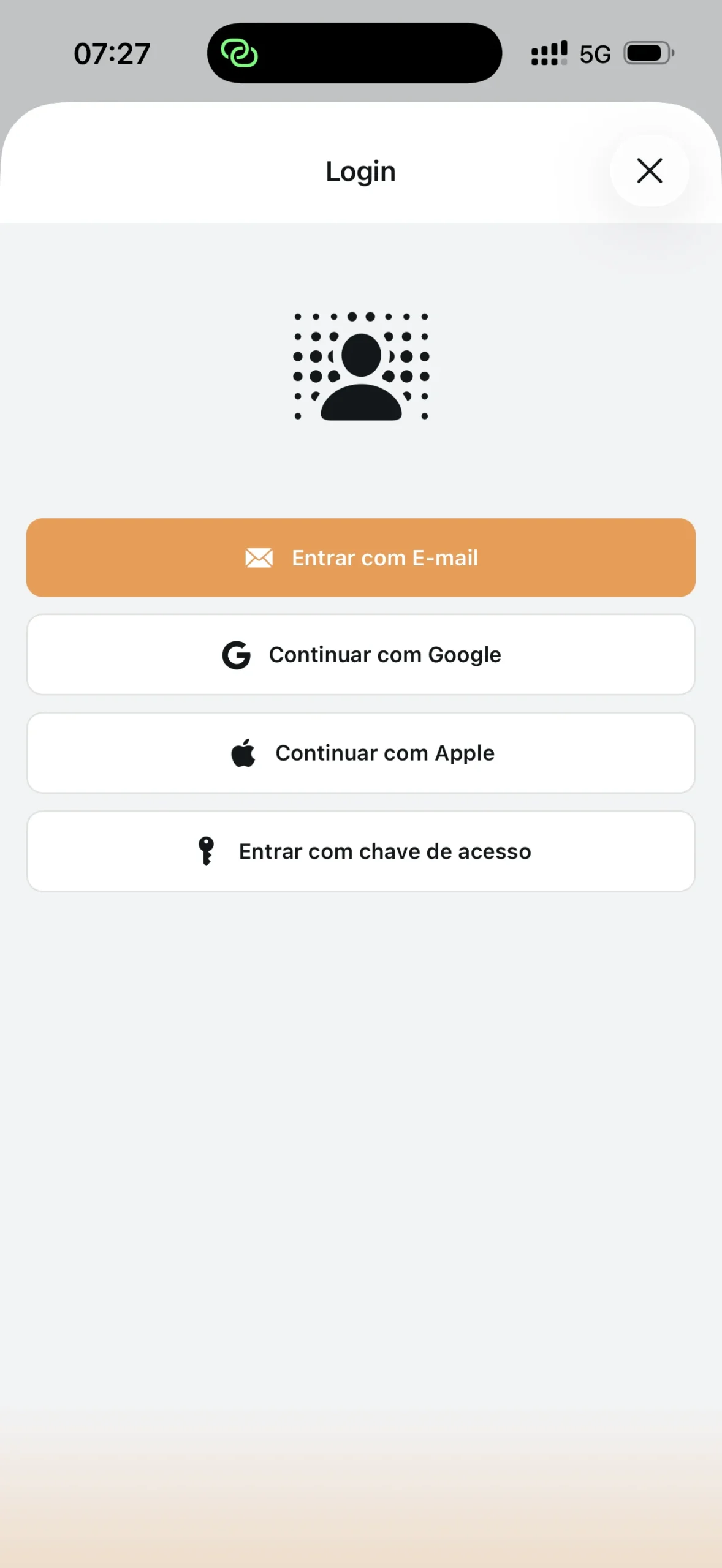
Login com Google ou Apple
Se você já tem uma conta Google ou Apple no seu celular, esse é o caminho mais rápido.
Na tela de login, toque no botão “Continuar com Google” ou “Continuar com Apple”. O sistema do seu dispositivo mostra a tela de autorização — selecione sua conta e confirme. Pronto.
Na primeira vez, o Agenda1 cria sua conta automaticamente usando o e-mail da conta escolhida. Nas próximas vezes, o login acontece em um toque — sem preencher nada.
Se você já tinha uma conta no Agenda1 com o mesmo e-mail, as contas são vinculadas automaticamente. Suas escolas, perfis e configurações continuam exatamente como estavam.
Login com chave de acesso
Chaves de acesso (passkeys) são uma forma de autenticação que usa a biometria ou o PIN do seu dispositivo. Em vez de digitar uma senha ou esperar um código por e-mail, o próprio celular confirma que é você — por Face ID, impressão digital ou código do dispositivo.
Na tela de login, toque em “Entrar com chave de acesso”. O dispositivo exibe o prompt de autenticação (Face ID no iPhone, biometria no Android, ou Windows Hello no computador). Confirme e o login é concluído.
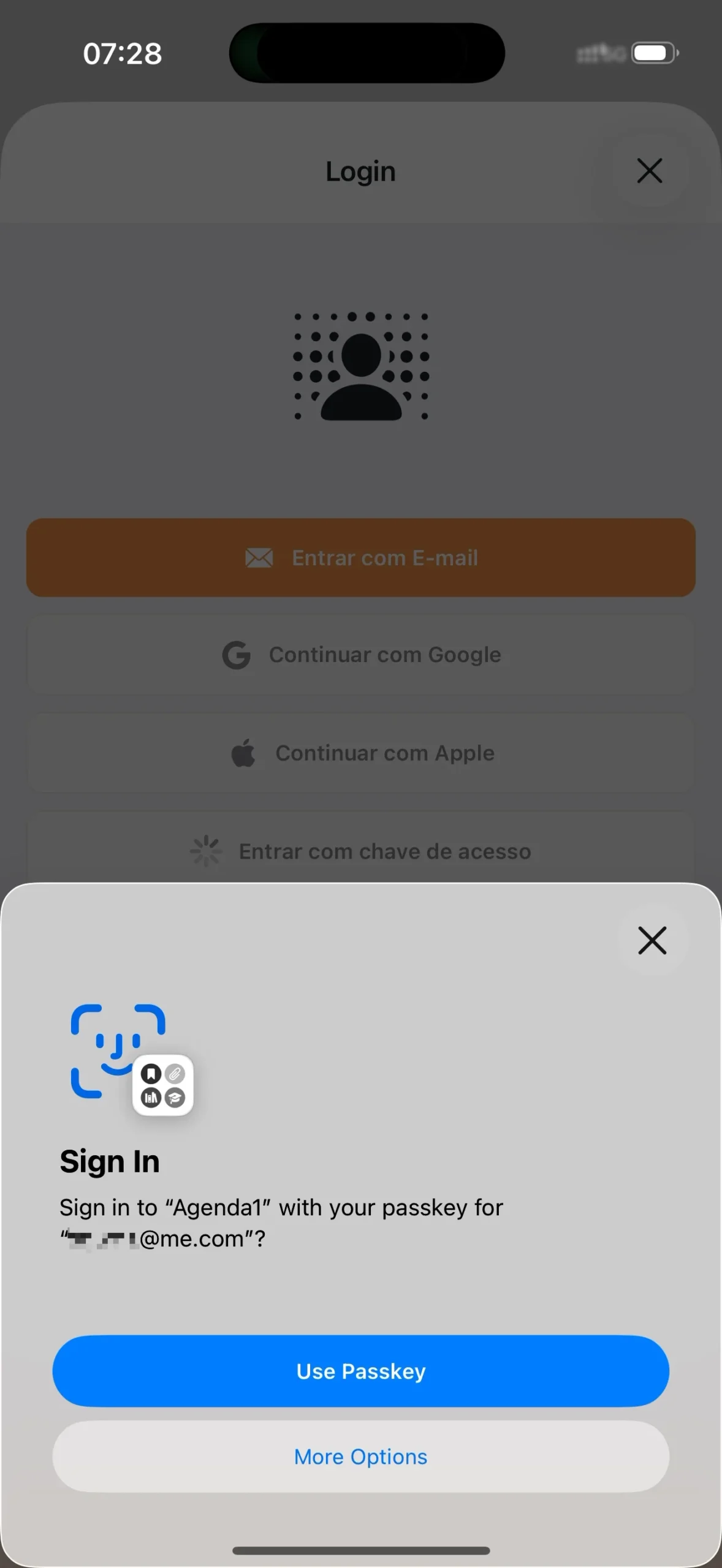
Para usar esse método, você precisa ter registrado uma chave de acesso antes. Se ainda não tem uma, o app avisa e sugere que você faça login por outro método primeiro.
Como registrar uma chave de acesso
Você registra sua chave de acesso depois de estar logado no app. O processo leva 10 segundos:
- Faça login com qualquer método (e-mail, Google ou Apple)
- Vá em Configurações (ícone de engrenagem no canto superior)
- Toque em Perfil
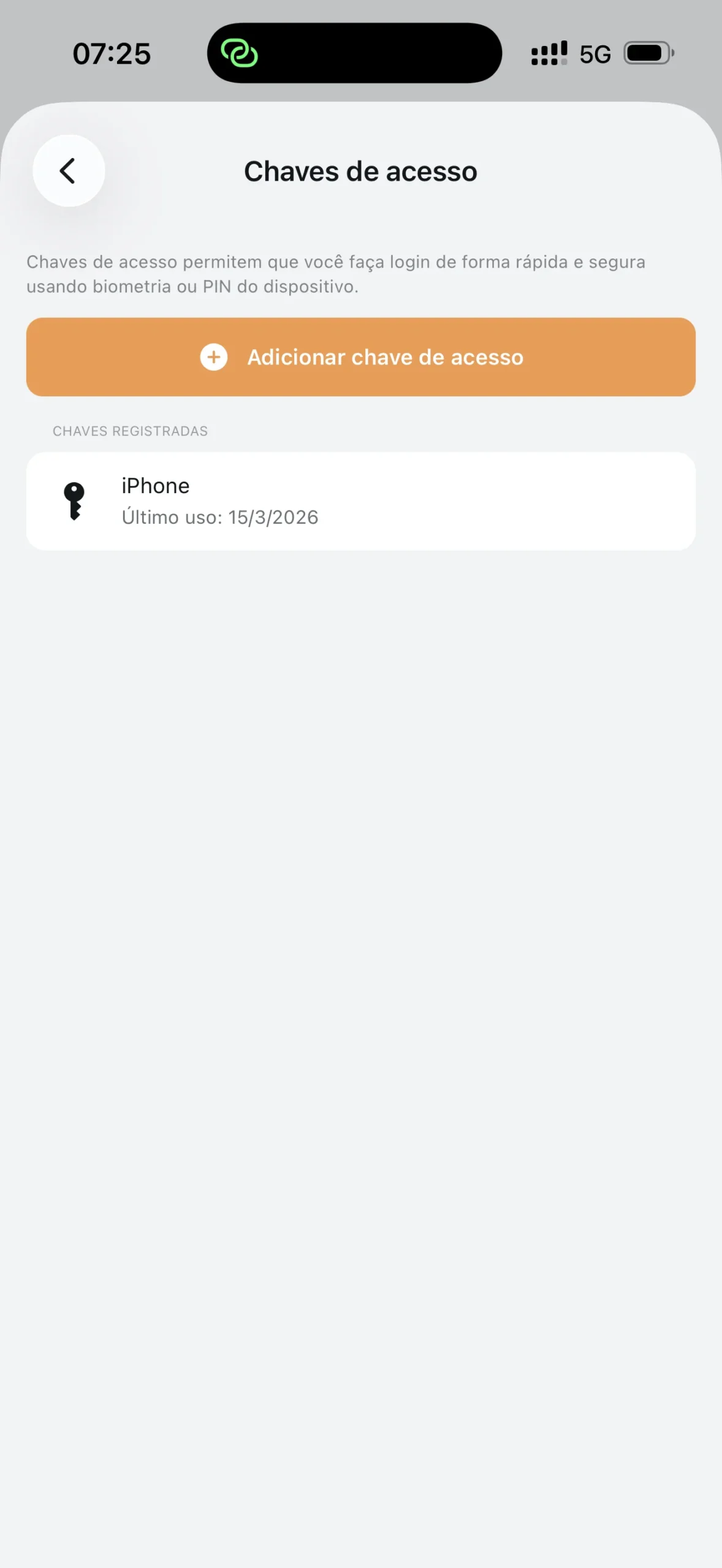
- Toque em Chaves de acesso
- Toque em “Adicionar chave de acesso”
- O dispositivo pede sua confirmação biométrica (Face ID, impressão digital ou PIN)
- Pronto — a chave está registrada
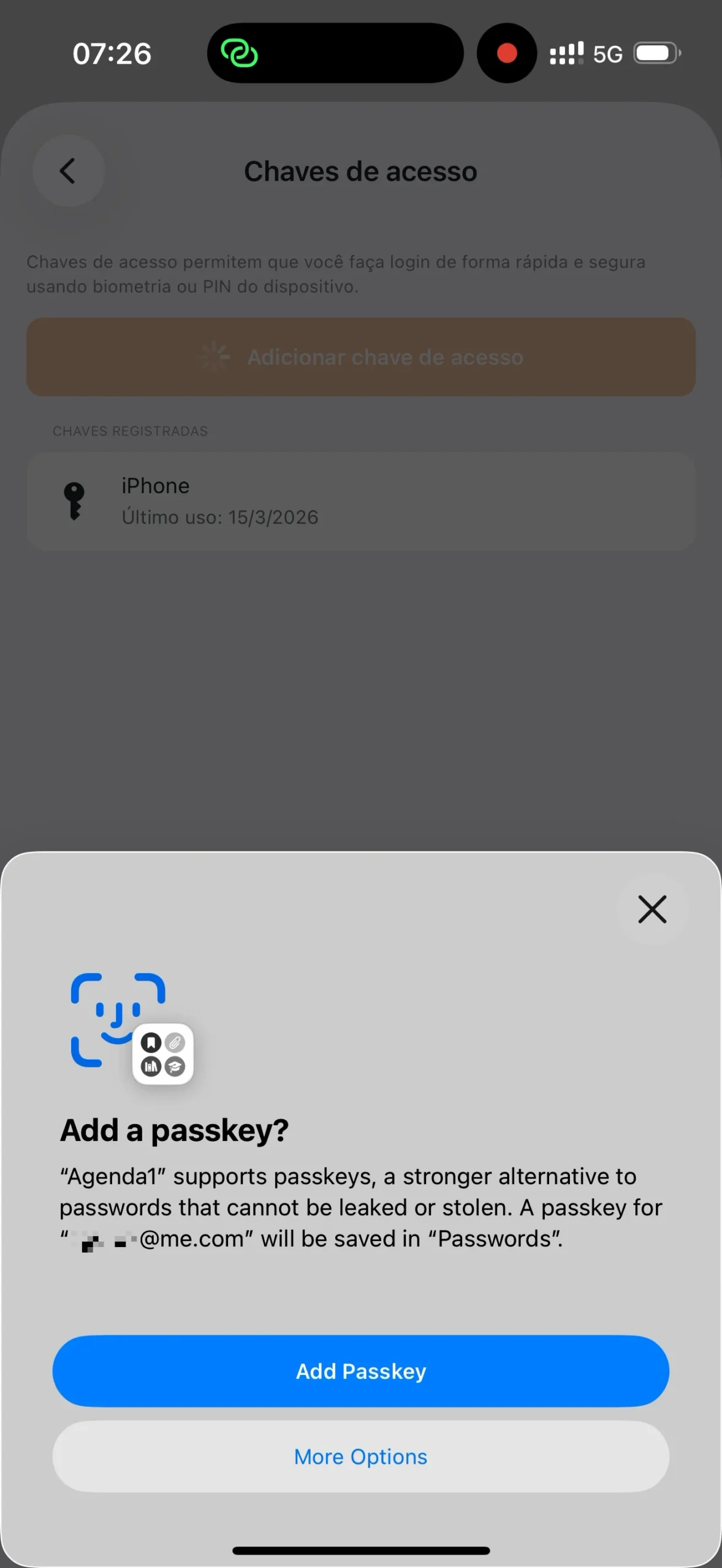
A partir de agora, na tela de login, basta tocar em “Entrar com chave de acesso” e confirmar com seu rosto ou dedo. Sem e-mail, sem código, sem senha.
Você pode registrar chaves em mais de um dispositivo. Se usa o Agenda1 no celular e no computador, registre uma chave em cada um.
Gerenciar chaves registradas
Na mesma tela de Chaves de acesso nas configurações, você vê a lista de todas as chaves registradas. Cada entrada mostra:
- Nome do dispositivo — identificado automaticamente (ex: “iPhone de Maria”, “Chrome no Windows”)
- Último uso — a data da última vez que a chave foi usada para login
Para remover uma chave, toque nela e confirme a exclusão. Se você perdeu ou trocou de celular, remova a chave antiga e registre uma nova no dispositivo atual.
O login por e-mail continua funcionando
Se você prefere receber o código de verificação por e-mail, nada mudou. O botão “Entrar com E-mail” continua na tela de login, no mesmo lugar. Os novos métodos são opções a mais — não substituem o que já existia.
Resumo
O Agenda1 agora oferece quatro formas de entrar:
- E-mail — código de verificação enviado para sua caixa de entrada
- Google — login com sua conta Google em um toque
- Apple — login com sua conta Apple em um toque
- Chave de acesso — biometria ou PIN do dispositivo, sem digitar nada
Para registrar uma chave de acesso: faça login → Configurações → Perfil → Chaves de acesso → Adicionar.
Baixe o Agenda1 gratuitamente em agenda1.app. Se você já usa o app, atualize para a versão mais recente para ver os novos botões na tela de login.
Para saber como se conectar a uma escola, veja o guia para professores ou para alunos.