Neuigkeiten · 4 Min. Lesezeit
Neue Anmeldemethoden: mit Google, Apple oder Passkey einloggen
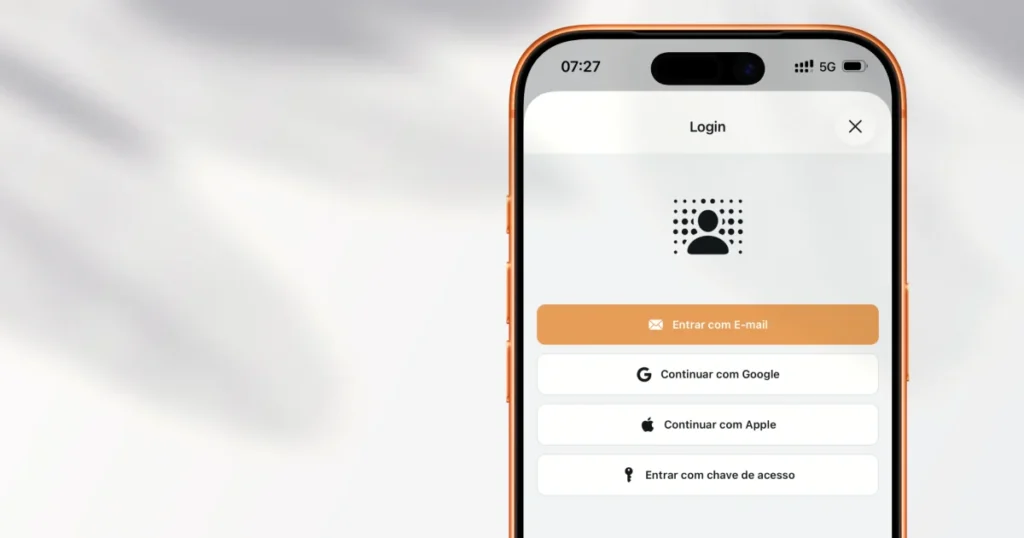
Der Anmeldebildschirm von Agenda1 hat drei neue Schaltflächen. Neben dem E-Mail-Bestätigungscode können Sie sich jetzt mit Ihrem Google-Konto, Apple-Konto oder einem Passkey anmelden, der auf Ihrem Gerät gespeichert ist.
Das Ziel ist einfach: weniger Schritte zum Einloggen. Kein Warten auf E-Mails, kein Eintippen von Codes. Ein Fingertipp und Sie sind drin.
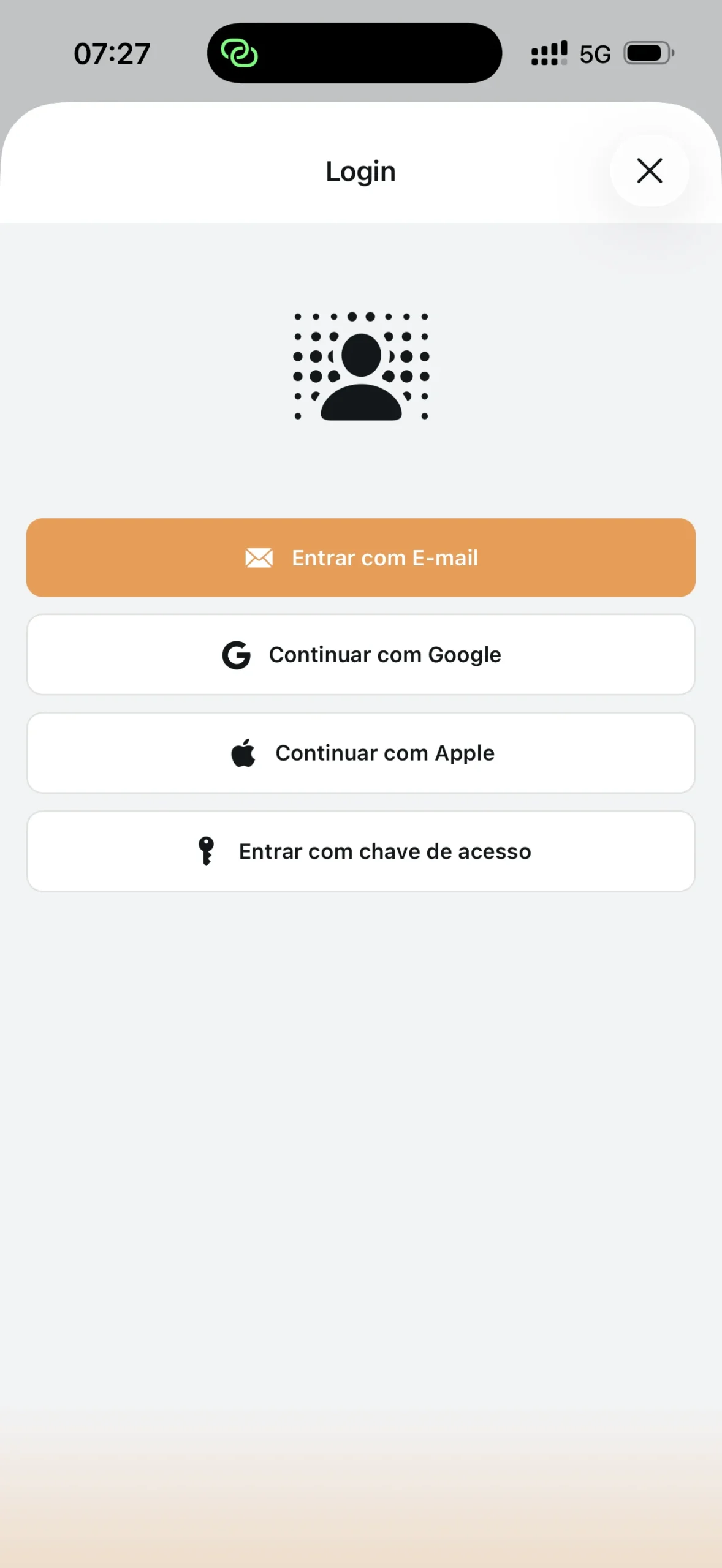
Mit Google oder Apple anmelden
Wenn Sie bereits ein Google- oder Apple-Konto auf Ihrem Smartphone haben, ist das der schnellste Weg.
Tippen Sie auf dem Anmeldebildschirm auf „Mit Google fortfahren” oder „Mit Apple fortfahren”. Ihr Gerät zeigt den Autorisierungsbildschirm — wählen Sie Ihr Konto aus und bestätigen Sie. Fertig.
Beim ersten Mal erstellt Agenda1 automatisch ein Konto mit der E-Mail-Adresse des gewählten Kontos. Danach erfolgt die Anmeldung mit einem einzigen Fingertipp — ohne Formulare auszufüllen.
Falls Sie bereits ein Agenda1-Konto mit derselben E-Mail-Adresse hatten, werden die Konten automatisch verknüpft. Ihre Schulen, Profile und Einstellungen bleiben genau wie zuvor.
Mit Passkey anmelden
Passkeys sind eine Authentifizierungsmethode, die die Biometrie oder PIN Ihres Geräts nutzt. Anstatt ein Passwort einzugeben oder auf einen E-Mail-Code zu warten, bestätigt Ihr Smartphone Ihre Identität — per Face ID, Fingerabdruck oder Geräte-PIN.
Tippen Sie auf dem Anmeldebildschirm auf „Mit Passkey anmelden”. Ihr Gerät zeigt die Authentifizierungsaufforderung (Face ID auf dem iPhone, Biometrie auf Android oder Windows Hello am Computer). Bestätigen Sie, und die Anmeldung ist abgeschlossen.
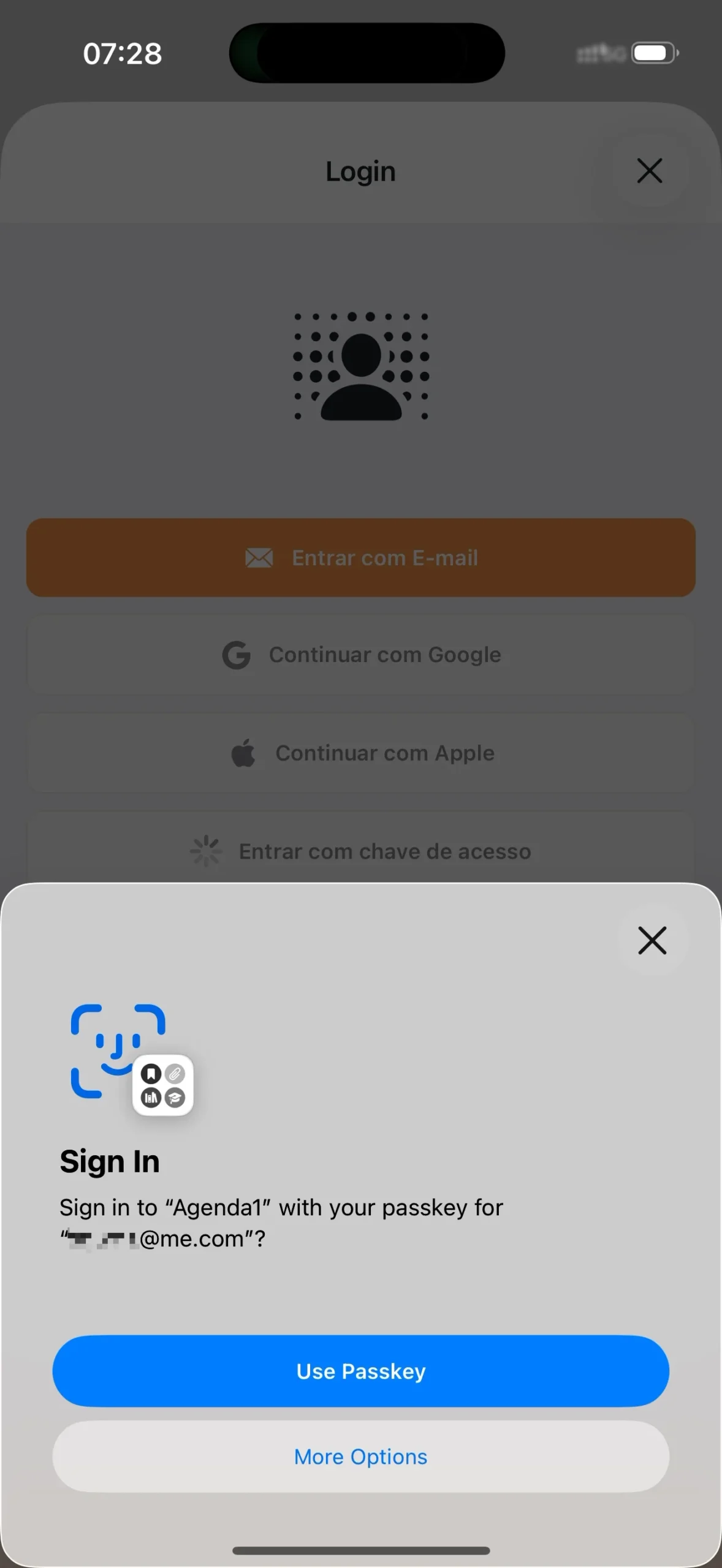
Um diese Methode zu nutzen, müssen Sie zuvor einen Passkey registriert haben. Falls Sie noch keinen haben, weist die App Sie darauf hin und schlägt vor, sich zunächst mit einer anderen Methode anzumelden.
So registrieren Sie einen Passkey
Sie registrieren Ihren Passkey, nachdem Sie in der App angemeldet sind. Der Vorgang dauert etwa 10 Sekunden:
- Melden Sie sich mit einer beliebigen Methode an (E-Mail, Google oder Apple)
- Gehen Sie zu Einstellungen (Zahnrad-Symbol oben)
- Tippen Sie auf Profil
- Tippen Sie auf Passkeys
- Tippen Sie auf „Passkey hinzufügen”
- Das Gerät fordert Ihre biometrische Bestätigung an (Face ID, Fingerabdruck oder PIN)
- Fertig — Ihr Passkey ist registriert
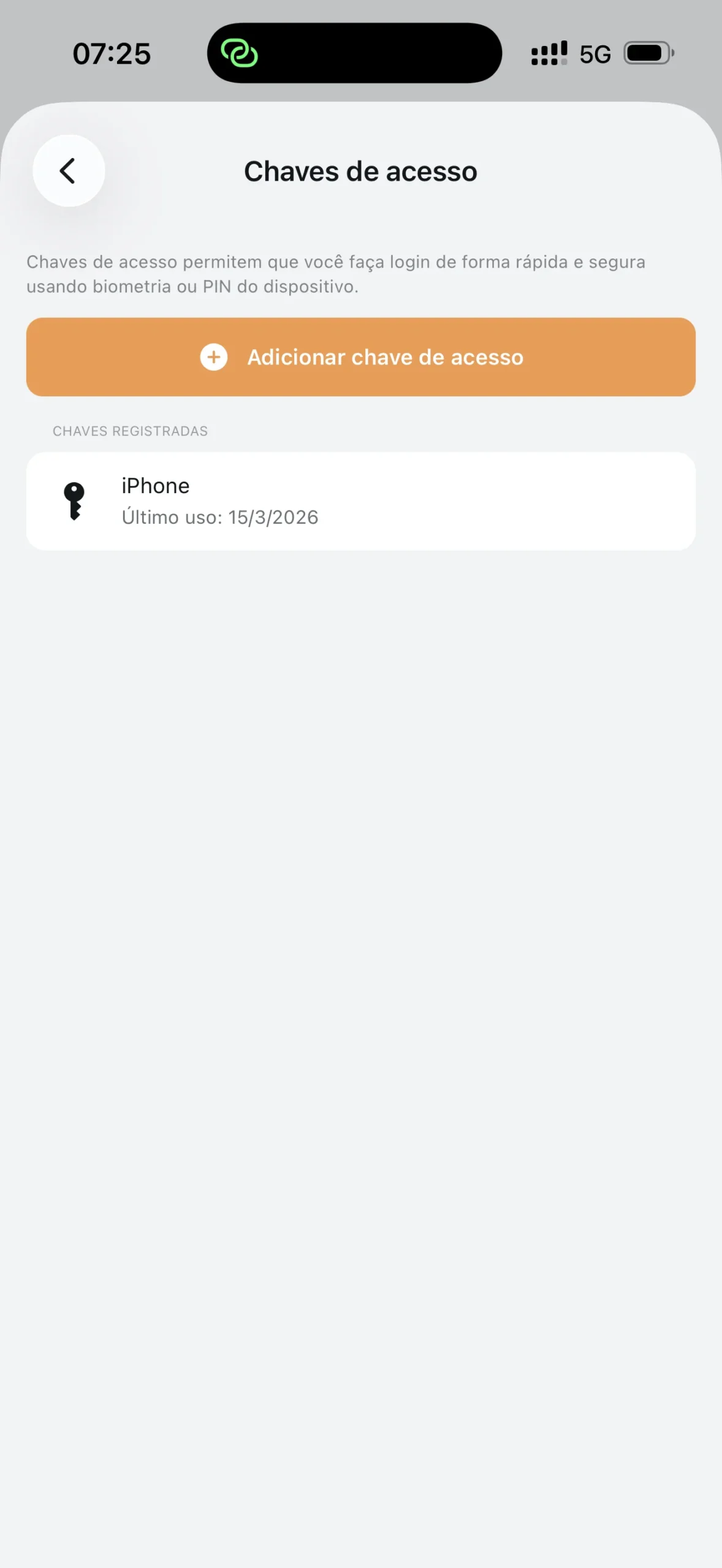
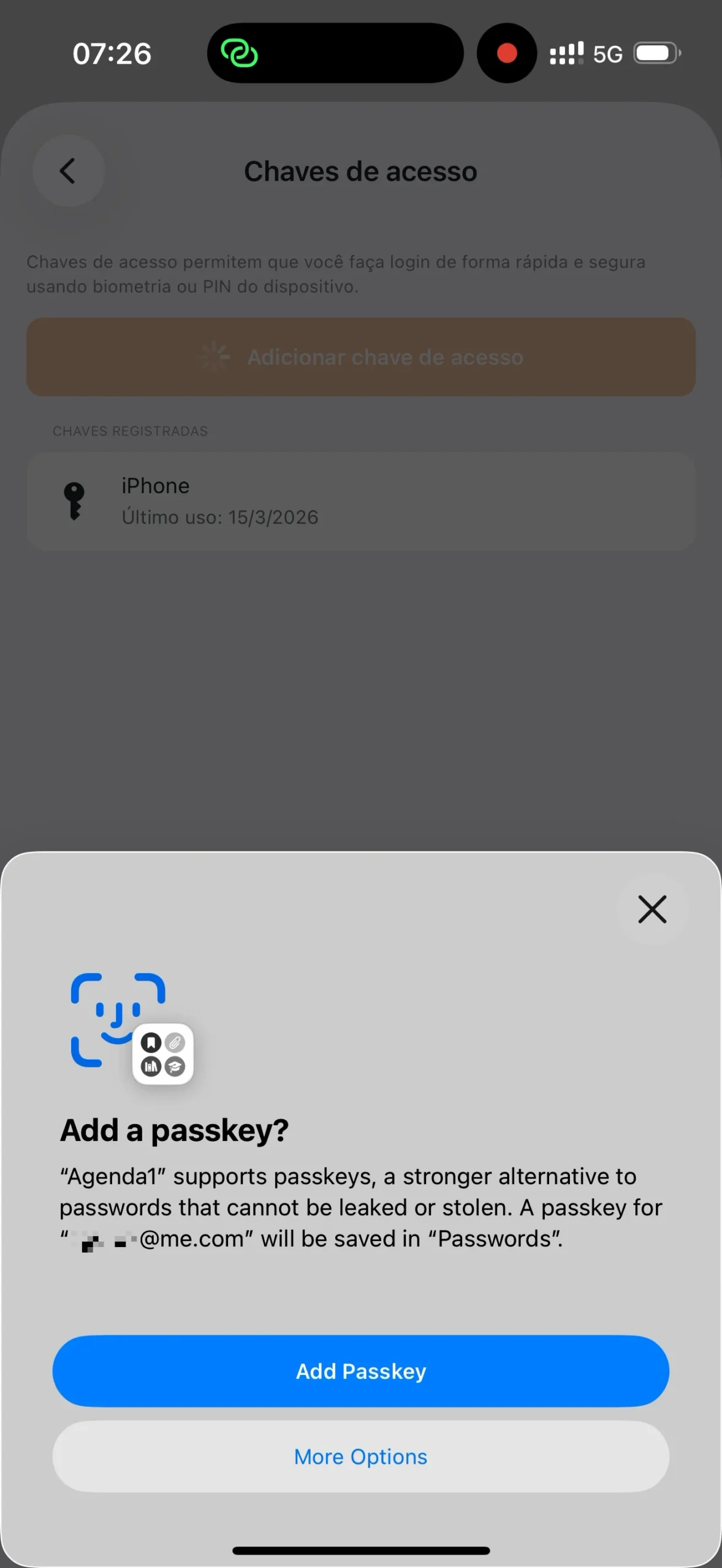
Ab jetzt genügt es, auf dem Anmeldebildschirm auf „Mit Passkey anmelden” zu tippen und mit Ihrem Gesicht oder Finger zu bestätigen. Ohne E-Mail, ohne Code, ohne Passwort.
Sie können Passkeys auf mehreren Geräten registrieren. Wenn Sie Agenda1 auf dem Smartphone und dem Computer nutzen, registrieren Sie auf jedem Gerät einen Passkey.
Registrierte Passkeys verwalten
Auf demselben Passkeys-Bildschirm in den Einstellungen sehen Sie die Liste aller registrierten Passkeys. Jeder Eintrag zeigt:
- Gerätename — automatisch erkannt (z. B. „Marias iPhone”, „Chrome unter Windows”)
- Letzte Nutzung — das Datum der letzten Anmeldung mit diesem Passkey
Um einen Passkey zu entfernen, tippen Sie darauf und bestätigen Sie die Löschung. Falls Sie Ihr Smartphone verloren oder gewechselt haben, entfernen Sie den alten Passkey und registrieren Sie einen neuen auf Ihrem aktuellen Gerät.
Die E-Mail-Anmeldung funktioniert weiterhin
Wenn Sie den Bestätigungscode lieber per E-Mail erhalten, hat sich nichts geändert. Die Schaltfläche „Mit E-Mail anmelden” befindet sich weiterhin auf dem Anmeldebildschirm, an derselben Stelle. Die neuen Methoden sind zusätzliche Optionen — sie ersetzen nicht, was bereits vorhanden war.
Zusammenfassung
Agenda1 bietet jetzt vier Anmeldemethoden:
- E-Mail — Bestätigungscode an Ihr Postfach
- Google — Anmeldung mit Ihrem Google-Konto in einem Schritt
- Apple — Anmeldung mit Ihrem Apple-Konto in einem Schritt
- Passkey — Biometrie oder Geräte-PIN, ohne etwas einzugeben
Um einen Passkey zu registrieren: anmelden → Einstellungen → Profil → Passkeys → Hinzufügen.
Laden Sie Agenda1 kostenlos auf agenda1.app herunter. Wenn Sie die App bereits nutzen, aktualisieren Sie auf die neueste Version, um die neuen Schaltflächen auf dem Anmeldebildschirm zu sehen.
Um zu erfahren, wie Sie sich mit einer Schule verbinden, lesen Sie die Anleitung für Lehrkräfte oder Schüler.