Anleitungen · 5 Min. Lesezeit
So verbinden sich Lehrkräfte per QR-Code oder Einladungslink mit der Schule
Ihre Schule ist auf Agenda1 fertig eingerichtet — Agenden erstellt, Klassen angelegt, Lehrkräfte registriert, Stundenpläne definiert. Wenn Sie der Einrichtungsanleitung gefolgt sind, steht alles bereit. Es fehlt der wichtigste Schritt: die Lehrkräfte ins System zu bringen.
Die gute Nachricht: Eine Lehrkraft verbindet sich in weniger als 30 Sekunden mit der Schule. Es gibt zwei Wege — einen QR-Code scannen oder den Schulcode manuell eingeben. In beiden Fällen braucht die Lehrkraft nur eine Information: ihre Lehrer-ID, die von der Schulverwaltung bei der Einrichtung hinterlegt wurde.
Hier die vollständige Anleitung, aus Sicht der Schulverwaltung und aus Sicht der Lehrkraft.
So teilt die Schulverwaltung die Einladung
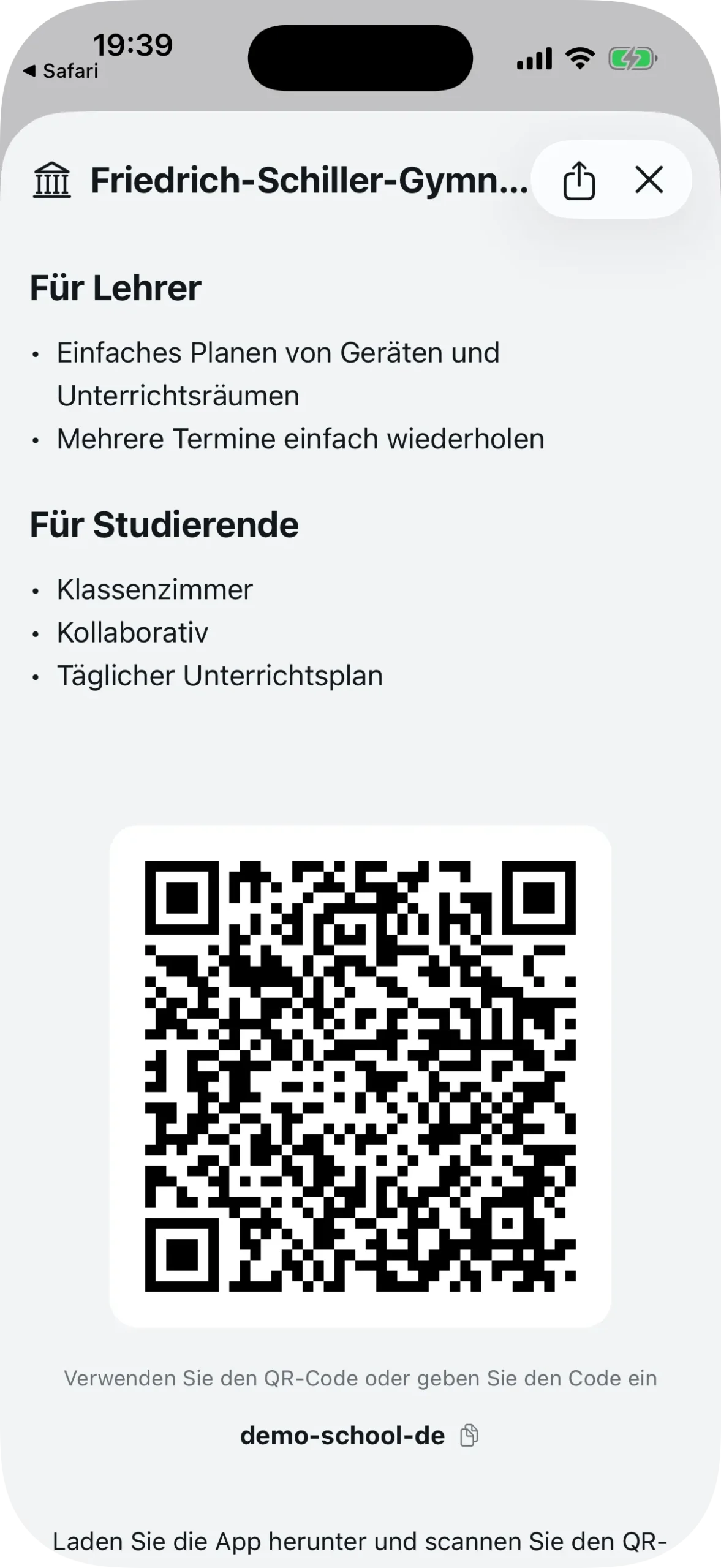
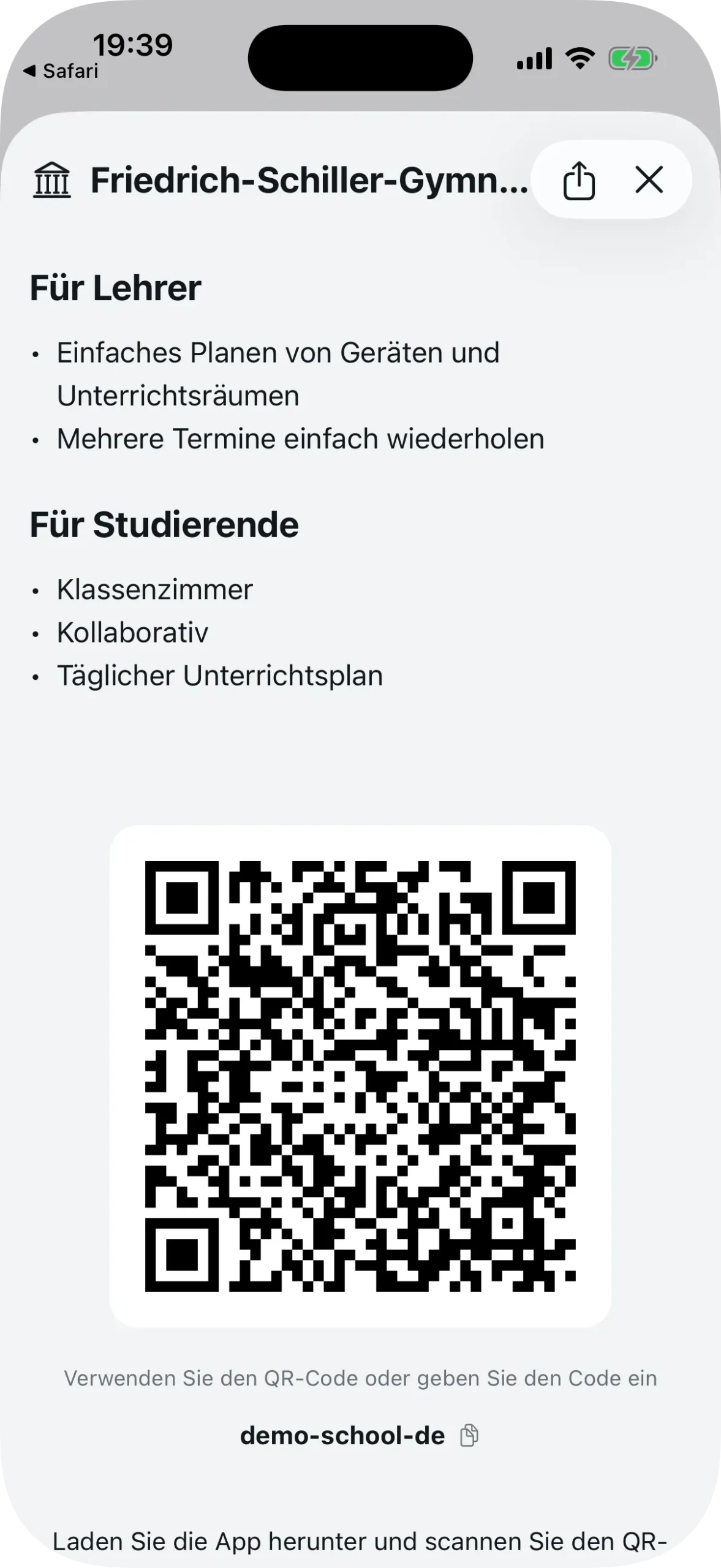
Im Verwaltungs-Dashboard tippen Sie auf den Schulnamen (unterhalb des Agenden-Karussells), um die Detailansicht zu öffnen. Dort finden Sie:
- Einen grossen QR-Code, den jede Lehrkraft mit dem Smartphone scannen kann
- Den Schulcode (z. B.
demo-school-de) zum manuellen Eingeben - Einen Button zum Kopieren des Einladungslinks — tippen Sie auf den Code oder das Kopiersymbol daneben
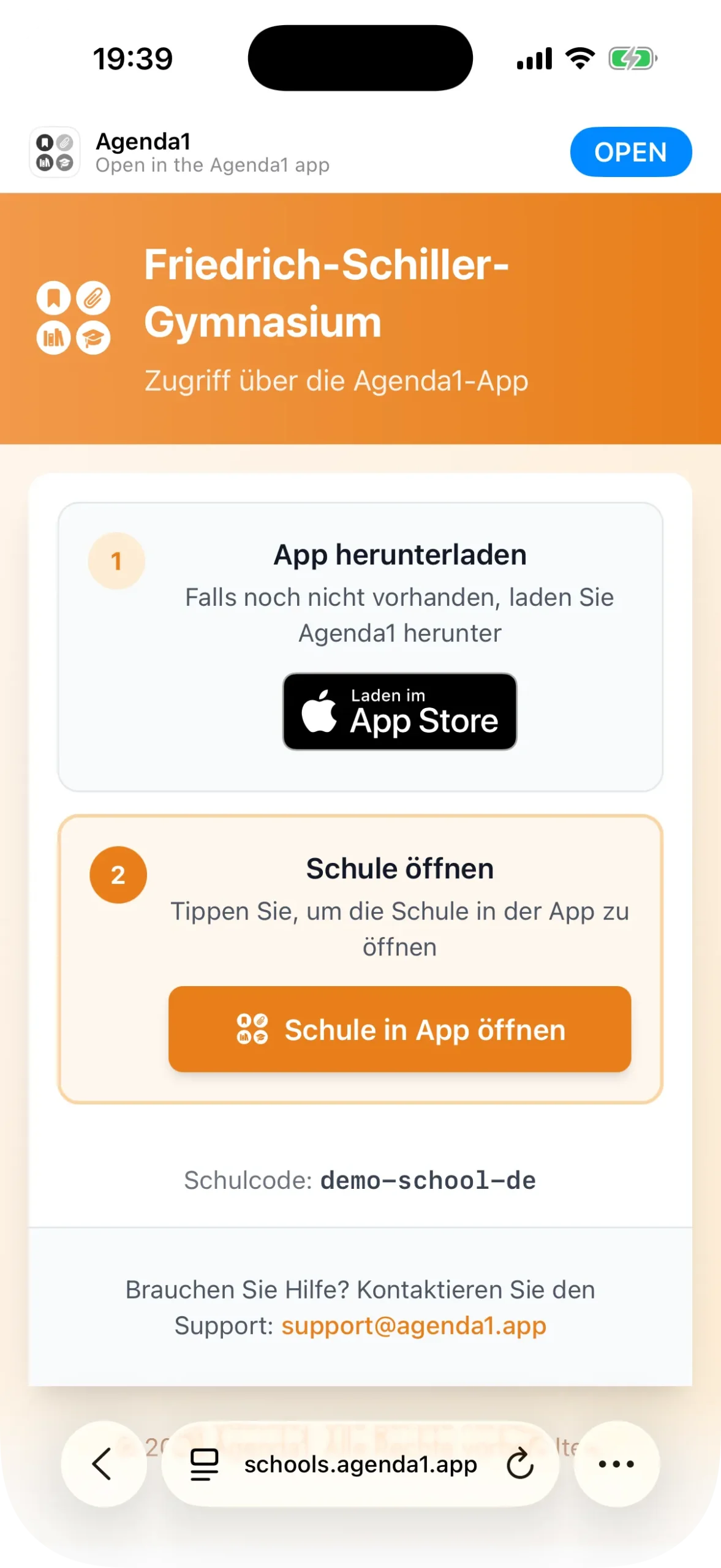
Der kopierte Link hat das Format schools.agenda1.app/{schulcode}. Wenn jemand diesen Link auf dem Smartphone öffnet, startet Agenda1 direkt mit dem bereits ausgefüllten Schulcode.
Sie können die Einladung auch per WhatsApp, E-Mail oder jede andere App über den Teilen-Button oben auf dem Bildschirm versenden.
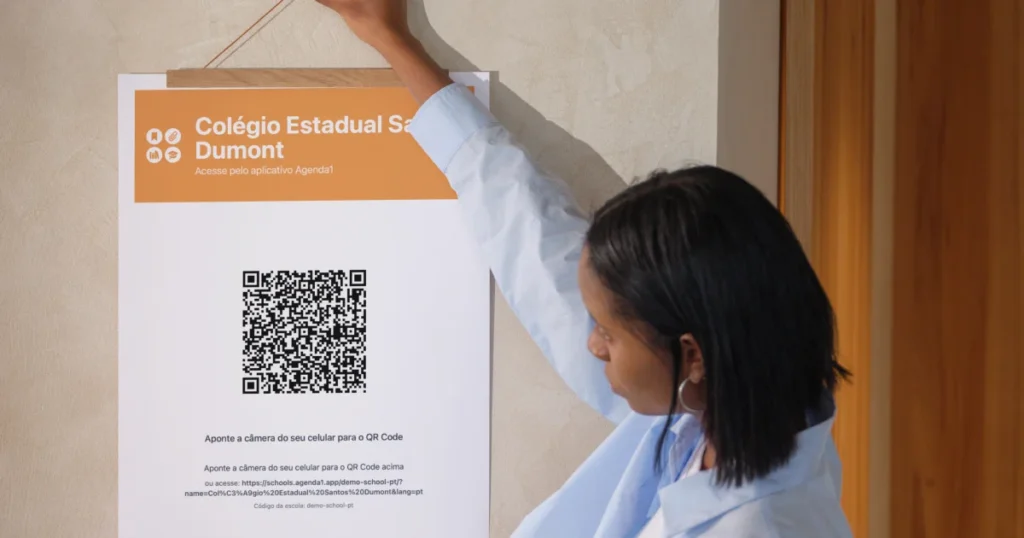
Ein praktischer Tipp: Drucken Sie den QR-Code aus und hängen Sie ihn im Lehrerzimmer auf. Bei der nächsten Lehrerkonferenz bitten Sie alle, ihn zu scannen. Das dauert eine halbe Minute.
Die Lehrkraft öffnet Agenda1
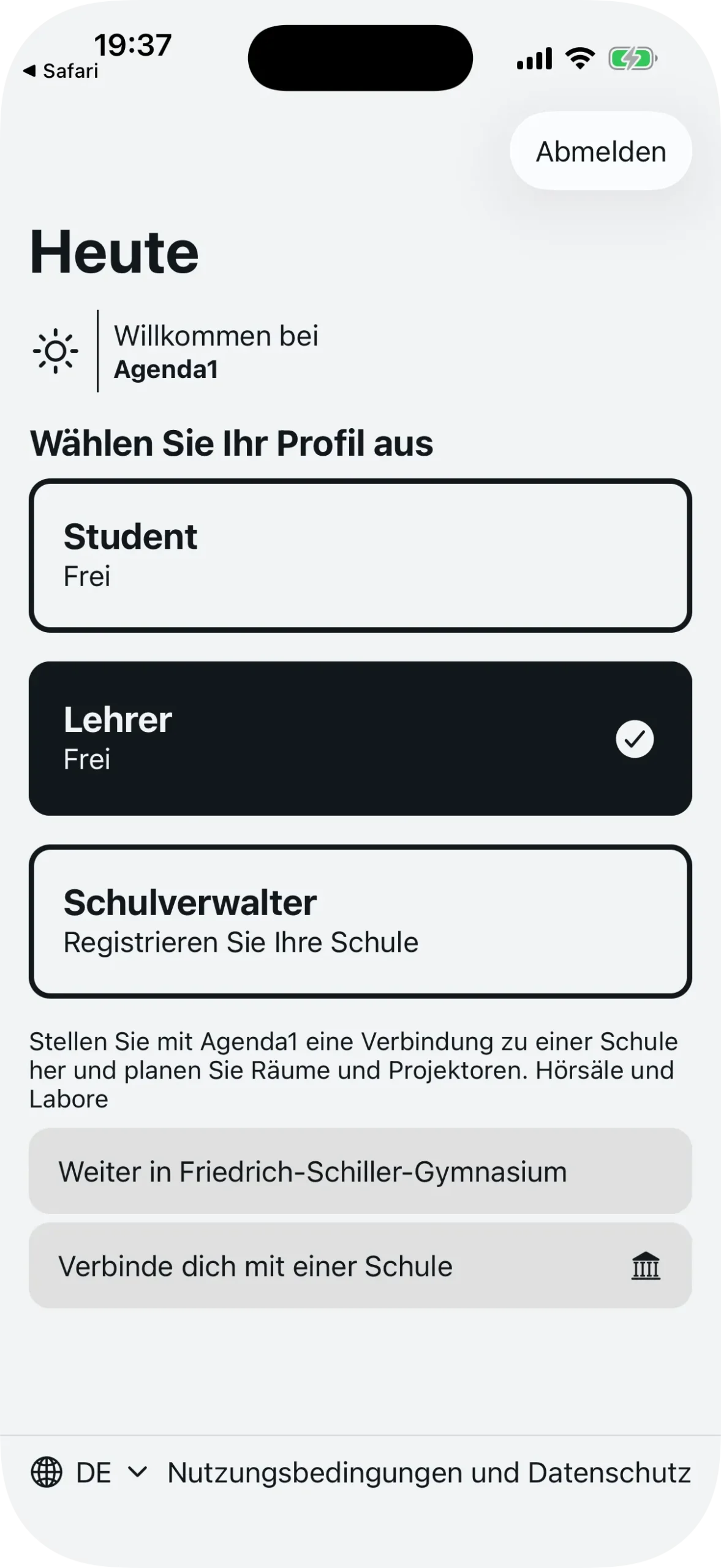
Auf Seiten der Lehrkraft ist der erste Schritt, Agenda1 zu öffnen und das Profil Lehrer auf dem Startbildschirm auszuwählen. Die App zeigt die Beschreibung: “Stellen Sie mit Agenda1 eine Verbindung zu einer Schule her und planen Sie Räume und Projektoren, Hörsäle und Labore.”
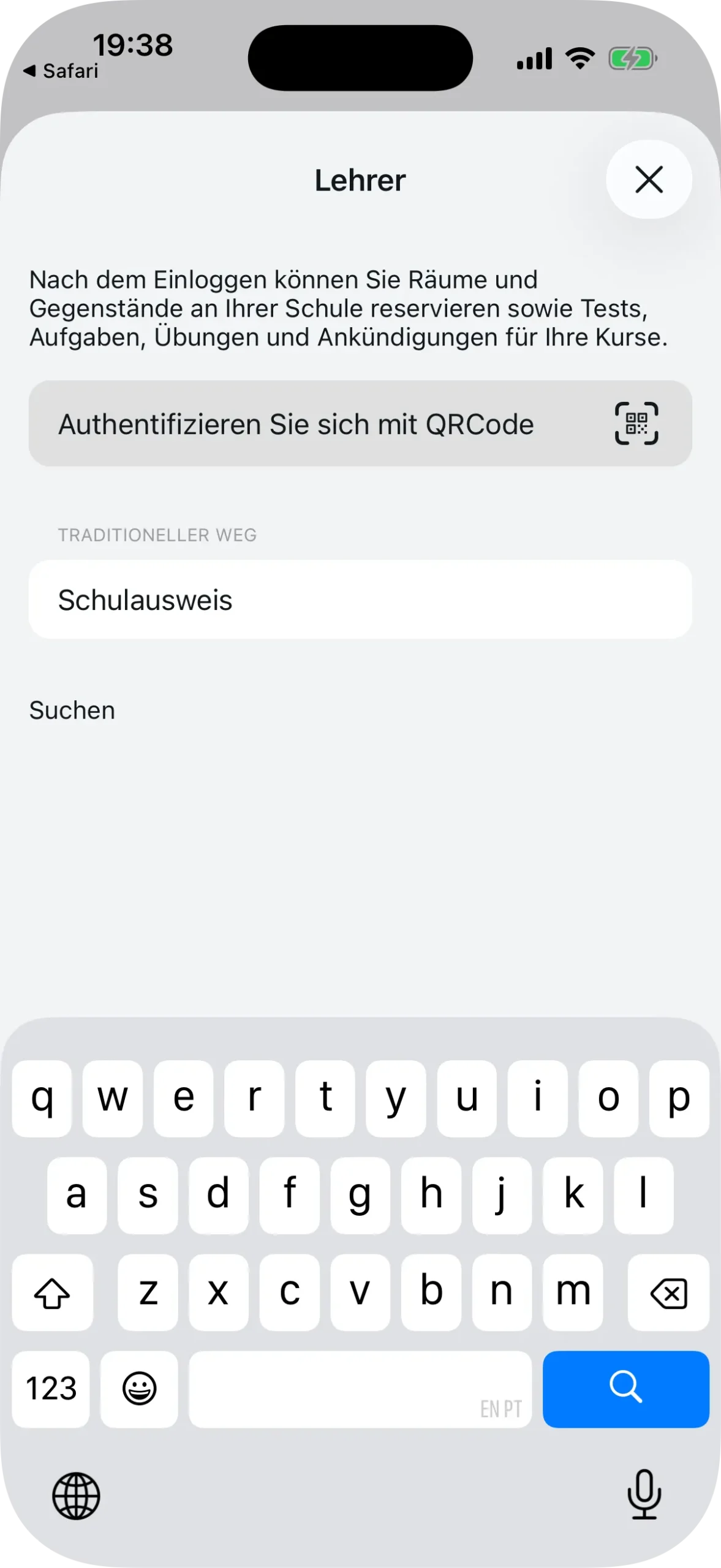
Tippen Sie auf “Verbinde dich mit einer Schule”, um den Verbindungsvorgang zu starten. Die App öffnet den Onboarding-Bildschirm mit zwei Optionen: QR-Code scannen oder den Code manuell eingeben.
Methode 1: QR-Code scannen
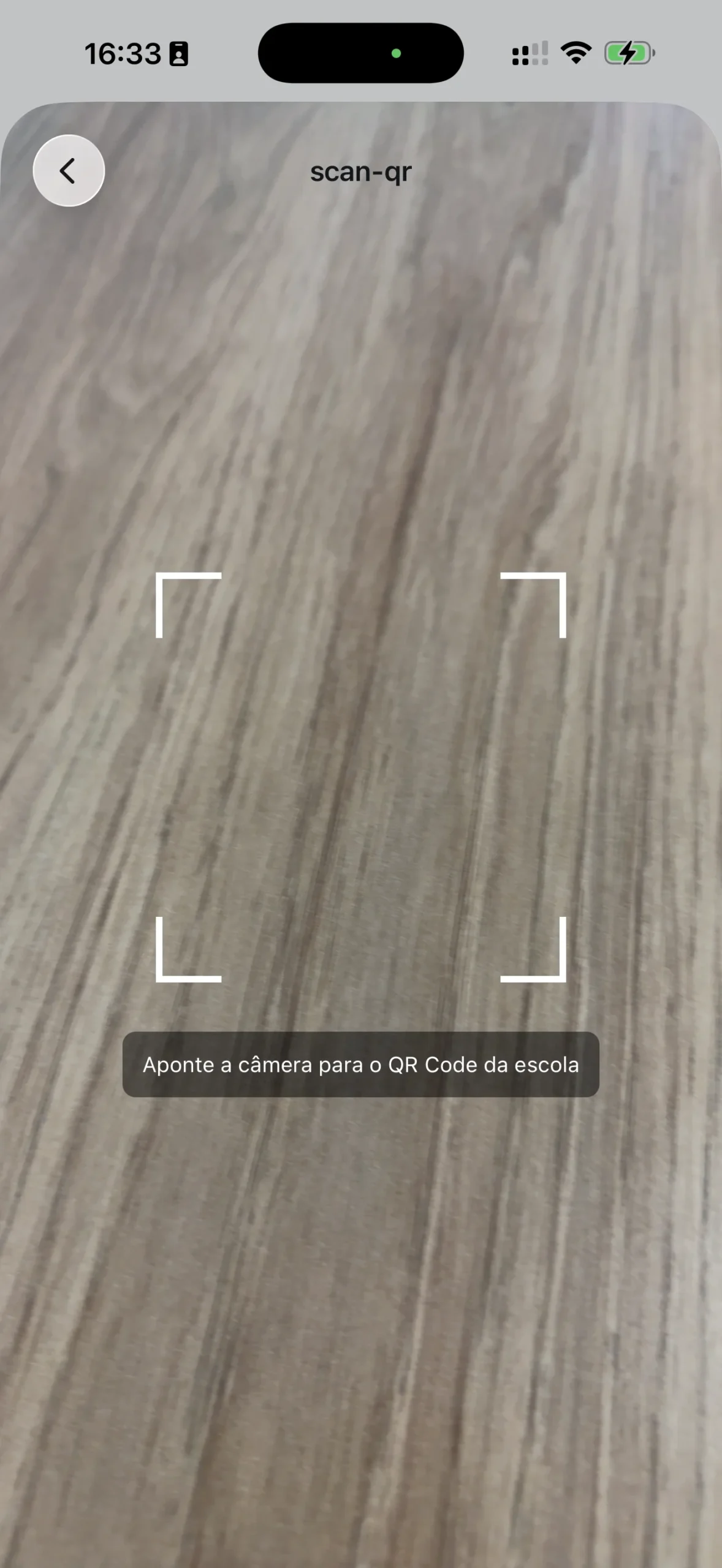
Auf dem Onboarding-Bildschirm ist die erste Option “Authentifizieren Sie sich mit QRCode”. Tippen Sie auf den Button, um die Kamera zu öffnen. Auf dem Bildschirm erscheint die Anweisung: “Richten Sie die Kamera auf den QR-Code der Schule.”
Halten Sie die Kamera auf den ausgedruckten QR-Code oder den Bildschirm der Schulverwaltung. Die App erkennt den Schulcode automatisch und springt direkt zur Bestätigungsseite — ohne etwas einzutippen.
Falls die Lehrkraft den QR-Code mit der nativen Kamera-App gescannt hat (ausserhalb von Agenda1), öffnet sich die Seite schools.agenda1.app/{schulcode} im Browser. Diese Seite zeigt den Schulnamen, Buttons zum Herunterladen der App aus dem App Store und Google Play sowie die Option, Agenda1 direkt zu öffnen.
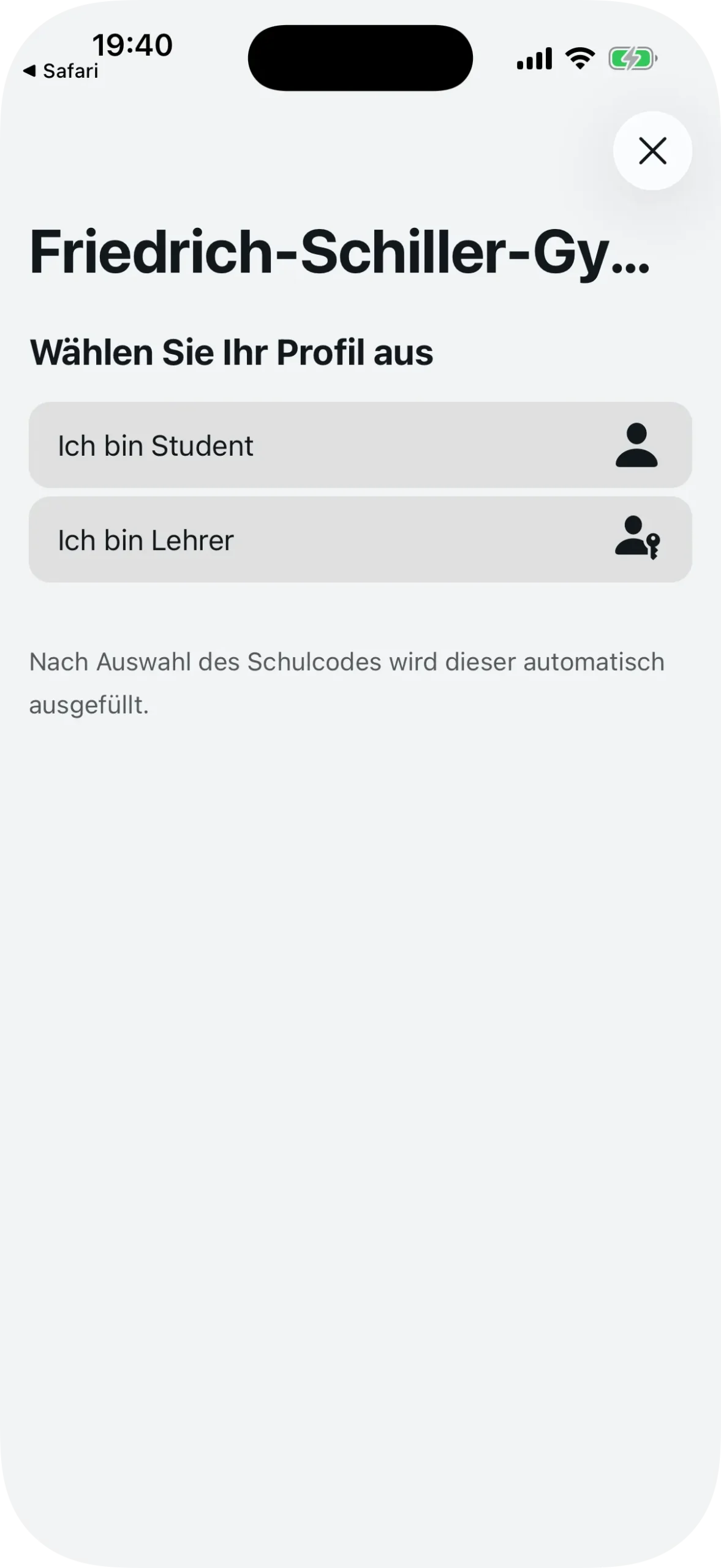
Beim Tippen auf “Schule in App öffnen” wählt die Lehrkraft ihr Profil (Lehrer oder Student) und der Schulcode wird automatisch im Onboarding-Bildschirm eingetragen.
Methode 2: Schulcode manuell eingeben
Wenn die Lehrkraft nur den Code per Nachricht erhalten hat, hilft die Option Traditioneller Weg.
Auf demselben Onboarding-Bildschirm befindet sich unterhalb des QR-Buttons das Feld “Schulausweis”. Die Lehrkraft gibt den Schulcode ein (z. B. demo-school-de) und tippt auf “Suchen”.
Wenn der Code existiert, findet die App die Schule und wechselt zur Bestätigungsseite. Wenn nicht, meldet die App, dass die Schule nicht gefunden wurde — es lohnt sich, den Code bei der Schulverwaltung zu überprüfen.
Lehrer-ID eingeben und verbinden
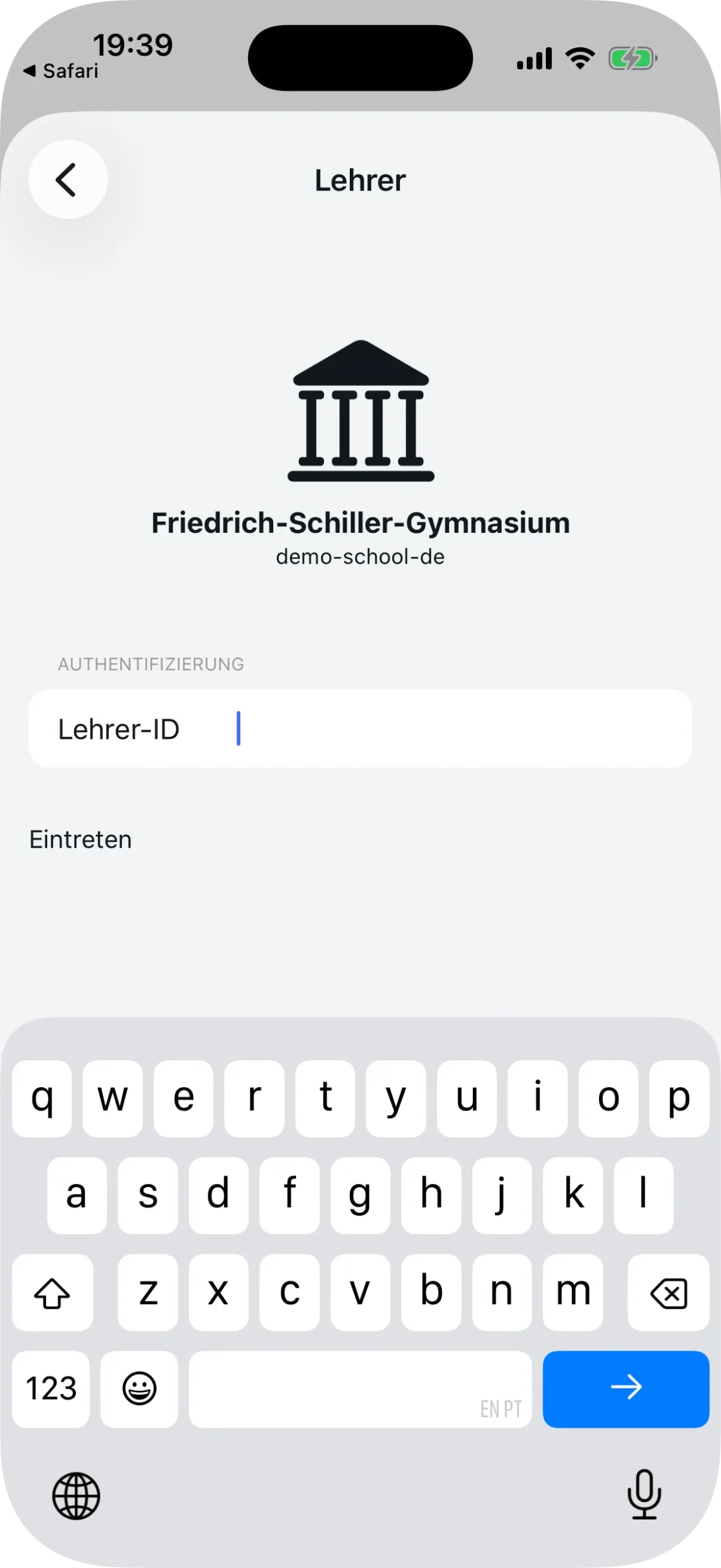
Bei beiden Methoden gelangt die Lehrkraft zum selben Bildschirm: der Schulbestätigung. Die App zeigt den Namen und den Code der Schule mit einem grossen Symbol.
Darunter fragt ein Feld nach der Lehrer-ID — dem Kennzeichen, das die Schulverwaltung bei der Einrichtung hinterlegt hat (das können die Initialen, eine Personalnummer oder ein anderer schulinterner Code sein). Die Lehrkraft gibt ihren Code ein und tippt auf den Button zum Eintreten.
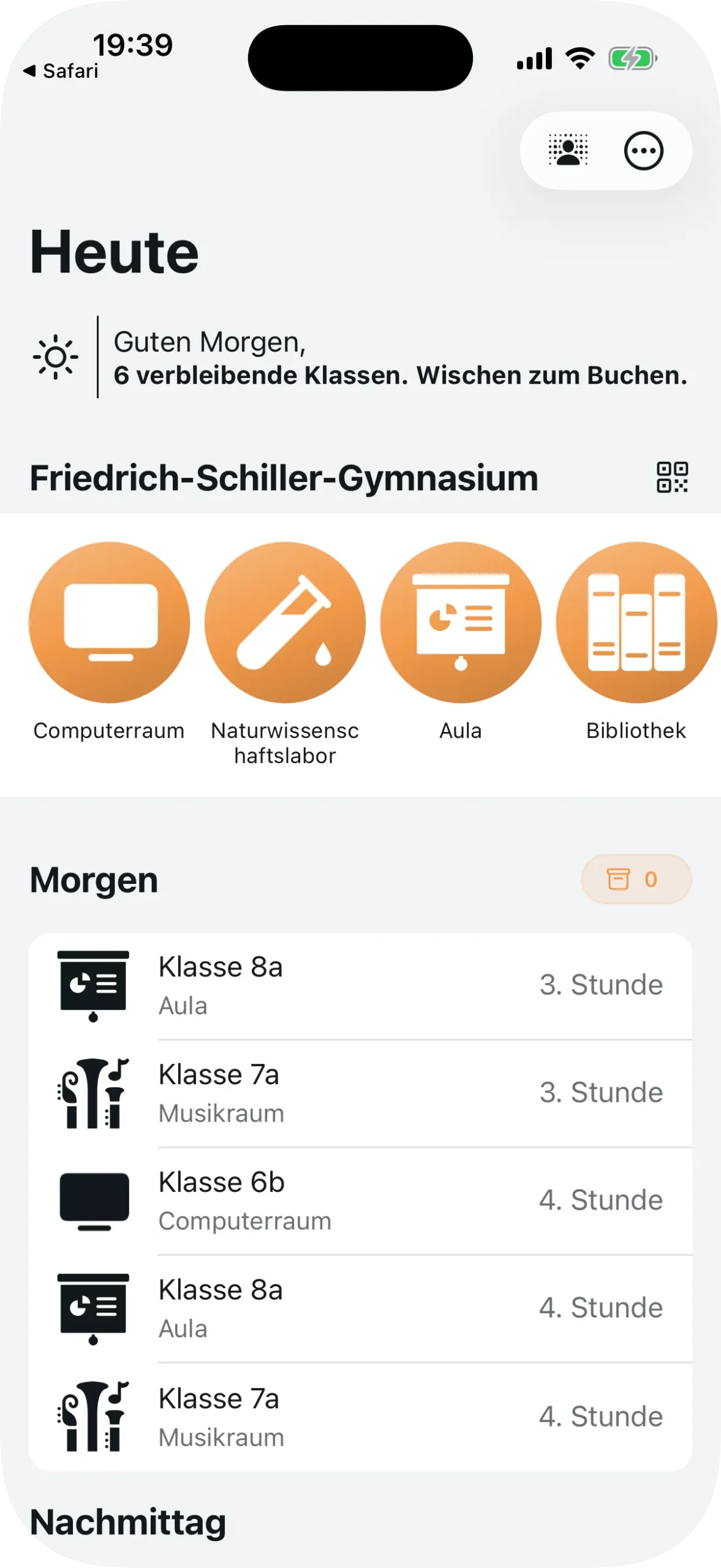
Wenn der Code korrekt und verfügbar ist, erfolgt die Verbindung sofort. Die Lehrkraft wird zum Lehrer-Dashboard weitergeleitet und kann direkt die erste Buchung vornehmen.
Was passiert, wenn die Lehrer-ID bereits vergeben ist?
Es kann vorkommen, dass die Lehrer-ID bereits mit einem anderen Konto verknüpft ist. In diesem Fall zeigt Agenda1 die E-Mail-Adresse des verknüpften Kontos an und leitet zur Anmeldeseite weiter.
Die Lehrkraft muss sich mit dem richtigen Konto anmelden — dem, das ursprünglich mit dem Code verknüpft wurde. Nach der Anmeldung wird die Verbindung automatisch hergestellt.
Falls das vorherige Konto ein Gastkonto war, trennt Agenda1 das alte Konto und gibt den Code für die neue Lehrkraft frei. Das geschieht ohne zusätzlichen Aufwand für die Schulverwaltung.
Was die Lehrkraft nach der Verbindung sieht
Das Lehrer-Dashboard zeigt:
- Die Buchungen des Tages, geordnet nach Unterrichtszeit (Morgen, Nachmittag)
- Das Agenden-Karussell der Schule mit Symbolen und Namen
- Schnellzugriff-Buttons: Nächste Tage, Meine Klassen, Auswertungen und Lehrkräfte und Schüler einladen
Lehrkräfte können den QR-Code der Schule auch mit Kollegen teilen. Der Button “Lehrkräfte und Schüler einladen” öffnet dieselbe Detailansicht mit dem QR-Code — ideal zum Weitergeben im Lehrerzimmer.
Kurze Zusammenfassung
Für die Schulverwaltung:
- Lehrkräfte mit Name und Lehrer-ID registrieren (Schritt 6 der Einrichtung)
- QR-Code oder Schulcode teilen
Für die Lehrkraft:
- Agenda1 öffnen und das Profil “Lehrer” wählen
- QR-Code scannen oder Schulcode eingeben
- Eigene Lehrer-ID eingeben
- Fertig — 30 Sekunden
Laden Sie Agenda1 kostenlos herunter auf agenda1.app. Bitten Sie Ihre Schulverwaltung um den Einladungs-QR-Code und verbinden Sie sich.
Für eine vollständige Anleitung zur Verwaltung von Buchungen lesen Sie Wie Sie Raumbuchungen in der Schule organisieren.
Agenda1 unterstützt jetzt auch die Anmeldung mit Google, Apple und Passkeys. Erfahren Sie mehr über die neuen Methoden unter neue Anmeldemethoden bei Agenda1.