Noticias · 4 min de lectura
Nuevas formas de iniciar sesión: entra con Google, Apple o clave de acceso
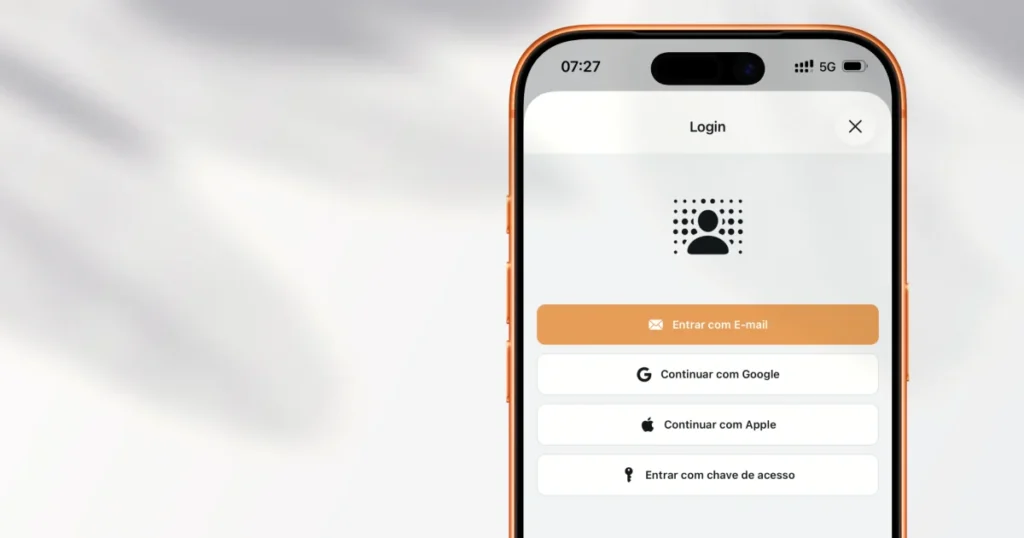
La pantalla de inicio de sesión de Agenda1 tiene tres botones nuevos. Ahora, además del correo con código de verificación, puedes entrar con tu cuenta de Google, cuenta de Apple o una clave de acceso (passkey) guardada en tu dispositivo.
El objetivo es sencillo: menos pasos para entrar. Sin esperar correos, sin escribir códigos. Un toque y ya estás dentro.
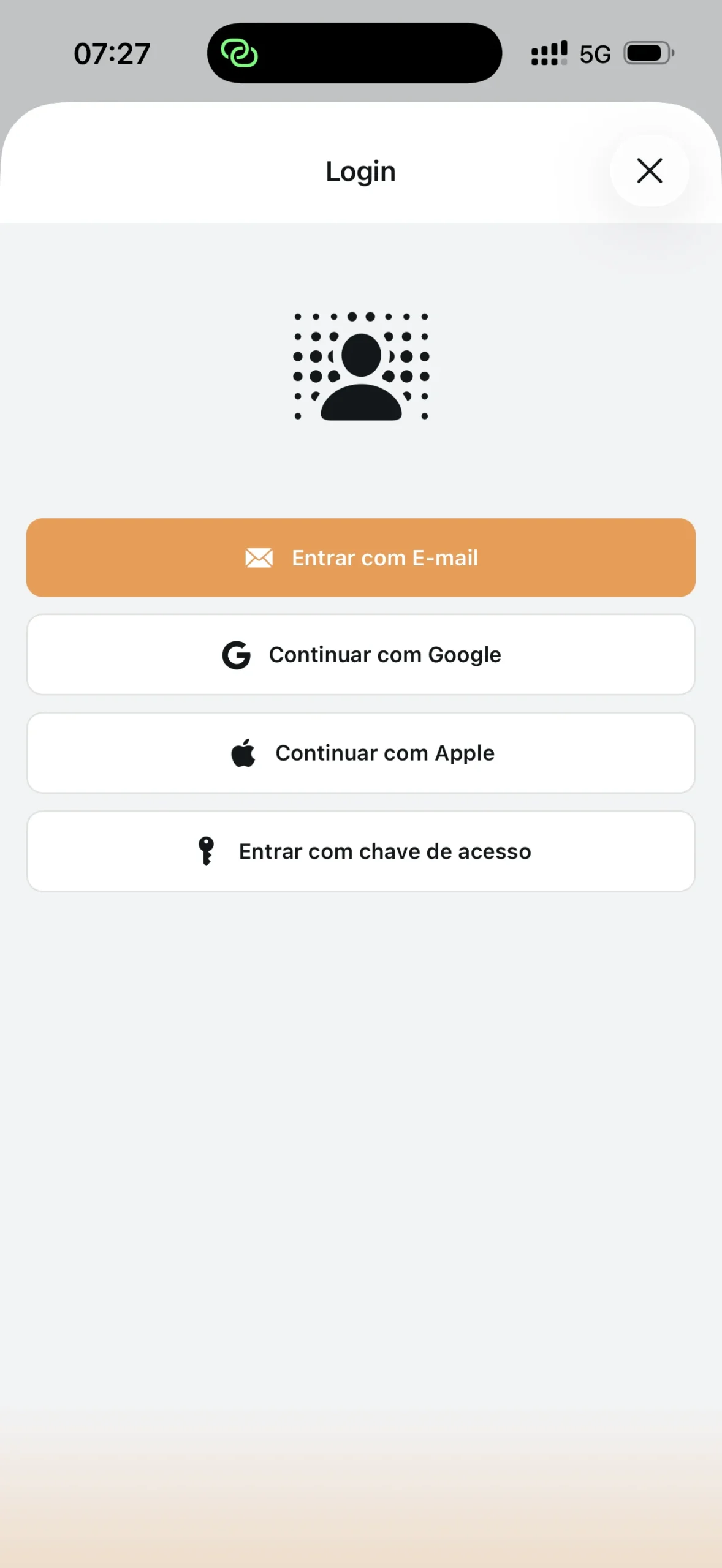
Iniciar sesión con Google o Apple
Si ya tienes una cuenta de Google o Apple en tu móvil, este es el camino más rápido.
En la pantalla de login, toca “Continuar con Google” o “Continuar con Apple”. El sistema de tu dispositivo muestra la pantalla de autorización — selecciona tu cuenta y confirma. Listo.
La primera vez, Agenda1 crea tu cuenta automáticamente usando el correo de la cuenta elegida. Las siguientes veces, el inicio de sesión ocurre con un solo toque — sin rellenar nada.
Si ya tenías una cuenta en Agenda1 con el mismo correo, las cuentas se vinculan automáticamente. Tus centros, perfiles y configuraciones se mantienen tal cual.
Iniciar sesión con clave de acceso
Las claves de acceso (passkeys) son un método de autenticación que usa la biometría o el PIN de tu dispositivo. En lugar de escribir una contraseña o esperar un código por correo, tu propio móvil confirma que eres tú — por Face ID, huella dactilar o código del dispositivo.
En la pantalla de login, toca “Entrar con clave de acceso”. El dispositivo muestra el aviso de autenticación (Face ID en iPhone, biometría en Android o Windows Hello en el ordenador). Confirma y el inicio de sesión se completa.
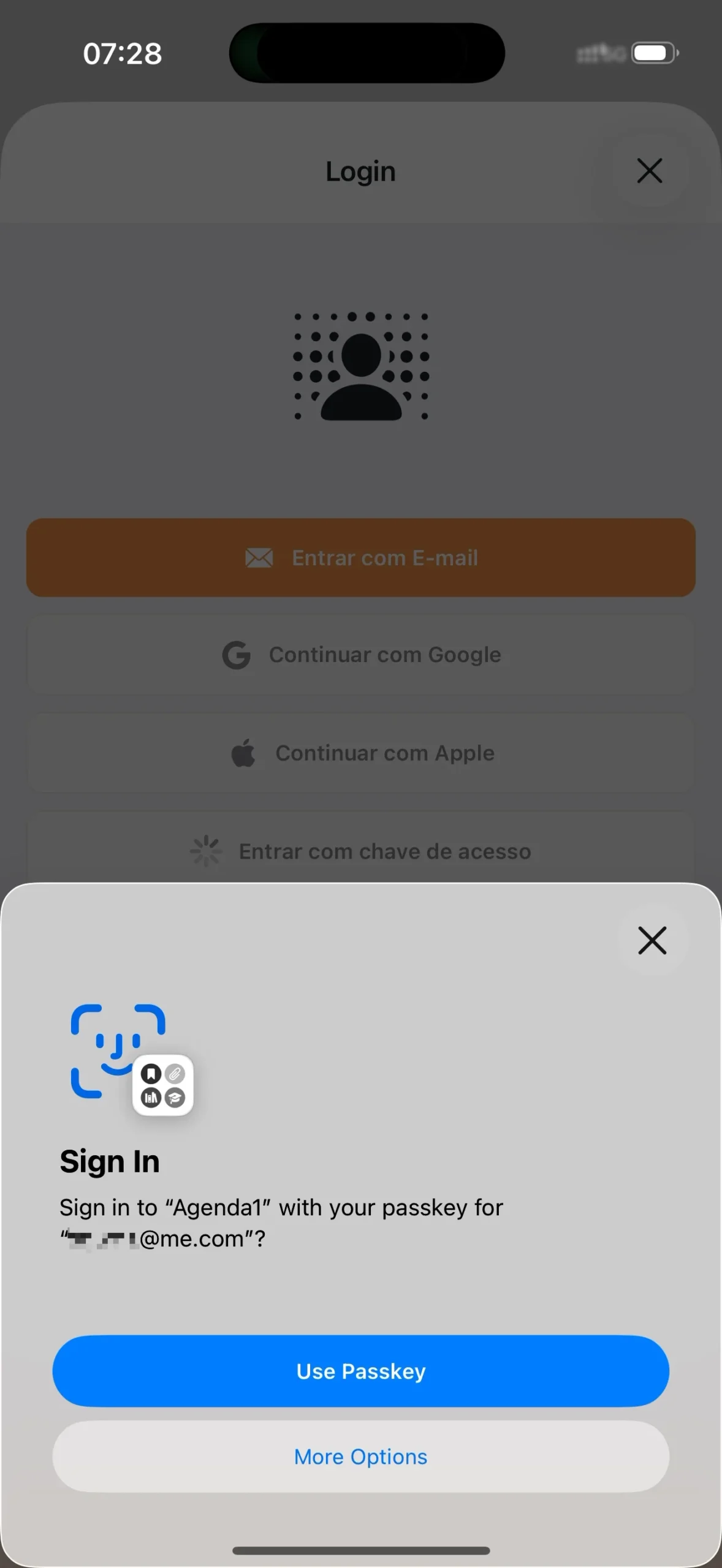
Para usar este método, necesitas haber registrado una clave de acceso previamente. Si aún no tienes una, la app te avisa y sugiere que inicies sesión con otro método primero.
Cómo registrar una clave de acceso
Registras tu clave de acceso después de haber iniciado sesión en la app. El proceso lleva 10 segundos:
- Inicia sesión con cualquier método (correo, Google o Apple)
- Ve a Configuración (icono de engranaje en la esquina superior)
- Toca Perfil
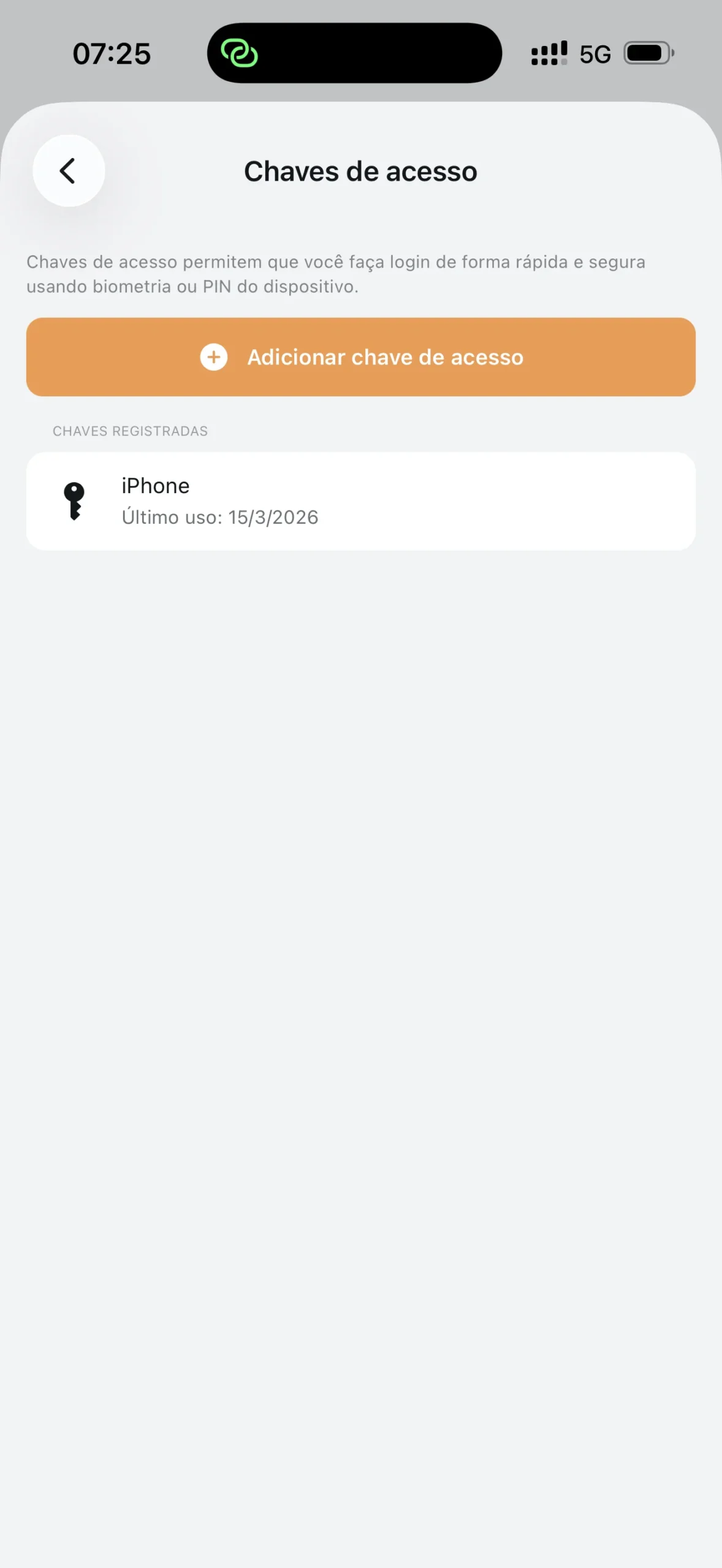
- Toca Claves de acceso
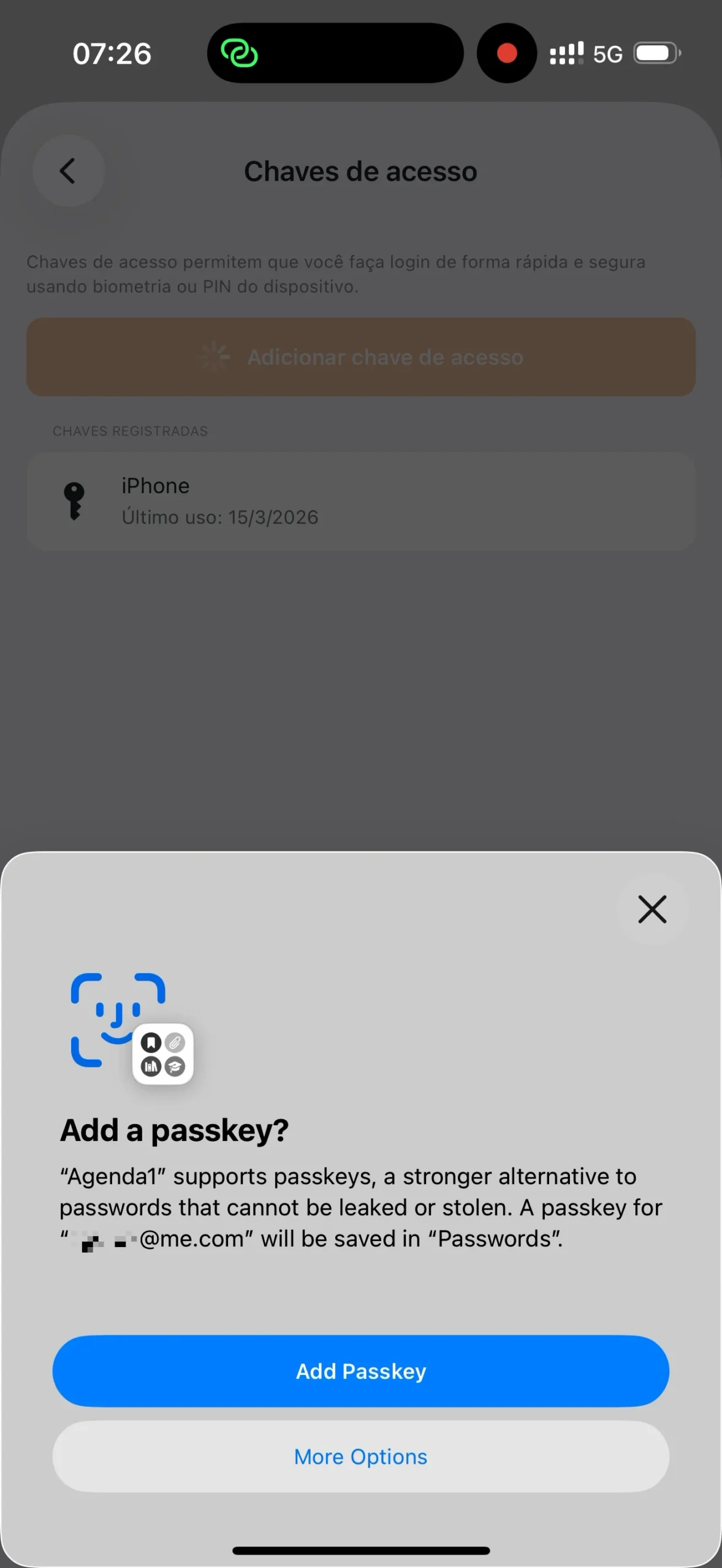
- Toca “Añadir clave de acceso”
- El dispositivo pide tu confirmación biométrica (Face ID, huella dactilar o PIN)
- Listo — la clave está registrada
A partir de ahora, en la pantalla de login, solo tienes que tocar “Entrar con clave de acceso” y confirmar con tu rostro o dedo. Sin correo, sin código, sin contraseña.
Puedes registrar claves en más de un dispositivo. Si usas Agenda1 en el móvil y en el ordenador, registra una clave en cada uno.
Gestionar claves registradas
En la misma pantalla de Claves de acceso en la configuración, puedes ver la lista de todas tus claves registradas. Cada entrada muestra:
- Nombre del dispositivo — identificado automáticamente (ej: “iPhone de María”, “Chrome en Windows”)
- Último uso — la fecha de la última vez que se usó la clave para iniciar sesión
Para eliminar una clave, toca sobre ella y confirma la eliminación. Si perdiste o cambiaste de móvil, elimina la clave antigua y registra una nueva en el dispositivo actual.
El inicio de sesión por correo sigue funcionando
Si prefieres recibir el código de verificación por correo, nada ha cambiado. El botón “Entrar con correo” sigue en la pantalla de login, en el mismo lugar. Los nuevos métodos son opciones adicionales — no sustituyen lo que ya existía.
Resumen
Agenda1 ahora ofrece cuatro formas de entrar:
- Correo — código de verificación enviado a tu bandeja de entrada
- Google — inicio de sesión con tu cuenta de Google en un toque
- Apple — inicio de sesión con tu cuenta de Apple en un toque
- Clave de acceso — biometría o PIN del dispositivo, sin escribir nada
Para registrar una clave de acceso: inicia sesión → Configuración → Perfil → Claves de acceso → Añadir.
Descarga Agenda1 gratis en agenda1.app. Si ya usas la app, actualiza a la última versión para ver los nuevos botones en la pantalla de login.
Para saber cómo conectarte a un centro, consulta la guía para profesores o para alumnos.