Guías · 5 min de lectura
Cómo los alumnos entran en la agenda escolar y empiezan a colaborar
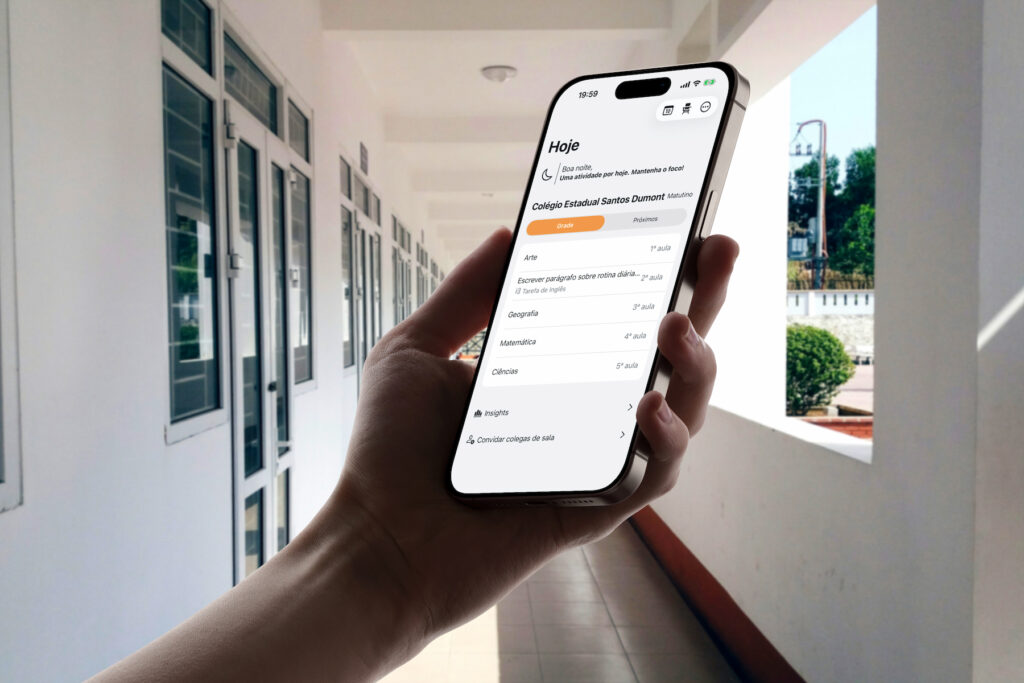
Tu escuela usa Agenda1, un compañero te avisó que hay examen el viernes — pero todavía no estás conectado. Necesitas entrar en la agenda de la escuela para ver lo que la clase está programando: exámenes, tareas, proyectos y avisos.
El proceso lleva menos de un minuto. Necesitas dos cosas: la app instalada y el código de la escuela (o el QR Code que el maestro compartió en el grupo de la clase).
Dos caminos para empezar
Al abrir Agenda1, la pantalla inicial muestra tres perfiles: Alumno, Maestro y Administrador escolar. Selecciona Alumno.
Verás dos opciones:
- Conectarse a una clase — para entrar en una escuela que ya usa Agenda1
- Crear mi agenda — para armar tu agenda personal sin vínculo con ninguna escuela
Si tu escuela ya está en Agenda1, sigue el primer camino. Si quieres organizar tus estudios por tu cuenta, el segundo camino crea una agenda individual.
Cómo conectarse a la escuela
Toca “Conectarse a una clase”. La pantalla de conexión ofrece dos métodos:
QR Code
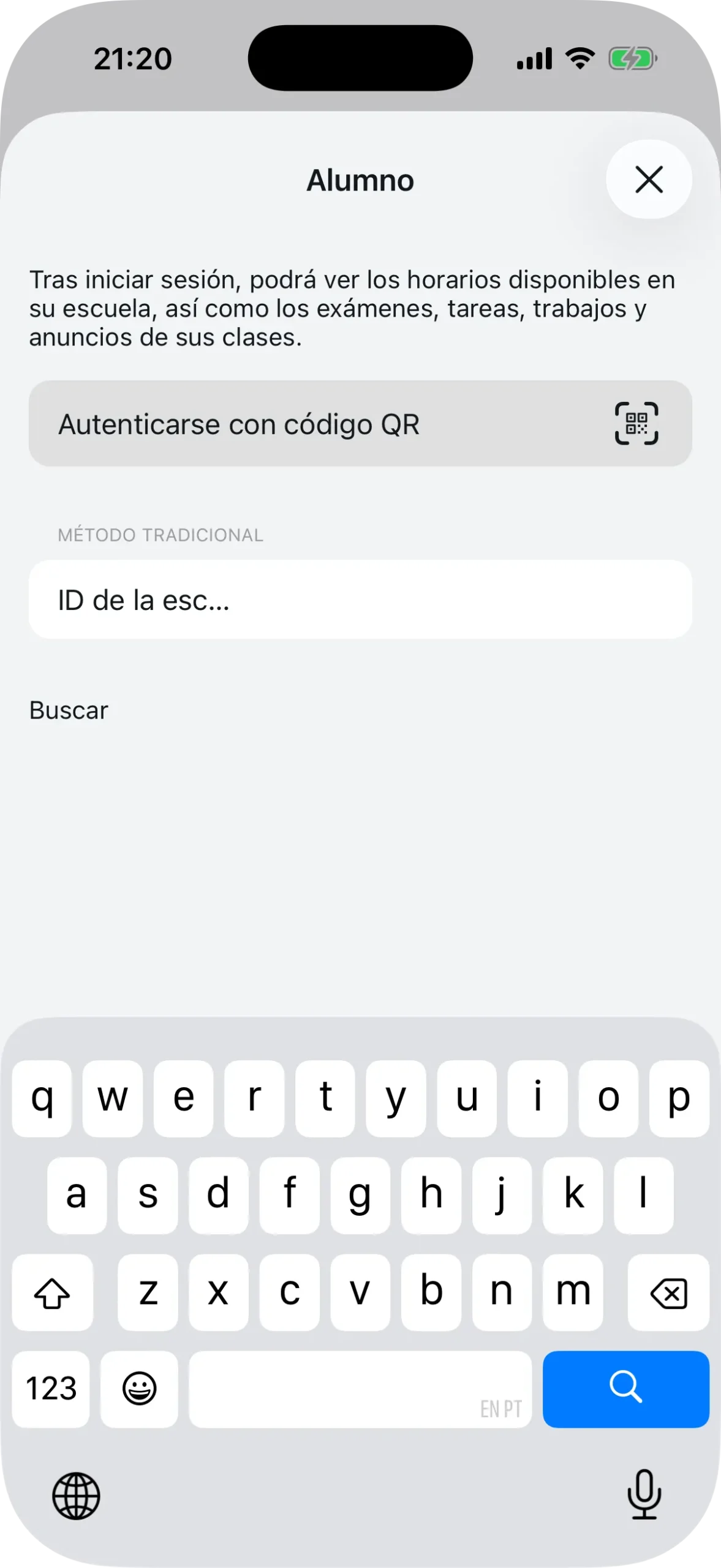
Si tienes acceso al QR Code de la escuela (impreso en cartelera, enviado por el maestro o un compañero), toca “Autenticarse con código QR”. La cámara del celular se abre automáticamente. Apunta al código y la app reconoce la escuela al instante — sin escribir nada.
Si alguien compartió el QR Code como enlace y lo abriste en el navegador, la página muestra el nombre de la escuela, los botones para descargar la app y la opción de abrir directo en Agenda1.
Código de la escuela
Si recibiste solo el código por mensaje (formato SCH12, por ejemplo), usa el Método Tradicional. Escribe el identificador en el campo “ID de la esc…” y toca “Buscar”. Si el código existe, la app encuentra la escuela y avanza.
Si el código no se encuentra, verifica con el maestro o un compañero. Puede ser un error de escritura.
Elegir clase y período
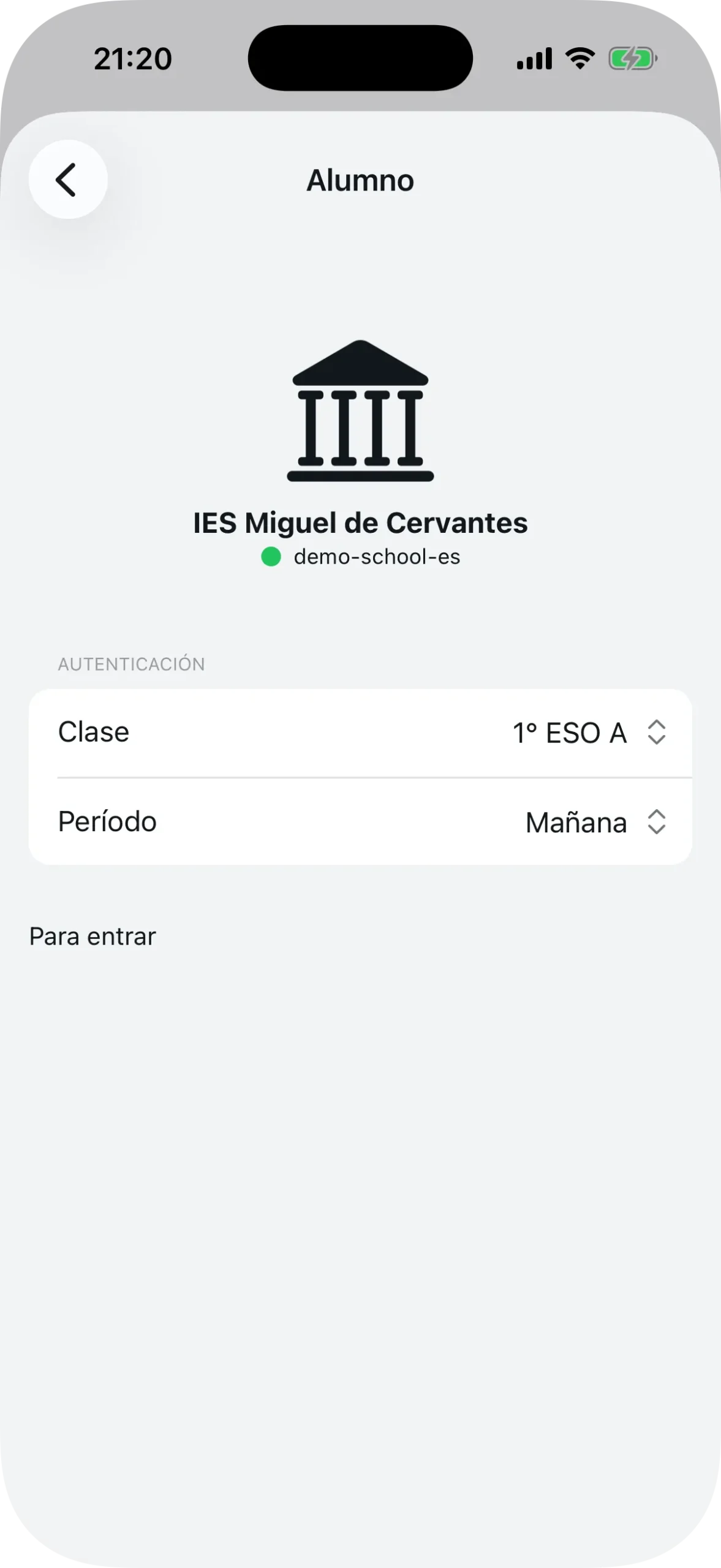
Después de que la app encuentra la escuela, ves el ícono, el nombre y el estado confirmados en pantalla. Ahora son dos elecciones:
- Clase — selecciona tu grupo en el menú (1º ESO A, 1º ESO B, o como la escuela los organizó)
- Período — elige el turno: Mañana, Tarde, Noche o Integral
El período define qué horarios aparecen en tu horario. Si estudias por la mañana, selecciona Mañana.
Toca “Para entrar”. Listo. Estás en la agenda de la escuela.
Qué aparece en el panel del alumno
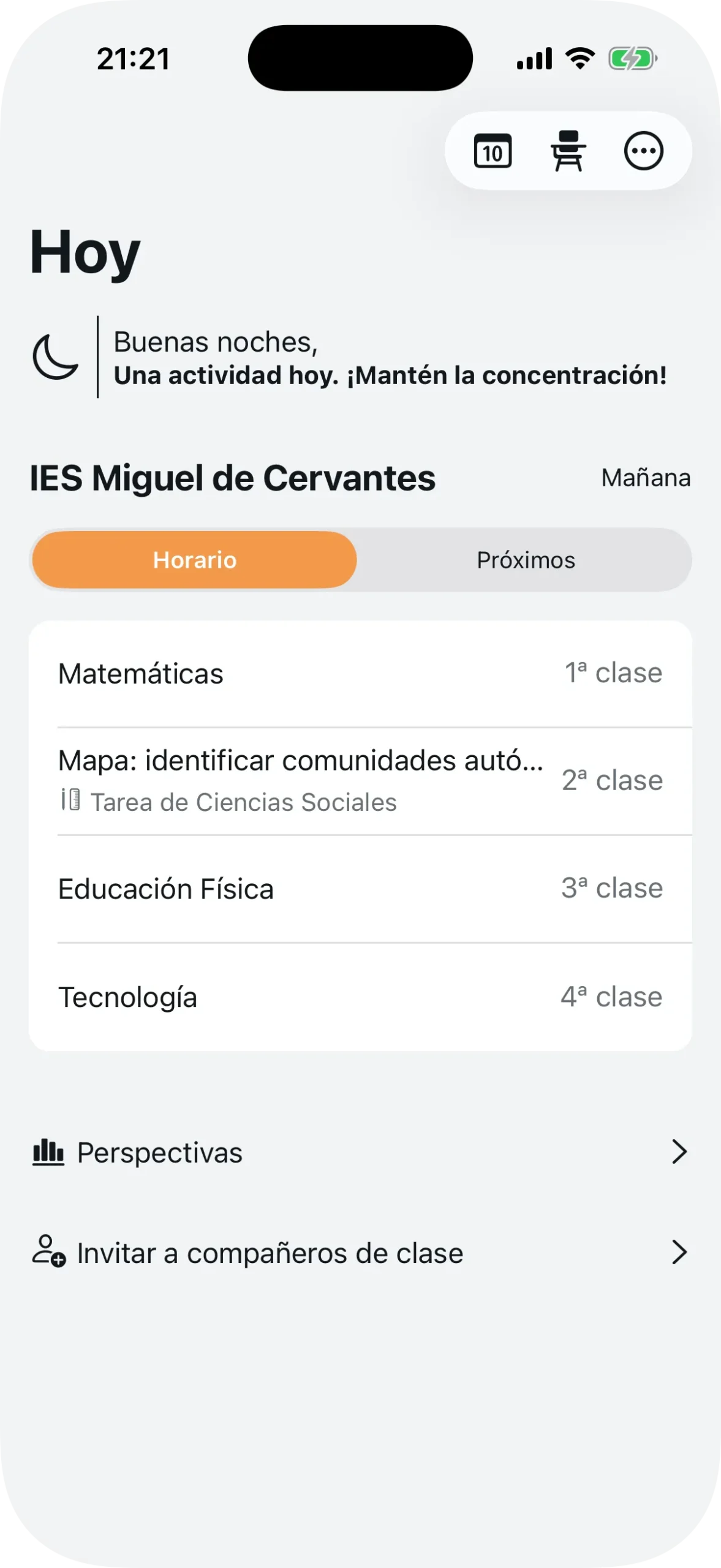
Después de conectarse, la app abre el panel del alumno. La pantalla muestra el horario de clases del día — Matemáticas en la 1ª clase, Ciencias Sociales en la 2ª, Educación Física en la 3ª, y así sucesivamente.
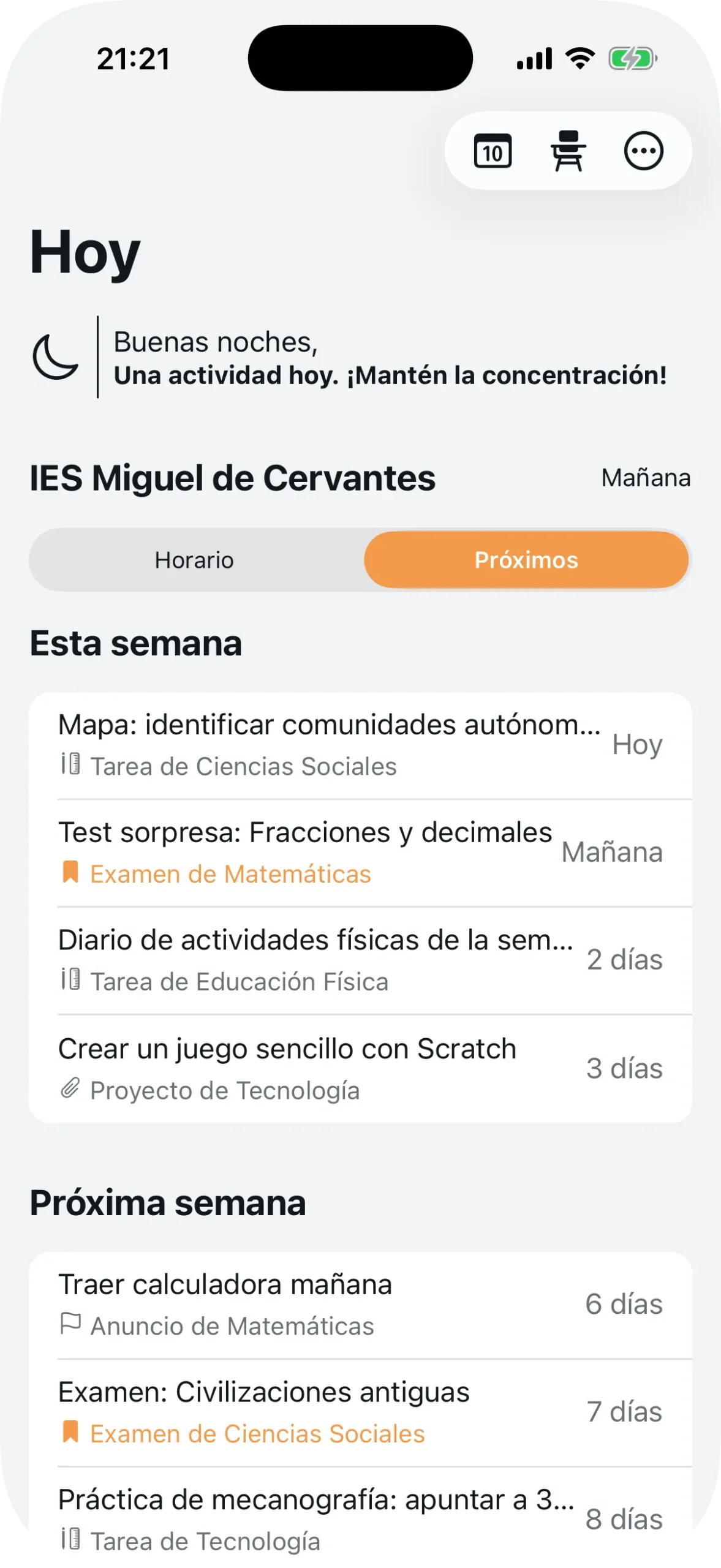
Si hay algo programado en un horario, el título de la programación aparece junto con la disciplina. En el ejemplo, la 2ª clase muestra “Tarea de Ciencias Sociales” con la descripción de lo que se pidió.
Cambiando a la pestaña “Próximos”, ves todas las programaciones futuras organizadas por semana: “Esta semana”, “Próxima semana”, y así sucesivamente. Cada elemento muestra cuántos días faltan — Hoy, Mañana, 2 días, 3 días.
Cómo funciona la colaboración
La parte más útil de la agenda para alumnos es la colaboración en tiempo real. Funciona así: cuando cualquier alumno de tu clase programa un examen, todos los demás alumnos de la misma clase y período lo ven automáticamente.
No hace falta reenviar en el grupo. No hace falta anotar en el cuaderno. La programación aparece en el horario de todos en la misma hora y día.
Cada programación pertenece a una de cuatro categorías:
| Categoría | Qué es | Ejemplo |
|---|---|---|
| Exámenes | Evaluaciones y tests | Test sorpresa: Fracciones y decimales |
| Tareas | Ejercicios y deberes | Mapa: identificar comunidades autónomas |
| Proyectos | Trabajos en grupo o individuales | Crear un juego sencillo con Scratch |
| Avisos | Comunicados generales | Traer calculadora mañana |
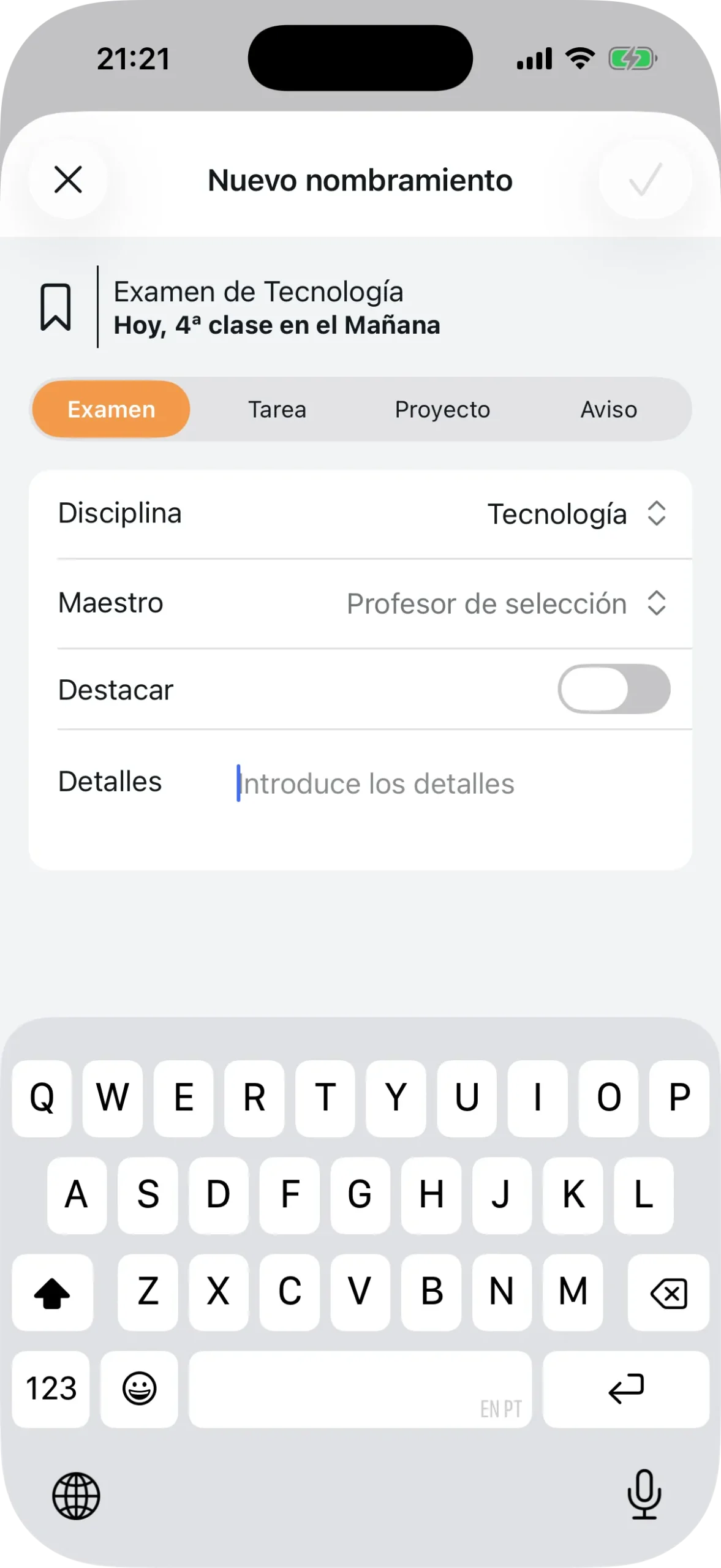
Para crear una programación, toca cualquier horario en el horario de clases. Elige la categoría (Examen, Tarea, Proyecto o Aviso), selecciona la disciplina y el maestro, escribe los detalles y guarda. Si es algo urgente, activa el toggle “Destacar” — el elemento recibe destaque visual en el horario de todos.
La programación aparece para toda la clase en la misma hora y día.
Invitar compañeros y compartir
En el panel del alumno, toca “Invitar a compañeros de clase” para abrir el QR Code de la escuela y el código identificador. Compártelo por WhatsApp o muéstralo en el recreo.
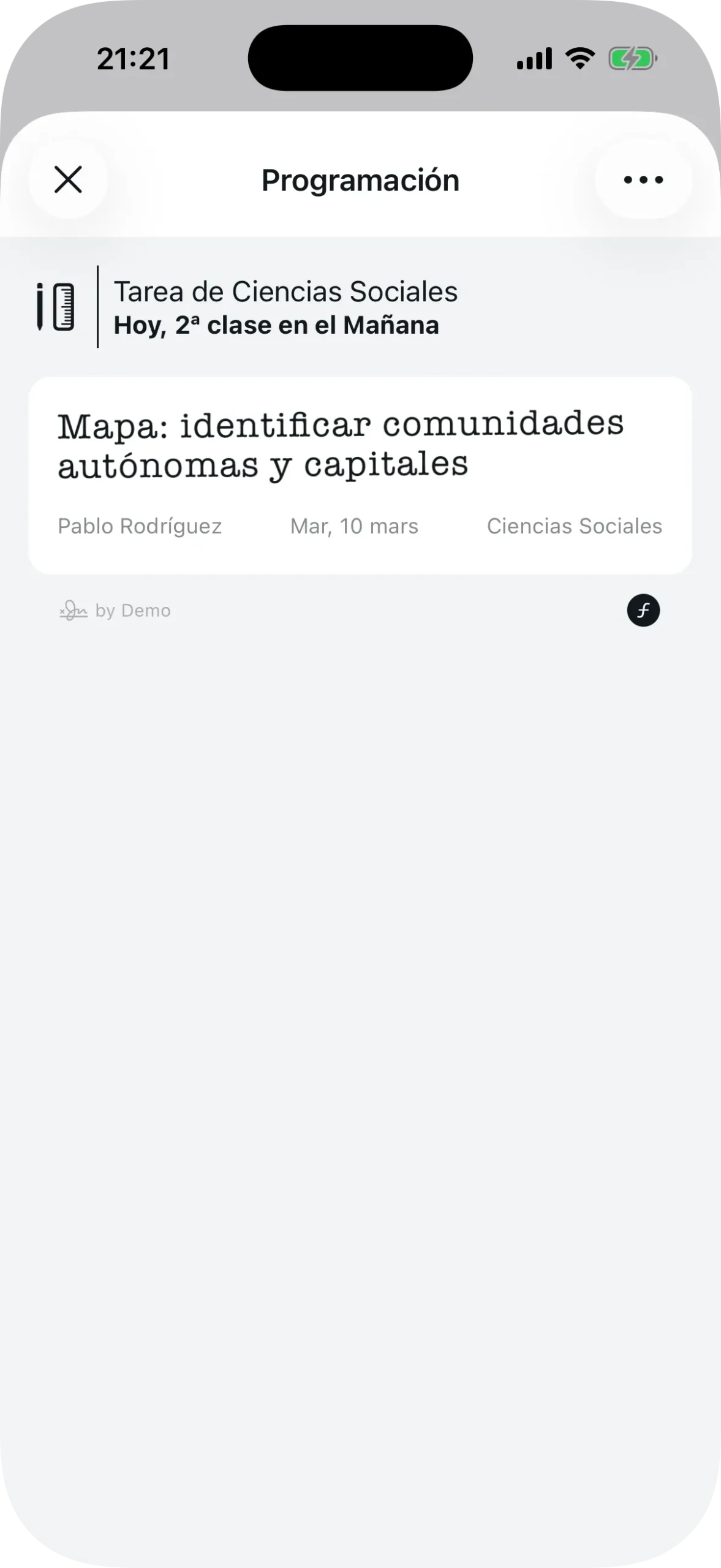
También puedes compartir una programación específica como imagen. Al ver una programación, toca “Compartir” — la app genera una tarjeta visual con título, disciplina, horario y categoría, lista para enviar por cualquier app.
Resumen
Para entrar en la agenda de la escuela:
- Abre Agenda1 y selecciona el perfil Alumno
- Toca “Conectarse a una clase”
- Escanea el QR Code o escribe el código de la escuela
- Selecciona tu clase y el período
- Listo — tu horario de clases y las programaciones de la clase ya aparecen
Descarga Agenda1 gratis en agenda1.app y pídele a un compañero el código de la escuela.
Agenda1 ahora también permite iniciar sesión con Google, Apple y claves de acceso (passkeys). Para conocer los nuevos métodos, consulta nuevas formas de iniciar sesión en Agenda1.