Actualités · 4 min de lecture
Nouvelles méthodes de connexion : Google, Apple ou clé d’accès
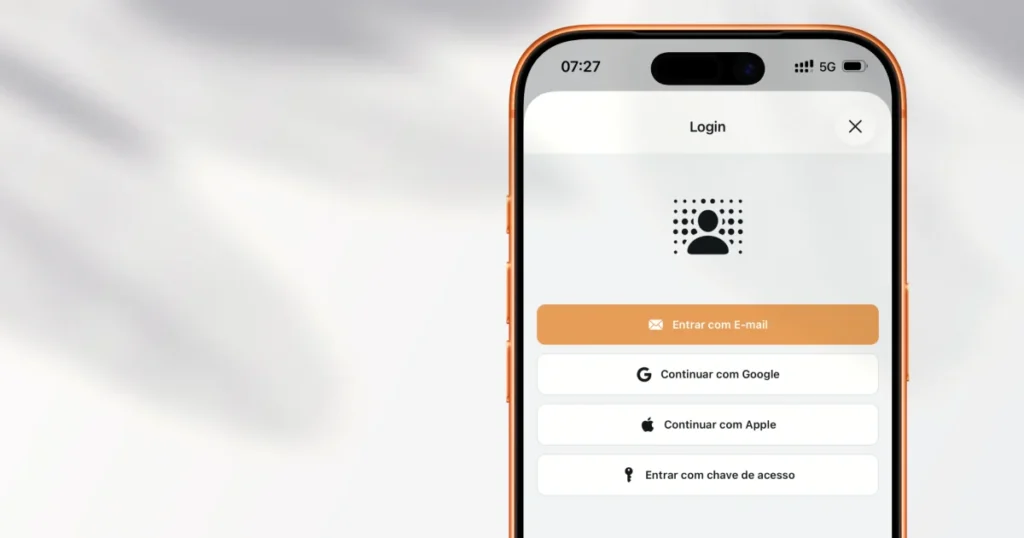
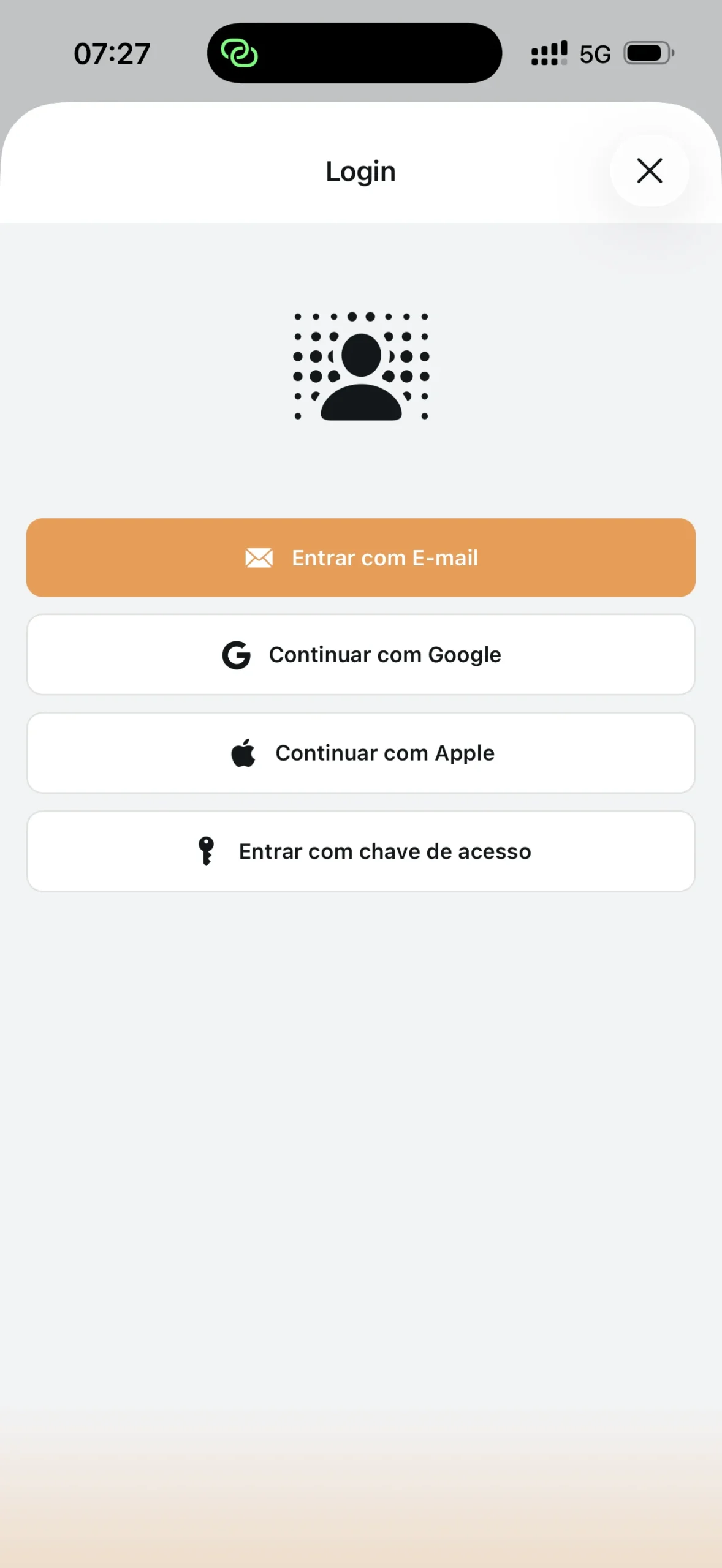
L’écran de connexion d’Agenda1 dispose de trois nouveaux boutons. En plus du code de vérification par e-mail, vous pouvez désormais vous connecter avec votre compte Google, votre compte Apple ou une clé d’accès (passkey) enregistrée sur votre appareil.
L’objectif est simple : moins d’étapes pour accéder à l’application. Plus besoin d’attendre un e-mail ni de saisir un code. Un seul geste et vous êtes connecté.
Se connecter avec Google ou Apple
Si vous avez déjà un compte Google ou Apple sur votre téléphone, c’est le moyen le plus rapide.
Sur l’écran de connexion, appuyez sur « Continuer avec Google » ou « Continuer avec Apple ». Le système de votre appareil affiche l’écran d’autorisation — sélectionnez votre compte et confirmez. C’est fait.
La première fois, Agenda1 crée automatiquement votre compte avec l’adresse e-mail du compte choisi. Les fois suivantes, la connexion se fait en un seul geste — rien à remplir.
Si vous aviez déjà un compte Agenda1 avec la même adresse e-mail, les comptes sont liés automatiquement. Vos établissements, profils et paramètres restent exactement comme avant.
Se connecter avec une clé d’accès
Les clés d’accès (passkeys) sont une méthode d’authentification qui utilise la biométrie ou le code PIN de votre appareil. Au lieu de saisir un mot de passe ou d’attendre un code par e-mail, votre téléphone confirme votre identité — par Face ID, empreinte digitale ou code de l’appareil.
Sur l’écran de connexion, appuyez sur « Se connecter avec une clé d’accès ». L’appareil affiche l’invite d’authentification (Face ID sur iPhone, biométrie sur Android ou Windows Hello sur ordinateur). Confirmez et la connexion est terminée.
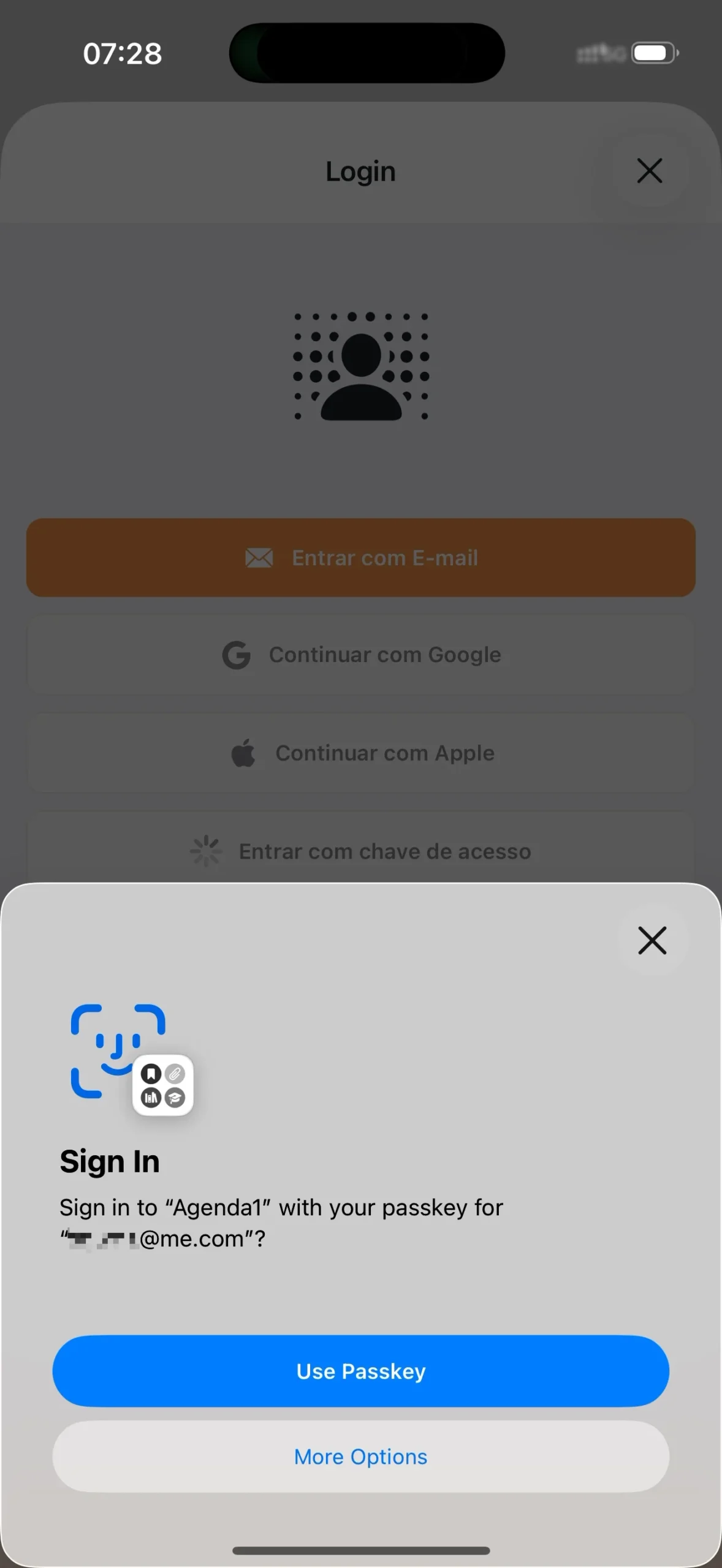
Pour utiliser cette méthode, vous devez avoir enregistré une clé d’accès au préalable. Si vous n’en avez pas encore, l’application vous en informe et vous suggère de vous connecter avec une autre méthode d’abord.
Comment enregistrer une clé d’accès
Vous enregistrez votre clé d’accès une fois connecté à l’application. Le processus prend environ 10 secondes :
- Connectez-vous avec n’importe quelle méthode (e-mail, Google ou Apple)
- Allez dans Paramètres (icône d’engrenage dans le coin supérieur)
- Appuyez sur Profil
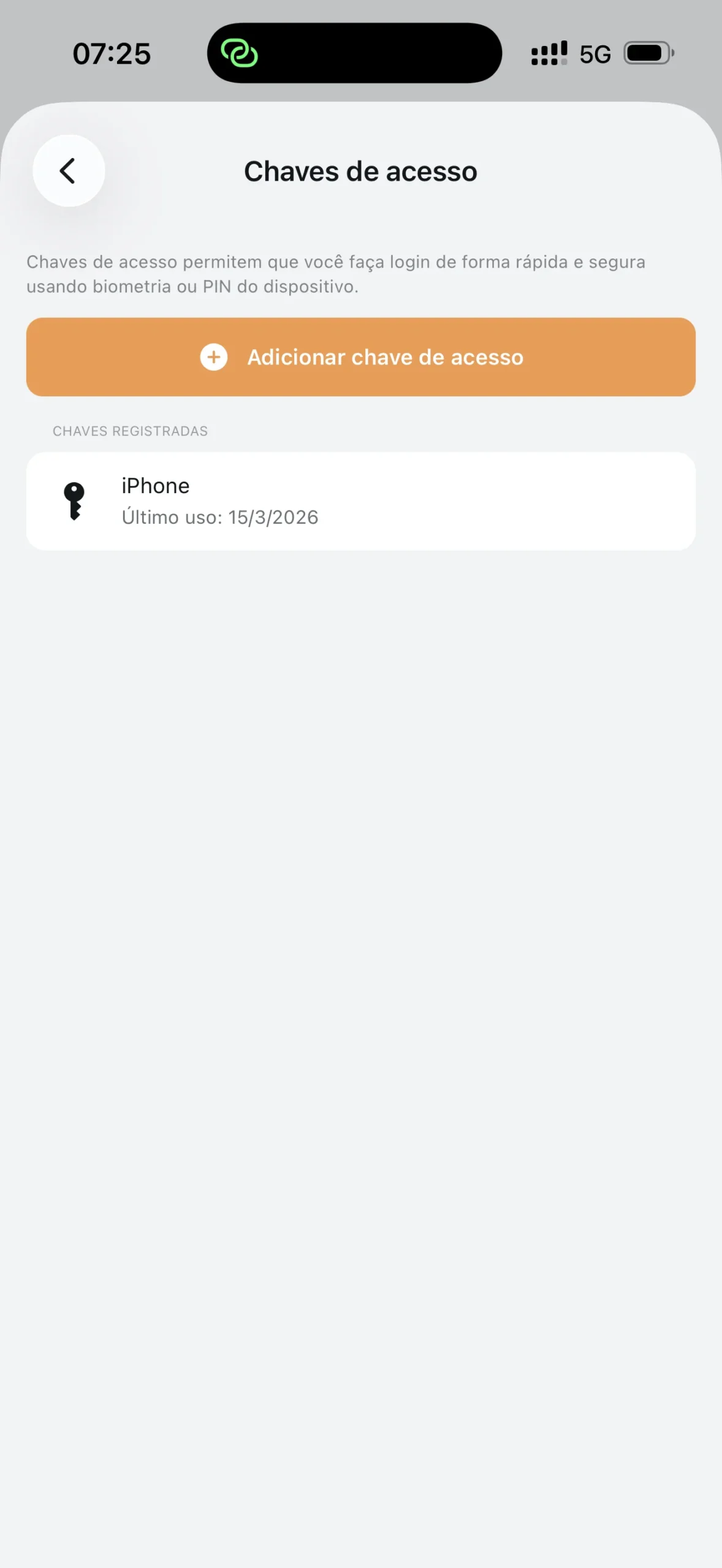
- Appuyez sur Clés d’accès
- Appuyez sur « Ajouter une clé d’accès »
- L’appareil demande votre confirmation biométrique (Face ID, empreinte digitale ou code PIN)
- C’est fait — la clé est enregistrée
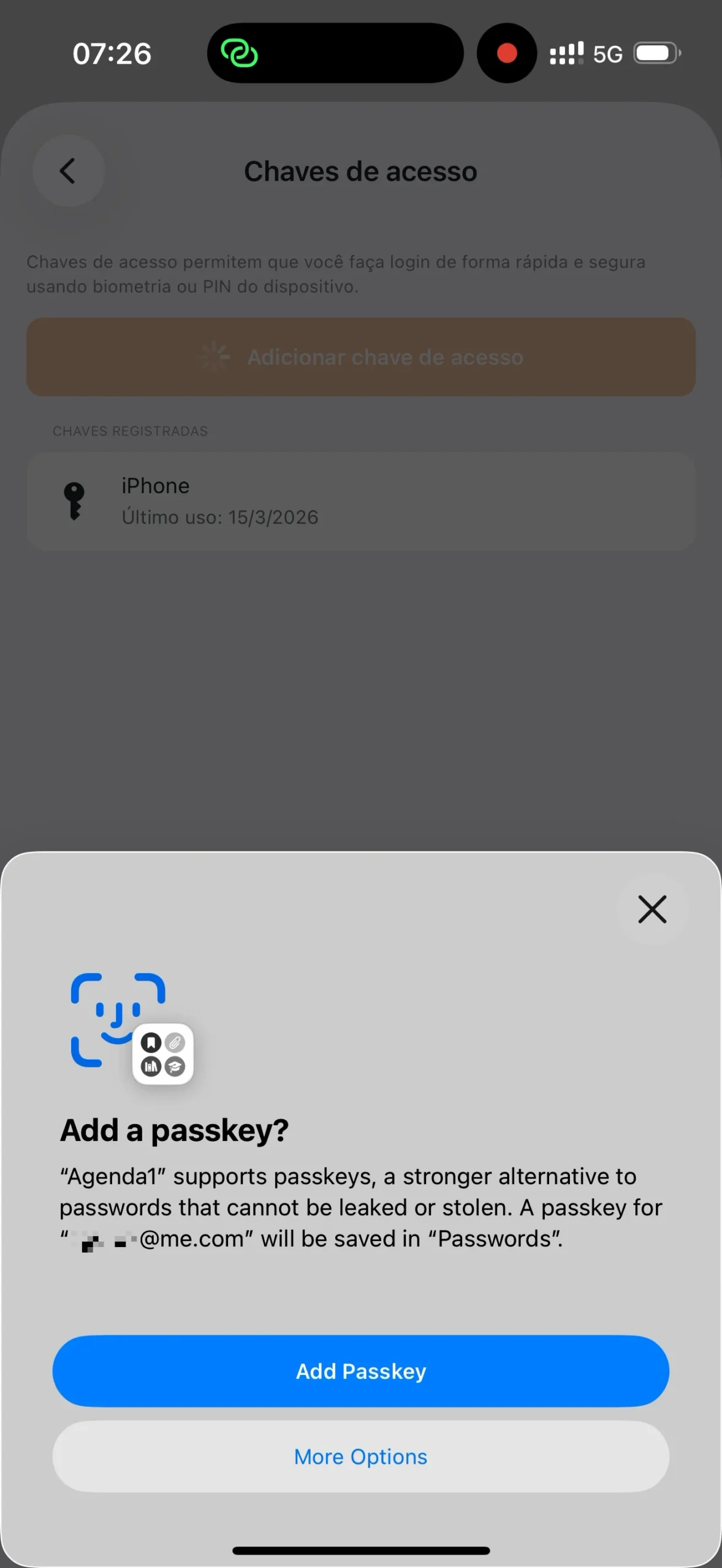
Désormais, sur l’écran de connexion, il suffit d’appuyer sur « Se connecter avec une clé d’accès » et de confirmer avec votre visage ou votre doigt. Sans e-mail, sans code, sans mot de passe.
Vous pouvez enregistrer des clés sur plusieurs appareils. Si vous utilisez Agenda1 sur votre téléphone et votre ordinateur, enregistrez une clé sur chacun.
Gérer les clés enregistrées
Sur le même écran Clés d’accès dans les paramètres, vous pouvez consulter la liste de toutes vos clés enregistrées. Chaque entrée affiche :
- Nom de l’appareil — détecté automatiquement (ex : « iPhone de Marie », « Chrome sous Windows »)
- Dernière utilisation — la date de la dernière connexion avec cette clé
Pour supprimer une clé, appuyez dessus et confirmez la suppression. Si vous avez perdu ou changé de téléphone, supprimez l’ancienne clé et enregistrez-en une nouvelle sur votre appareil actuel.
La connexion par e-mail fonctionne toujours
Si vous préférez recevoir le code de vérification par e-mail, rien n’a changé. Le bouton « Se connecter avec un e-mail » est toujours sur l’écran de connexion, au même endroit. Les nouvelles méthodes sont des options supplémentaires — elles ne remplacent pas ce qui existait déjà.
Résumé
Agenda1 propose désormais quatre façons de se connecter :
- E-mail — code de vérification envoyé dans votre boîte de réception
- Google — connexion en un geste avec votre compte Google
- Apple — connexion en un geste avec votre compte Apple
- Clé d’accès — biométrie ou code PIN de l’appareil, sans rien saisir
Pour enregistrer une clé d’accès : connectez-vous → Paramètres → Profil → Clés d’accès → Ajouter.
Téléchargez Agenda1 gratuitement sur agenda1.app. Si vous utilisez déjà l’application, mettez-la à jour pour voir les nouveaux boutons sur l’écran de connexion.
Pour savoir comment rejoindre un établissement, consultez le guide pour les enseignants ou les élèves.